

La fonction « Diviser » permet de couper la pièce en utilisant la référence, le côté, une ligne perpendiculaire ou une ligne personnalisée.
L’interface de cette fonction ressemble à l’image suivante :
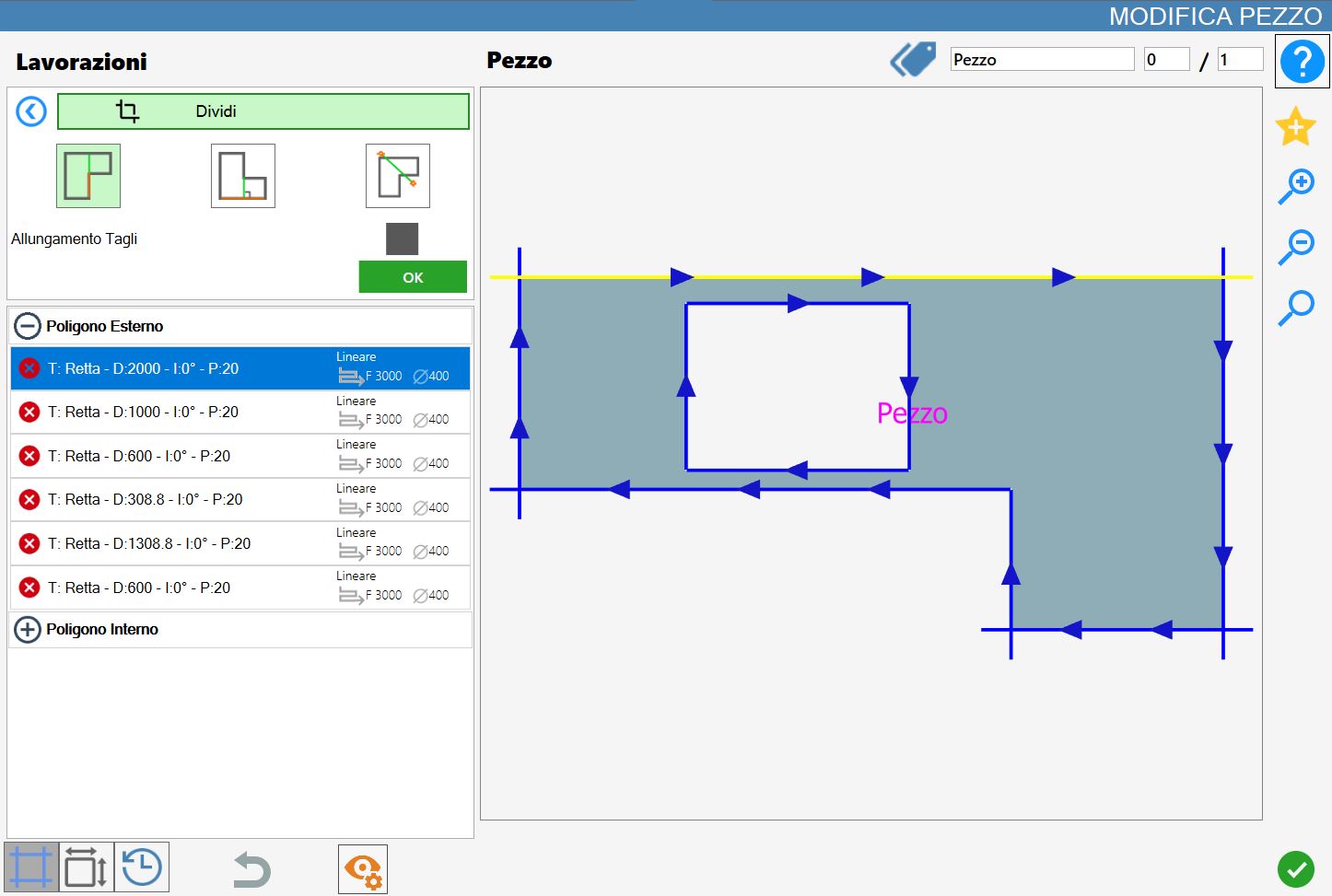
Paramètres
Pour utiliser cet usinage, il faut d’abord choisir l’un des trois modes disponibles en sélectionnant le bouton correspondant :
 | Coupe parallèle |
 | Coupe orthogonale |
 | Coupe passant par deux points |
Paramètres pour « Coupe parallèle » et « Coupe orthogonale »
Pour les deux boutons suivants, il est possible d’activer ou de désactiver cette fonction en cliquant sur la case à cocher à droite du texte « Allongement coupes ».
Extension des coupes | Cette fonction permet à l’opérateur de prolonger la coupe appliquée au côté sélectionné jusqu’à couvrir toute la longueur de la pièce dans la direction de la coupe. |
Offset | L’opérateur peut définir la distance de la coupe le long de l’axe transversal, mesurée par rapport au centre du côté de référence. |
Paramètres pour « Coupe passant par deux points »
Le bouton suivant permet de définir les coordonnées des deux points constituant la ligne de division.
Réglage des paramètres des points de la ligne de division | Lorsque la fonction est activée, quatre champs de paramètres sont disponibles dans lesquels l’opérateur peut spécifier les coordonnées (X, Y) des points initial et final de la ligne de coupe. |
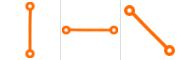 | Orientation de la coupe |
 | Accrochage aux sommets |
Exécution de l’usinage
Il est possible d’appliquer l’usinage en appuyant sur le bouton situé à gauche de la coupe appropriée dans la liste des polygones.
Une icône rouge avec un « X » indique que l’usinage ne peut pas être appliqué à la coupe souhaitée.
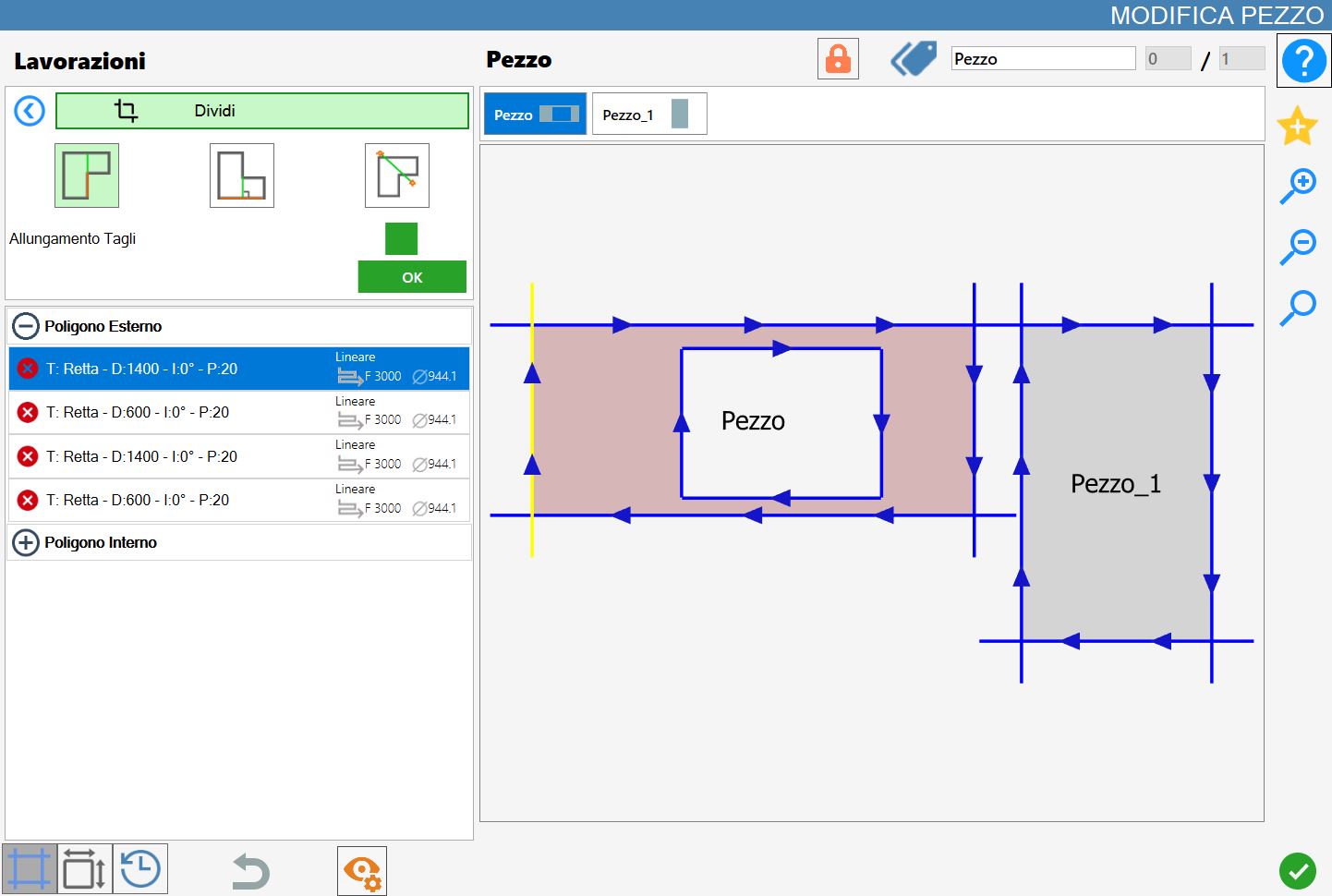
Coupe parallèle
Dans l’image suivante, une coupe parallèle a été exécutée sur la pièce déjà présentée sur la couverture du chapitre :
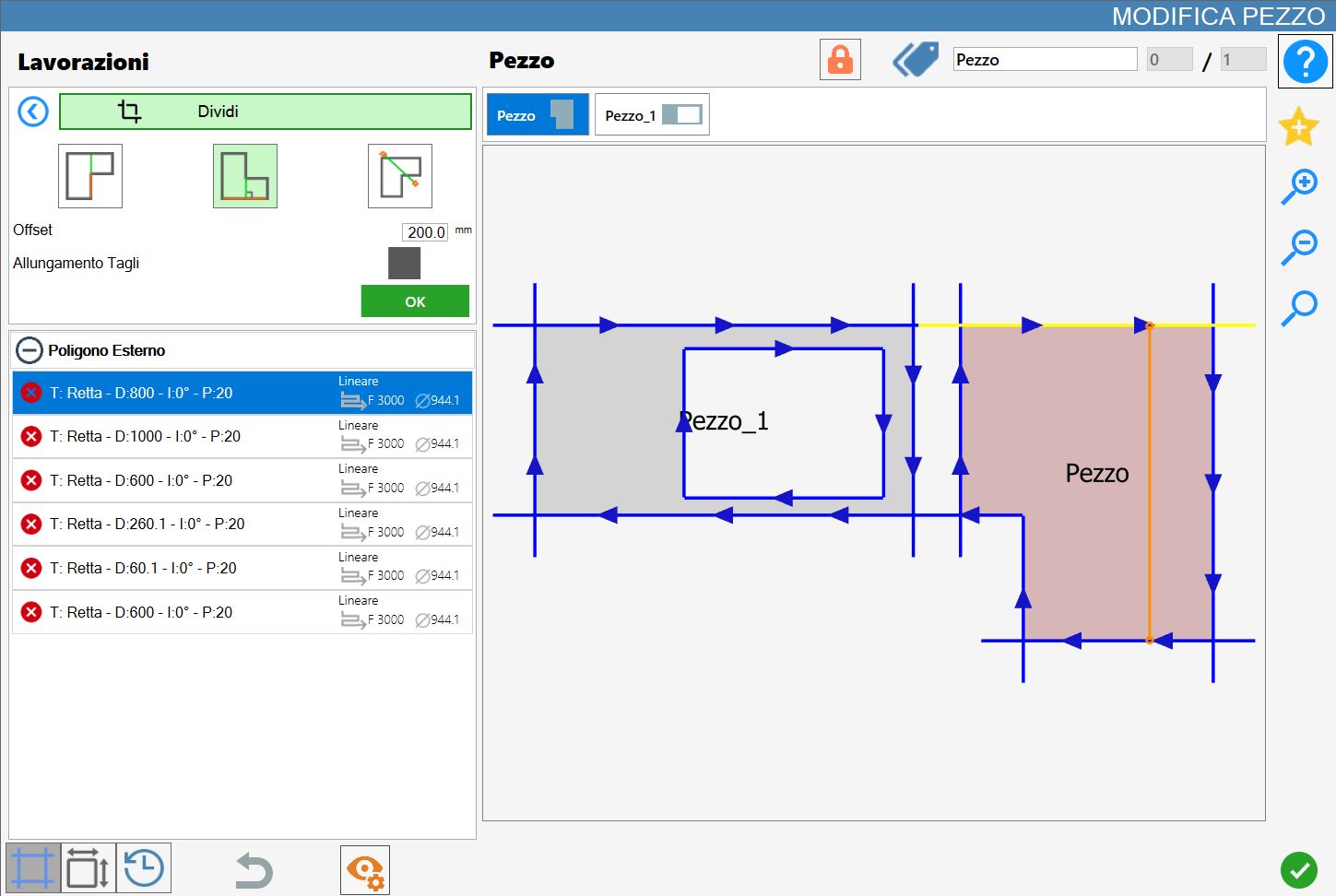
Coupe orthogonale
Dans l’image suivante, une coupe orthogonale a été exécutée sur la pièce déjà présentée sur la couverture du chapitre :
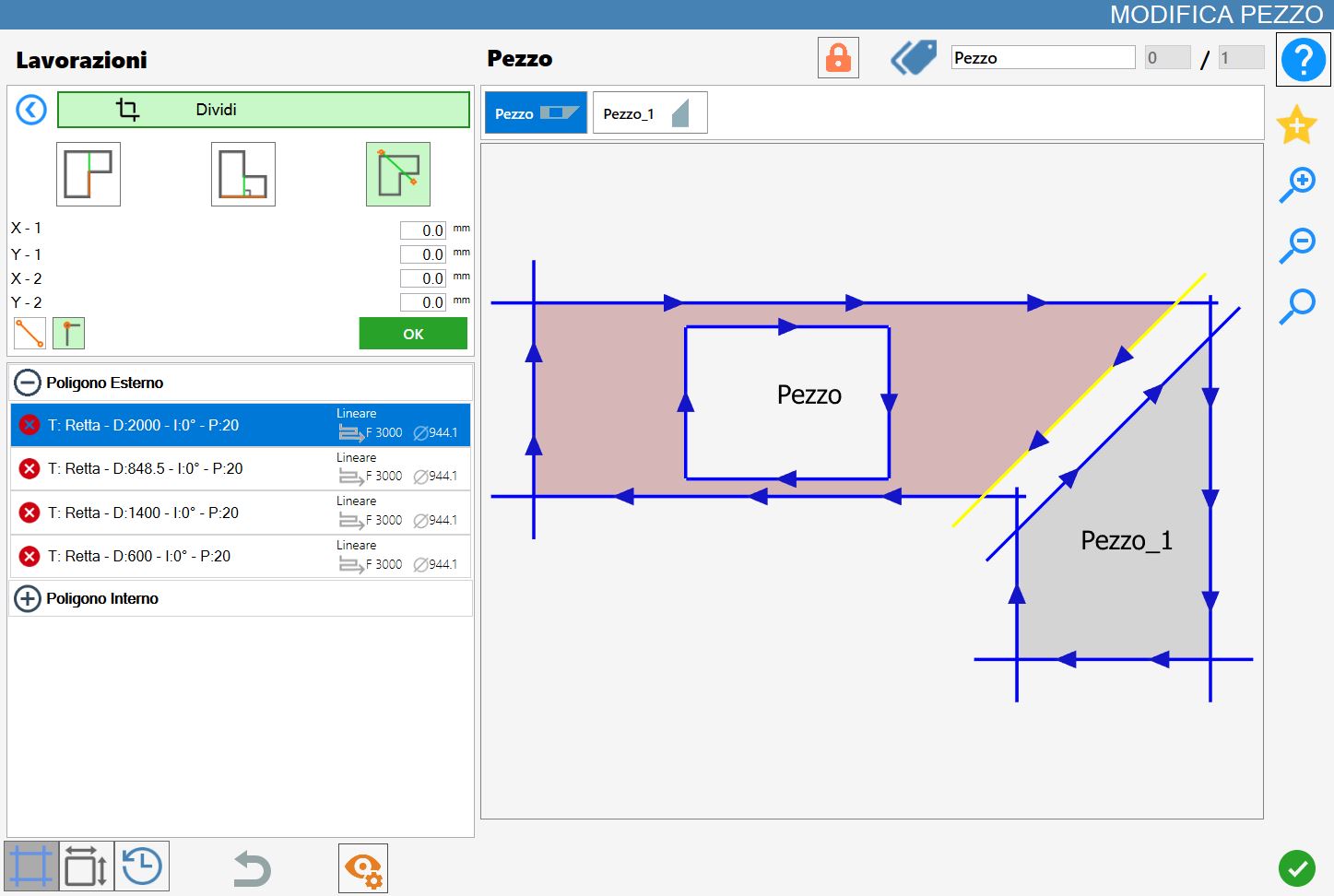
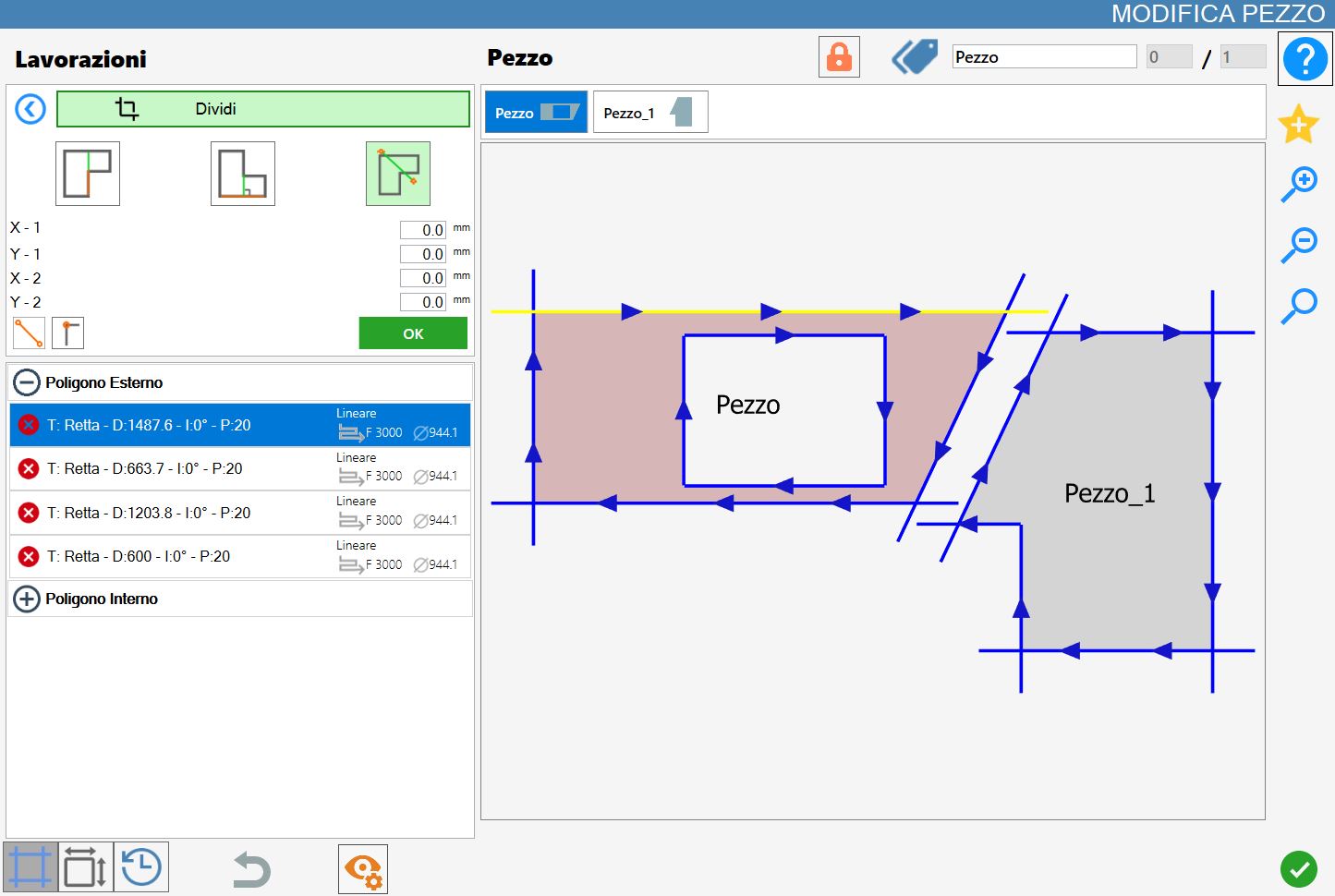
Coupe passant par deux points
Dans l’image suivante, une coupe passant par deux points a été exécutée en utilisant la fonction d’accrochage aux sommets sur la pièce déjà présentée sur la couverture du chapitre :
Dans l’image suivante, une coupe passant par deux points a été exécutée sans utiliser de fonction particulière sur la pièce déjà présentée sur la couverture du chapitre :
Division des pièces
Lorsqu’une ou plusieurs pièces ont été associées à la pièce sélectionnée au moyen d’usinages de Division, un bouton spécifique de gestion des pièces associées apparaît dans la partie supérieure du panneau « Modifier pièce ».
 | Diviser pièces |
|---|
Avant la division, les pièces associées sont gérées de manière unifiée dans la zone de travail. Dans cet état, un bloc composé de plusieurs éléments est créé ; ces éléments subissent les mêmes opérations sans être encore séparés.
Par exemple, lorsqu’une des pièces générées au moyen de la division est ajoutée à la zone de travail depuis la liste des pièces, tous les autres éléments associés sont également insérés automatiquement.
Lorsque le bouton Diviser pièces, est actionné, chaque pièce générée au moyen de Diviser est dissociée de la pièce d’origine et traitée comme un élément indépendant.
Ensuite, la liste des pièces associées, auparavant visible au-dessus de l’aperçu dans le panneau Modifier pièce, ainsi que le bouton de division des pièces disparaissent de l’interface.
