Donatoni Macchine
Machine technical documentation Operational document

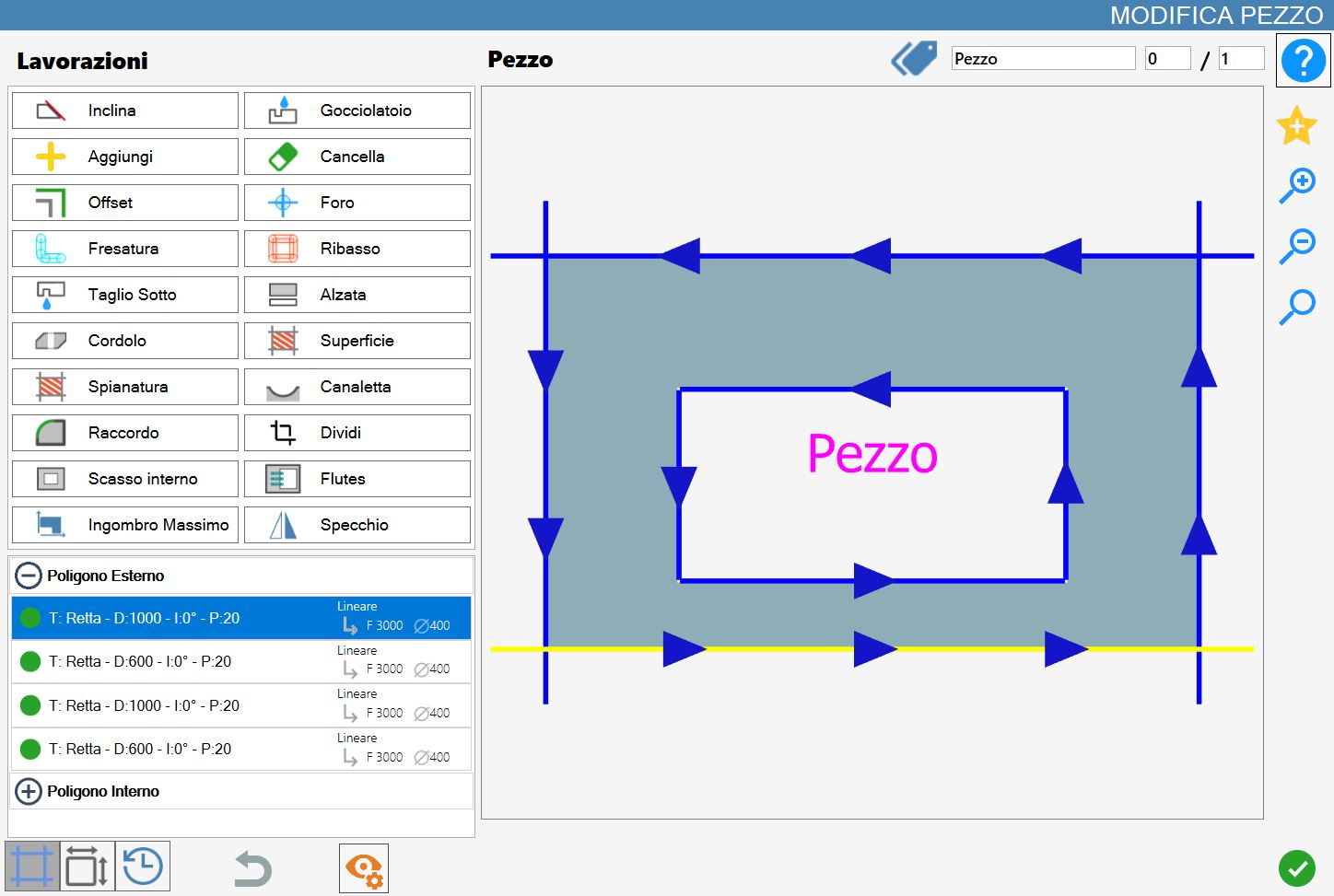
Ce panneau permet à l’opérateur d’appliquer différents types d’usinage à une pièce donnée.
À son ouverture, l’écran suivant s’affiche :
7.0.png

ATTENTION !

Certaines des fonctions décrites dans cette section sont également présentes sur la page principale de Parametrix, mais avec une différence.
Si une pièce ou une coupe est modifiée à l’aide du panneau « Modifier la pièce », toutes les pièces de la ligne sélectionnée sont modifiées de la même manière avec les mêmes usinages.
En revanche, si l’usinage est défini depuis la zone de travail, seule la pièce sélectionnée est modifiée.

Types d’usinage

Le panneau « Modifier la pièce » permet d’appliquer un ou plusieurs des usinages suivants, décrits individuellement ci-après. Parametrix permet notamment de :

0_b-20250611-085820.png

Incliner
Modifier l’inclinaison des coupes, aussi bien en sous-angle qu’en sur-angle.

0_b-20250611-090132.png

Rainure d’égouttage
Ajouter une rainure d’égouttage le long d’une coupe.

0_b-20250611-090404.png

Ajouter
Ajouter une coupe parallèle à un côté de la pièce.

0_b-20250611-090725.png

Supprimer
Supprimer les coupes de la pièce.

0_b-20250611-091914.png

Offset
Modifier les dimensions de la pièce en appliquant des offsets à ses côtés.

0_b-20250611-092003.png

Trou
Ajouter des trous dans le matériau, notamment pour enlever ce que le disque n’a pas pu couper.

0_b-20250611-092106.png

Fraisage
Remplacer les usinages au disque par des coupes de fraisage.

0_b-20250611-092147.png

Feuillure
Appliquer des feuillures par fraisage. Cette fonction est utilisée, par exemple, pour créer des logements de lavabos dans des plans de cuisine.

1-20250616-092820.png

Coupe inférieure - (Option)
Effectuer une coupe sur la surface inférieure de la pièce à l’aide d’un équipement mécanique optionnel dédié.

0_b-20250611-092343.png

Dosseret
Ajouter des dosserets ou des panneaux abaissés sur les côtés de la pièce.

0_b-20250611-093644.png

Bordure
Ajouter une coupe biseautée sur un côté de la pièce.

1.1.png

Surface - (Option)
Appliquer des passes de surface avec des coupes verticales et le disque horizontal.

1.1.png

Surfaçage - (Option)
Appliquer un cycle de surfaçage avec des coupes verticales et le disque horizontal.

1-20250616-092944.png

Rainure - (Option)
Ajouter une rainure d’écoulement sur la pièce à l’aide du disque.

0_b-20250611-093855.png

Raccordement
Arrondir un sommet ou un côté de la pièce en appliquant un raccordement.

0_b-20250611-094004.png

Diviser
Couper la pièce en prenant comme référence un côté ou une ligne personnalisée.

0_b-20250611-094317.png

Évidement interne
Ajouter à la pièce un évidement interne de forme rectangulaire, circulaire ou elliptique.

0_b-20250611-094500.png

Flutes
Créer des rainures par fraisage.

1.png

Encombrement maximal - (Option)
Déterminer l’encombrement maximal de la pièce.

1-20250616-093104.png

Miroir
Créer la version symétrique de la pièce.

REMARQUE

Selon la combinaison d’options, certains de ces boutons peuvent ne pas être présents.

Liste des coupes

Les coupes de la pièce sont affichées dans la section inférieure gauche de ce panneau.

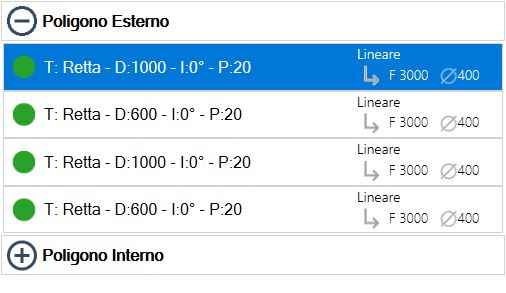
Une subdivision spécifique indique si une coupe appartient au périmètre extérieur ou à l’un des périmètres intérieurs. Grâce à cette classification, il est possible d’afficher/masquer la liste des coupes appartenant à un polygone en appuyant sur l’icône de la section correspondante.
0.1.png

Comme le montre l’image, chaque ligne affiche certaines informations concernant la coupe qu’elle représente. En particulier :

2.3.png

Gérer l’usinage
Bouton permettant d’interagir avec la coupe et d’appliquer l’usinage actuel.
Sur la page principale, permet d’activer/désactiver la coupe.

0.2.png

Informations sur la coupe

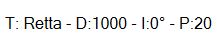
  • T - indique le type de coupe (« Ligne », « Courbe », « Fraisage », etc.).

  • D - indique la longueur de la coupe.

  • I - indique l’inclinaison de la coupe.

  • P - indique la pénétration de la coupe.

0.3.png

Informations sur l’usinage

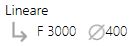
  • Type d’usinage (« Linéaire », « Arc », « Incliné », etc.).

  • Mode de passes (Passe complète ou Passe par pas).

  • Vitesse d’avance de la coupe.

  • Diamètre de l’outil utilisé pour l’usinage (Disque, Fraise, etc.).

REMARQUE

Ces informations varient selon le type de coupe décrit. Toutes les informations ne sont pas toujours affichées.
Par exemple, pour les trous, seule la pénétration dans le matériau peut être affichée.

REMARQUE

Si aucune coupe n’est présente sur une partie de la pièce, la mention « Aucun » est affichée.

Aperçu

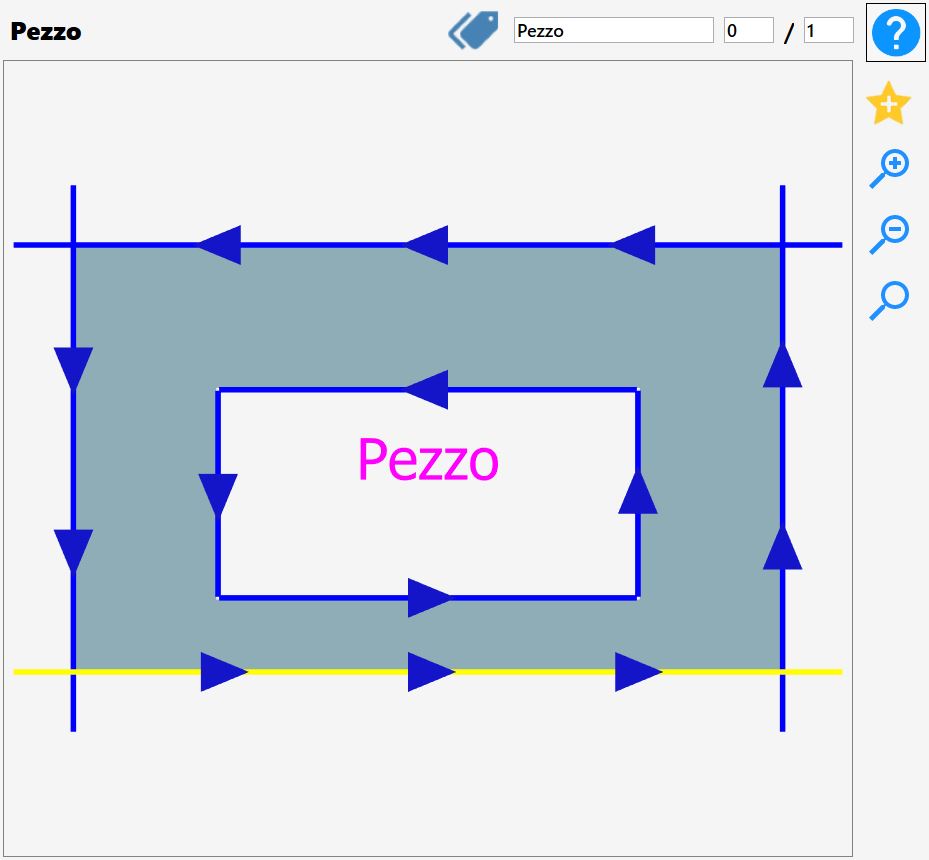
La partie principale de la fonction « Modifier la pièce » met à disposition de l’opérateur un aperçu complet de la pièce sélectionnée, montrant tous les usinages actuellement appliqués.
0.4.png

Il est possible d’interagir avec la pièce affichée simplement en déplaçant l’aperçu ou en utilisant les boutons de modification du zoom situés à sa droite.

Cette section contient également d’autres fonctions décrites ci-dessous.

0.5.png

Repère
Permet de modifier le repère de la pièce sélectionnée.

0_4_2-20250611-095441.png

Nombre de pièces
Permet de modifier le nombre de pièces usinées et le nombre total de pièces.

0_4_3-20250611-110520.png

Ajouter aux favoris
La pièce affichée dans l’aperçu est insérée dans la liste des pièces favorites avec toutes les modifications appliquées au moment de son ajout aux favoris.

Sélection des coupes

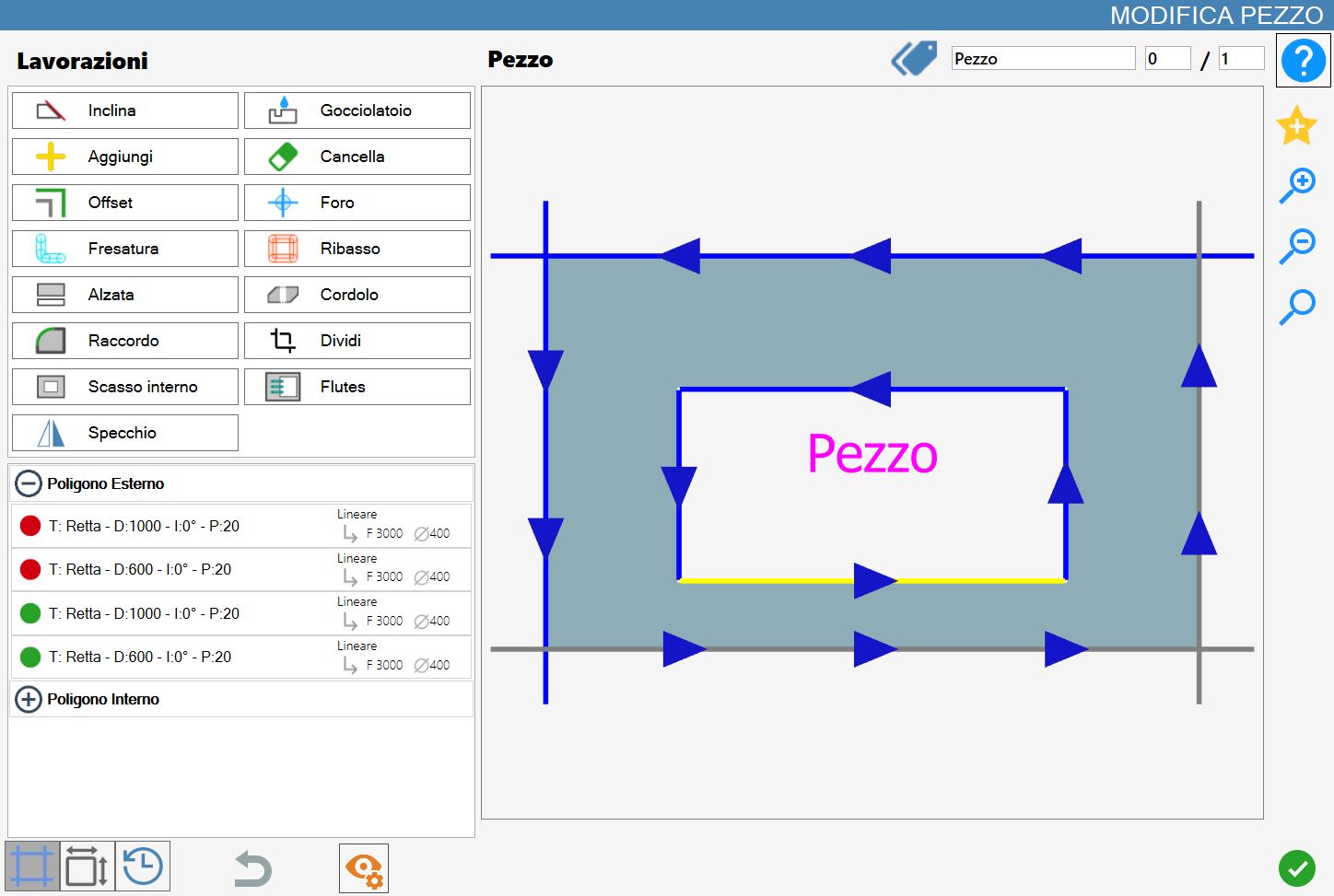
Il est possible de sélectionner une coupe directement dans l’aperçu ; sa couleur passe au jaune pour confirmer la sélection. Il est également possible de sélectionner la ligne correspondante dans la liste des coupes disponible dans le menu en bas à gauche.

Cliquer sur le voyant vert situé à gauche de chaque élément de la liste permet de désactiver la coupe correspondante.
Dans ce cas, le voyant devient rouge et l’aperçu de la pièce est mis à jour ; la coupe désactivée apparaît en gris.
Dans l’exemple suivant, les deux premières coupes du polygone extérieur de la pièce ont été désactivées :
0.6.png

Barre inférieure

Cette barre propose plusieurs fonctions facilitant l’utilisation des usinages de Modifier la pièce :

0_3-20250611-074753.png
3_1-20250611-120434.png

Coupes
Afficher la liste des coupes de la pièce.
Il s’agit de la vue par défaut de ce panneau.

3_2-20250611-120533.png

Côtés
Ce bouton permet d’afficher dans la liste la longueur des côtés de la pièce au lieu de la longueur de la coupe. La sélection directement sur l’image ou dans la liste colore en jaune le côté sélectionné de la pièce.

REMARQUE

Dans ce mode, il n’est pas possible d’ajouter des usinages à appliquer à la pièce.

3_3-20250611-120611.png

Historique
Afficher l’historique des opérations appliquées à la pièce.
Permet également de rétablir la pièce à l’opération souhaitée.

3_4-20250611-120701.png

Annuler
Permet d’annuler les modifications effectuées sur la pièce.
Des appuis répétés sur ce bouton permettent de revenir aux conditions initiales de la pièce.

ATTENTION !

Le bouton fonctionne tant que le panneau « Modifier la pièce » reste ouvert sur la pièce examinée.
Si le panneau est fermé, il n’est plus possible d’annuler les modifications apportées à la pièce concernée, même si le panneau est rouvert.

3_5_OffOn-20250611-120944.png

Modifier l’affichage
Active ou désactive certaines entités de la pièce afin de faciliter sa visualisation et sa modification.

Historique

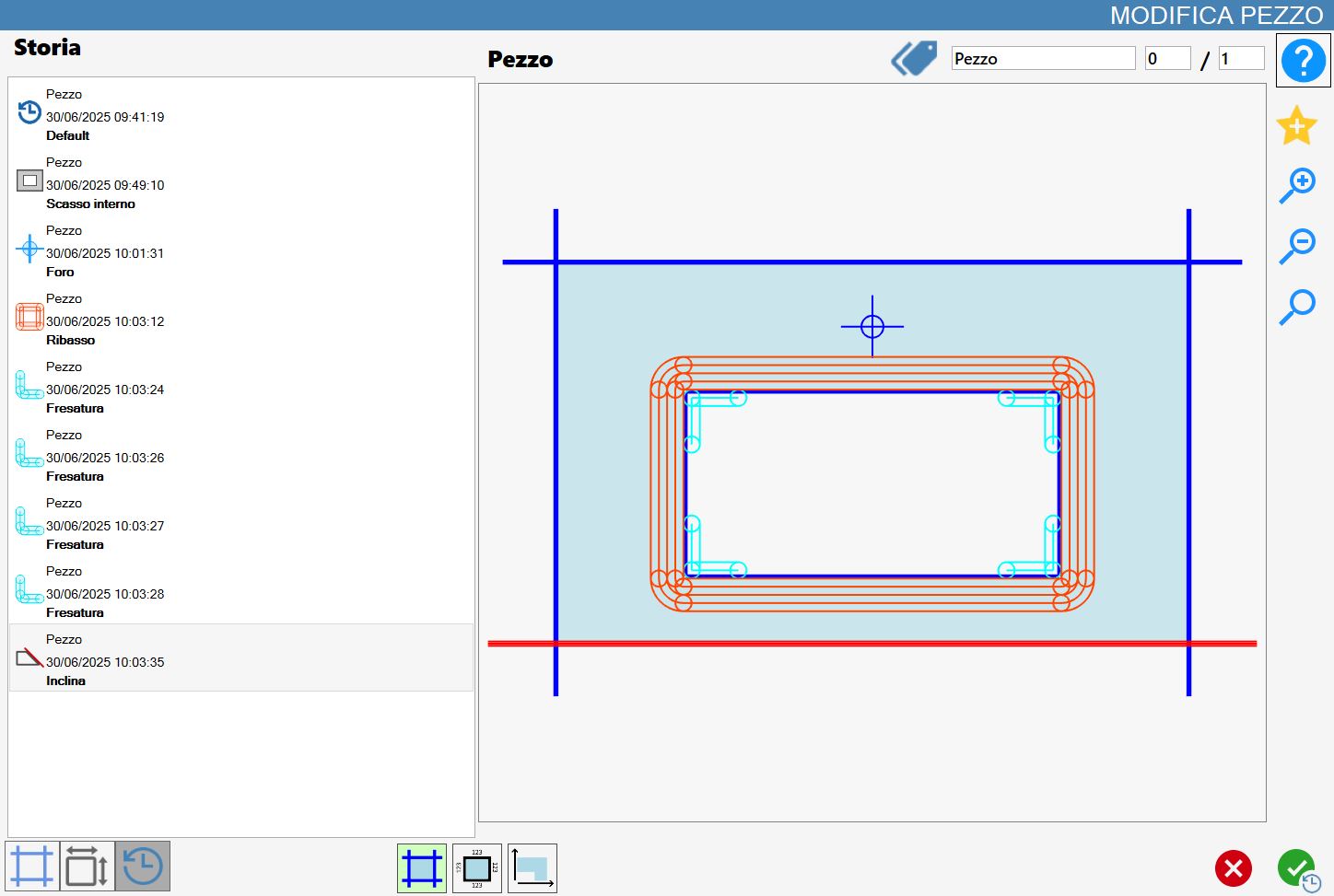
Permet d’afficher toutes les modifications appliquées à la pièce actuelle et, si nécessaire, de rétablir la pièce à un état précédent.
Si des modifications ont été appliquées à la pièce actuelle, elles s’affichent dans la liste de gauche :
0.7.png

Le menu de gauche affiche les états d’usinage de la pièce.
0.8.png

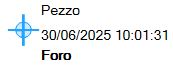
État de l’usinage
Identifie un instant précis de l’usinage de la pièce. Permet d’afficher :

  • Nom de la pièce actuelle ;

  • Date d’application de l’usinage ;

  • Nom de l’usinage appliqué ;

  • Icône identifiant l’usinage effectué.

L’état de la pièce actuelle sans modification est appelé « Default ».
En sélectionnant une entrée dans le menu de gauche, l’aperçu correspondant au moment d’application de l’usinage s’affiche.
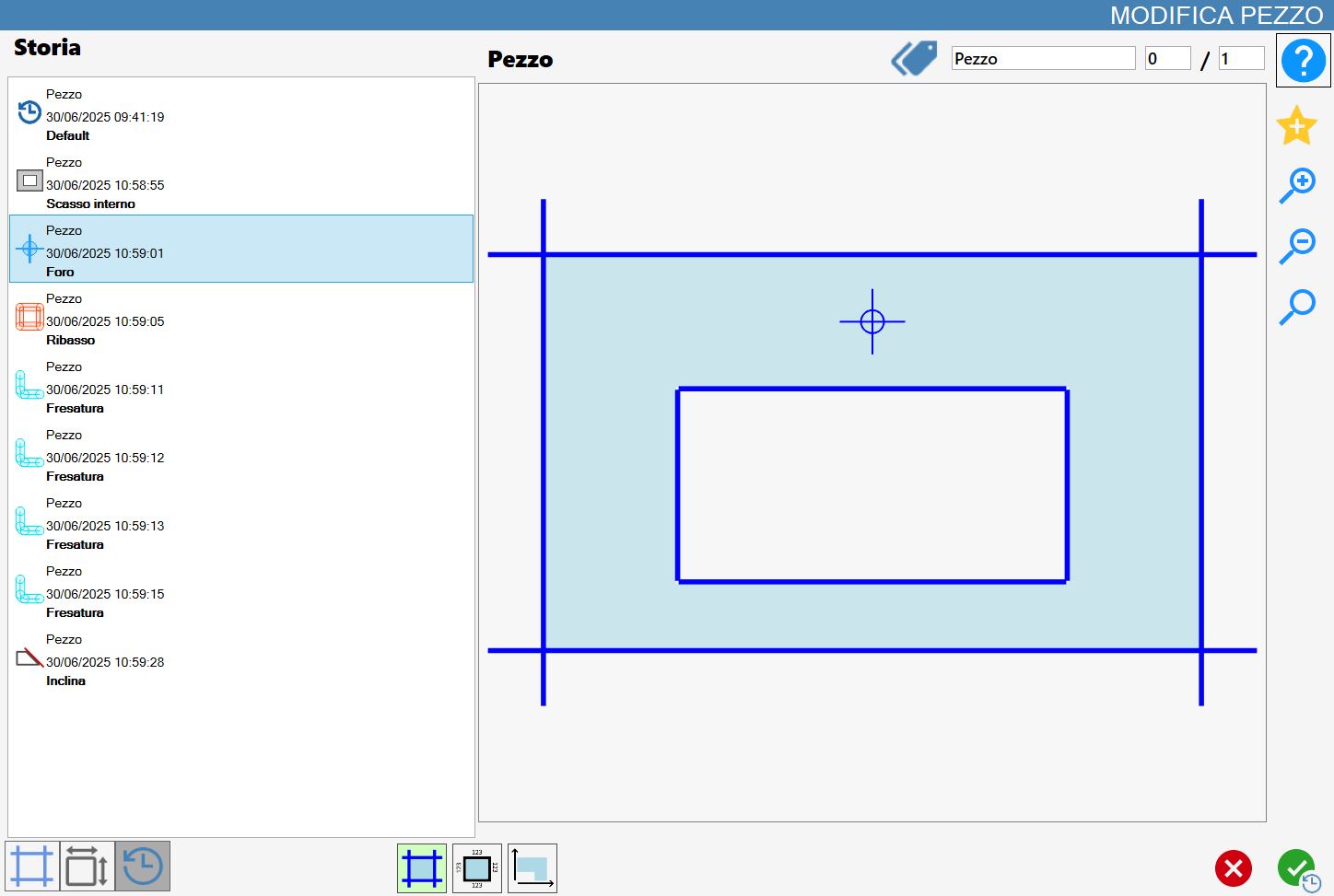
0.9.png

Appuyer sur la touche de confirmation rétablit la pièce à l’état sélectionné. Les modifications postérieures à l’état sélectionné sont alors supprimées.

Dans la partie inférieure du panneau, trois boutons utilitaires permettent d’afficher la pièce dans l’aperçu :

3_5_1_on-20250611-075706.png

Afficher les coupes
Affiche les coupes sur la figure.
Il s’agit de la vue active par défaut.

0_5_1-20250611-115240.png

Afficher les dimensions
Affiche les dimensions de chaque côté de la figure.

1.11-20250611-114215.png

Afficher l’angle
Affiche un angle de la figure avec ses dimensions correspondantes.

Modifier l’affichage

Ce mode met à la disposition de l’opérateur plusieurs boutons visibles uniquement lorsque « modifier l’affichage » est activé.

MenuModificaPezzo-20260611-071053.png

Chacun des boutons suivants active ou désactive l’un des éléments suivants de la pièce :
3_5_1_OnOff-20250611-122515.png

Coupes
Affiche/masque les coupes avec disque dans l’aperçu.

3_5_2_OnOff-20250611-122541.png

Trous
Affiche/masque les trous.

3_5_3_OnOff-20250611-122604.png

Fraisages
Affiche/masque les fraisages.

3_5_4_OnOff-20250611-122630.png

Feuillures
Affiche/masque les feuillures.

3_5_5_OnOff-20250611-122657.png

Flèches sur les coupes
Affiche/masque les flèches indiquant le sens des coupes avec disque.

3_5_6_OnOff-20250611-122718.png

Nom de la pièce
Affiche/masque le nom de la pièce.

3_5_7_OnOff-20250611-122745.png

Dynamic Tags
Affiche/masque les Dynamic Tags de la pièce.

Bothperimeter-20260611-080840.png

Mettre le périmètre en évidence
Met en évidence le périmètre de la pièce avec une ligne noire.

;