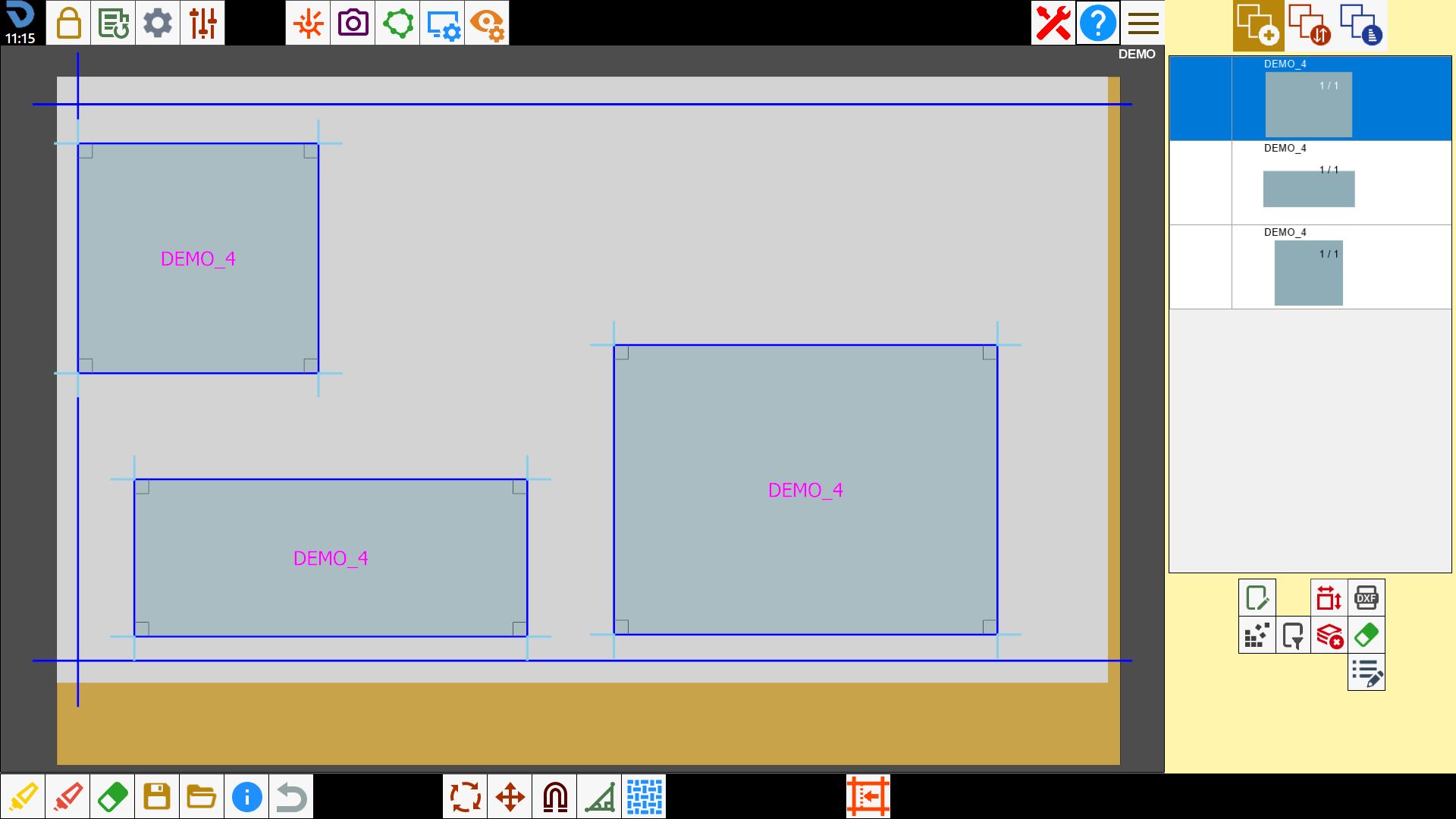
Cette fonction permet de charger un usinage précédemment enregistré dans Parametrix.
Liste des pièces
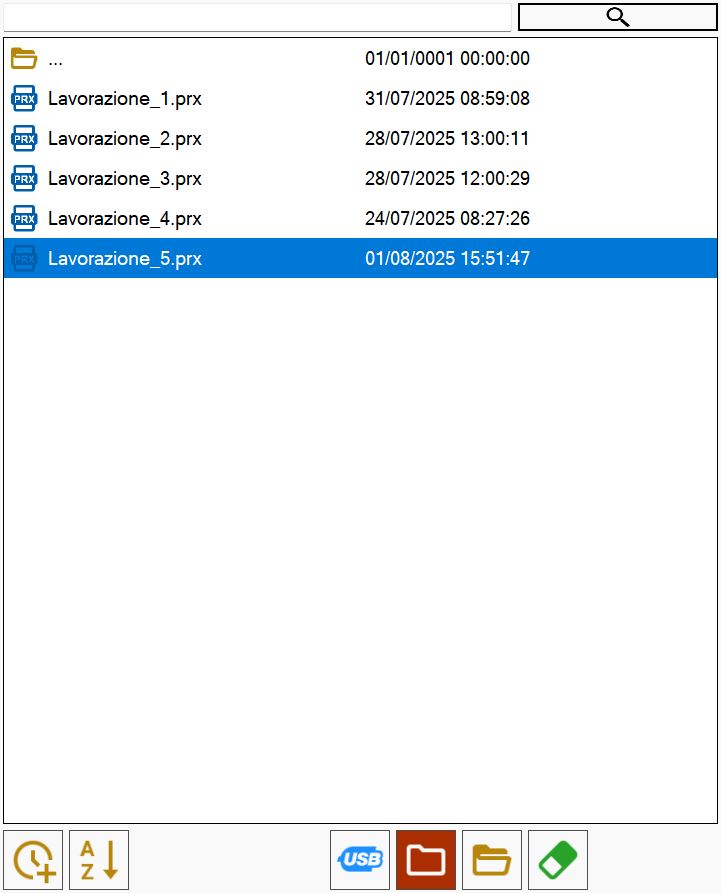
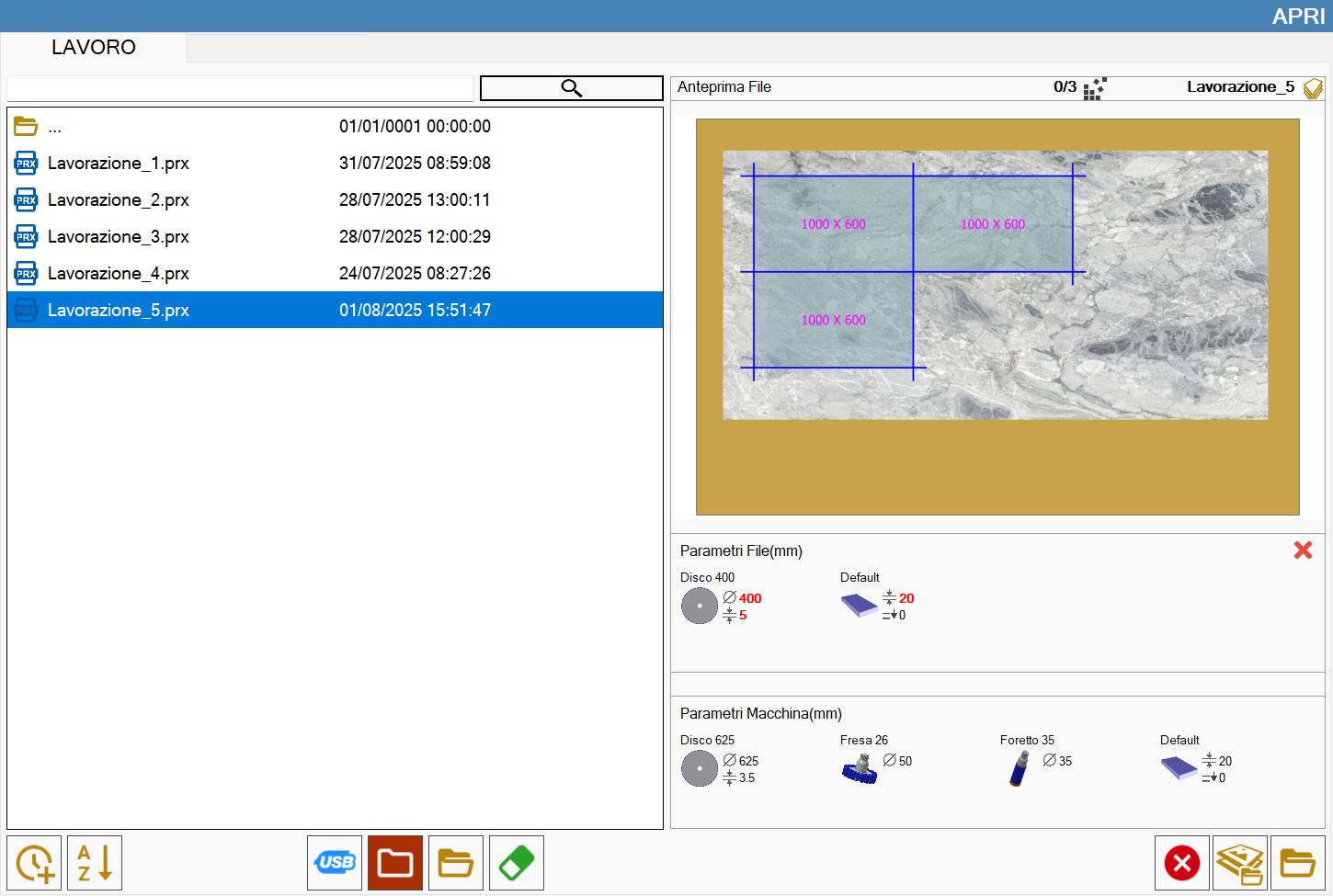
La section de gauche contient la liste des fichiers d’état pouvant être chargés.
Boutons
 | Tri par date |
 | Tri par nom |
 | Mémoire USB |
 | Dossier de travail |
 | Parcourir les dossiers |
 | Supprimer le fichier |
 | Rechercher un fichier |
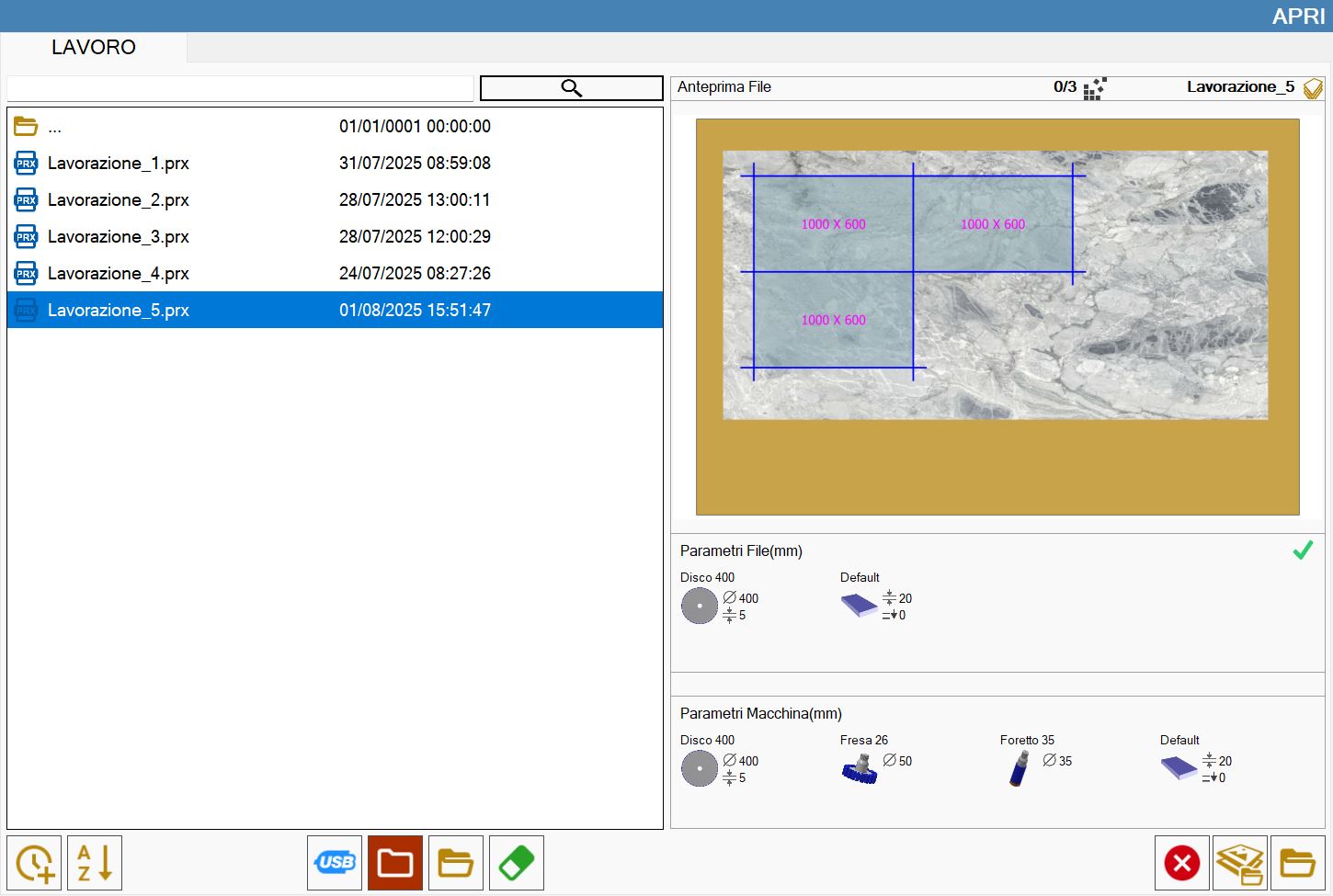
Aperçu
Cette section affiche un aperçu du fichier sélectionné dans la liste.
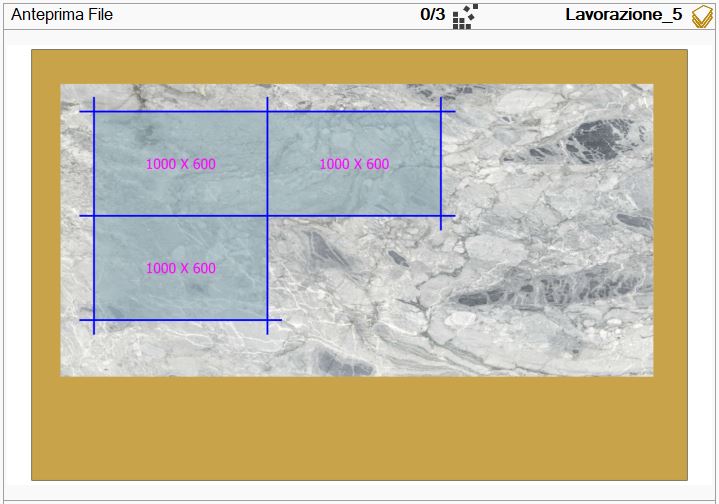
Sous l’aperçu sont affichés les paramètres de la dalle et des outils du fichier sélectionné et de la machine, placés respectivement dans la section supérieure et inférieure.
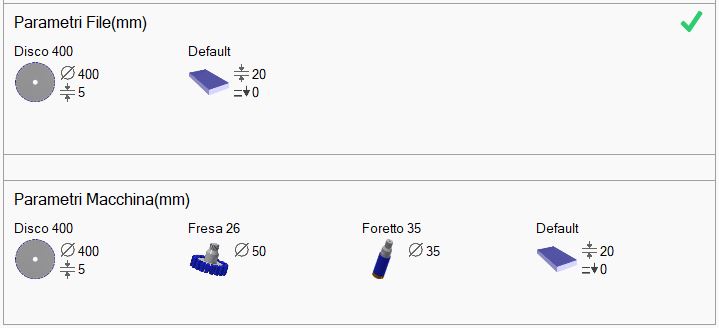
Pour ouvrir complètement un usinage, les paramètres du fichier doivent être identiques aux paramètres de la machine.
Dans le cas contraire, les paramètres du fichier différents de ceux de la machine sont mis en évidence en rouge.
Si les paramètres ne sont pas identiques, l’usinage s’ouvre partiellement, uniquement avec la disposition des pièces. Un message avertit l’utilisateur que les modifications des coupes ne peuvent pas être exécutées.
Autres boutons
 | Slab Matching |
 | Charger l’état |
Comment charger un état
Depuis la page principale, accéder au panneau de chargement d’un état.
Sélectionner ensuite le fichier correspondant à l’usinage à reproduire.
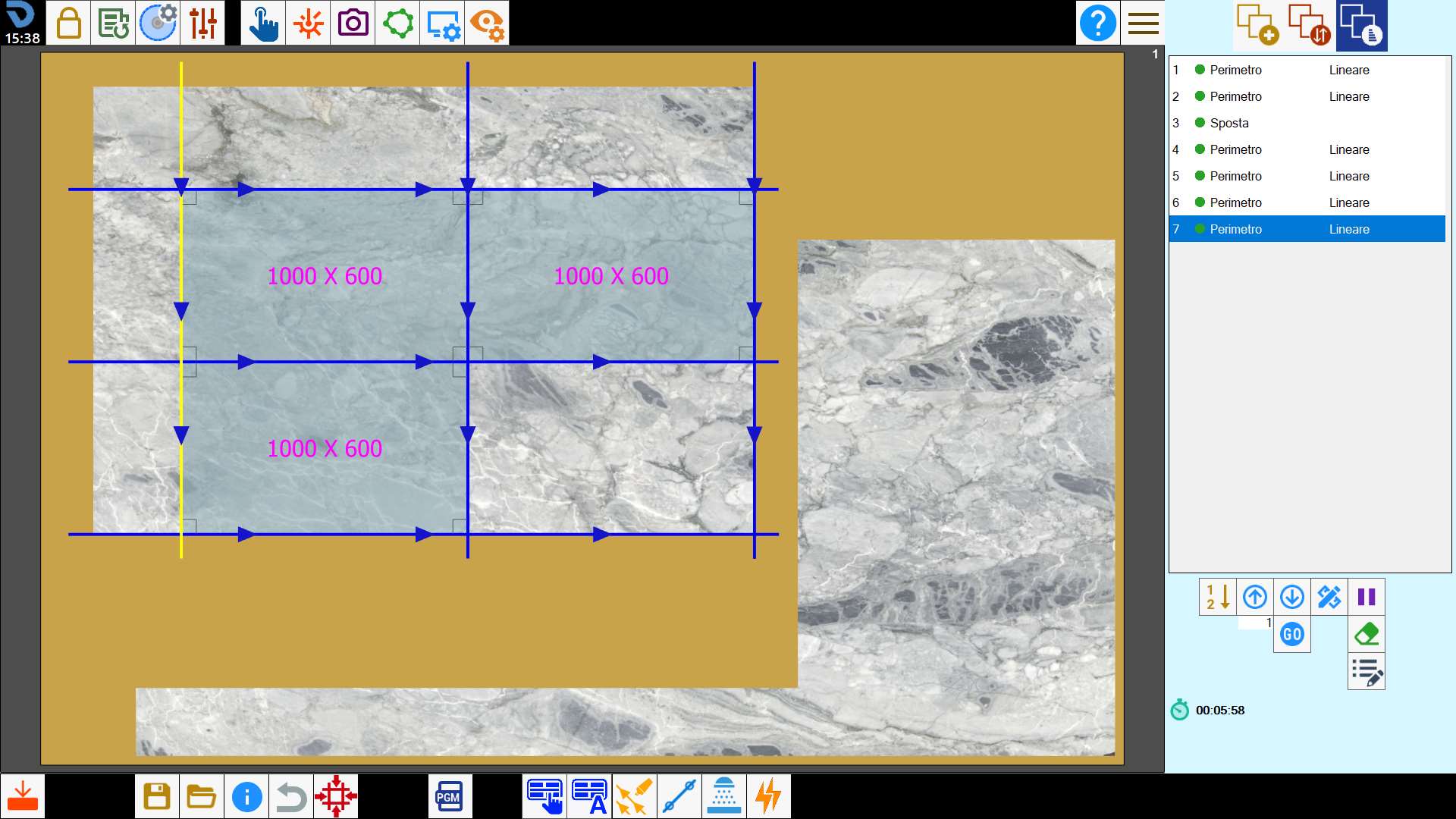
Après confirmation, les pièces sont créées et insérées dans la zone de travail avec toutes les opérations qui leur ont été appliquées.
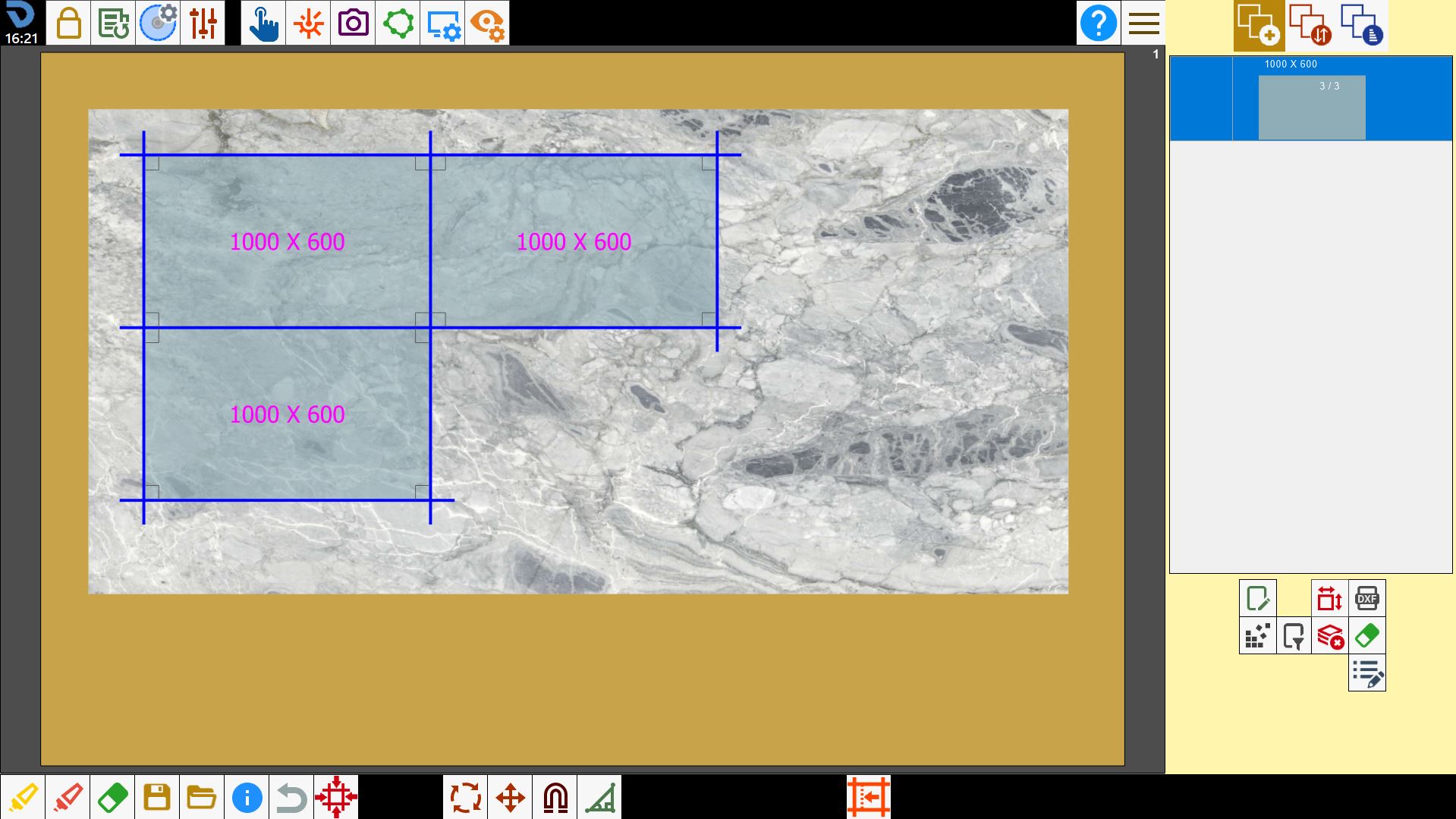
De la même manière, il est possible de charger un usinage programmé précédemment avec toutes les opérations effectuées.
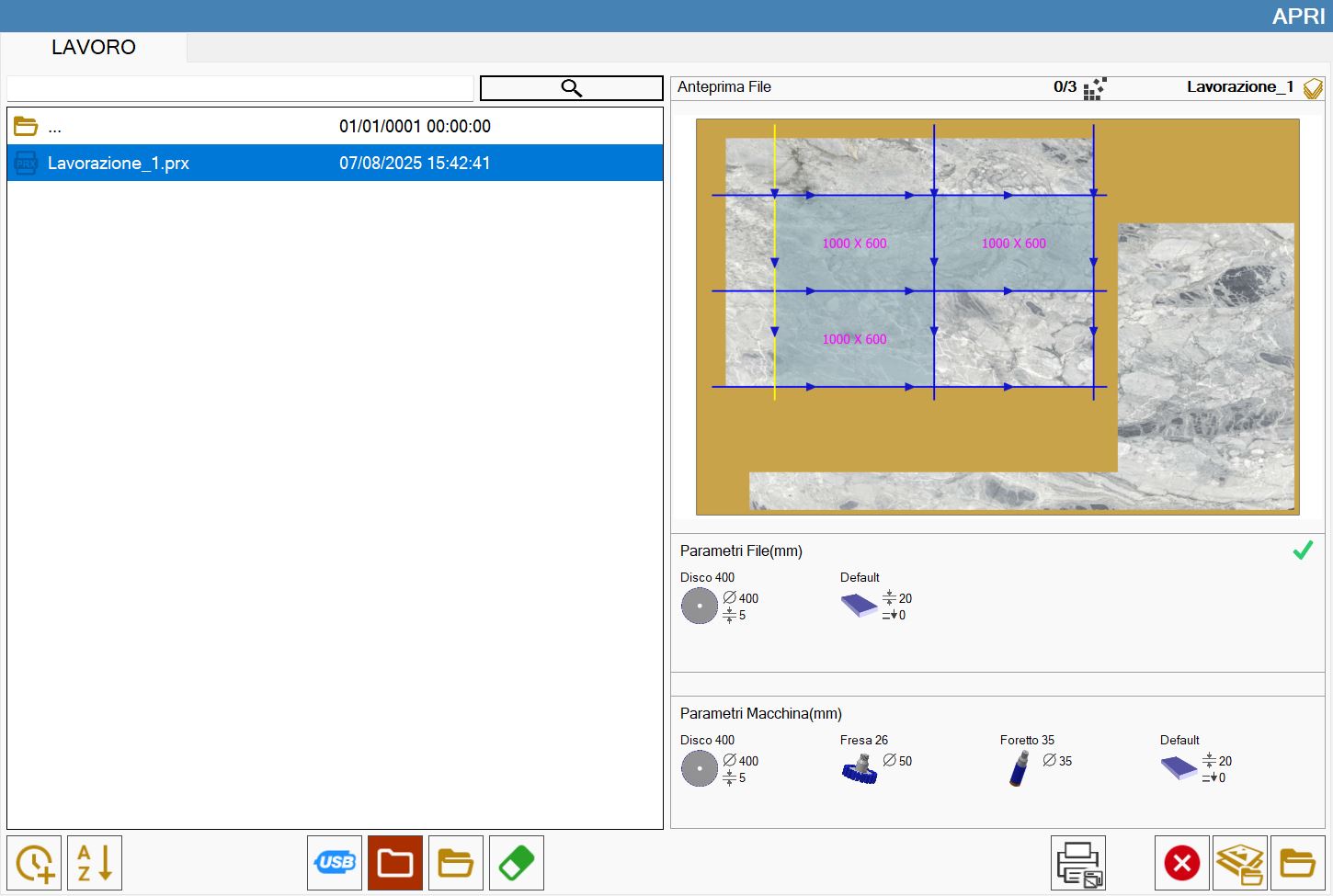
Cette fonction est utilisée pour recharger sur la machine un usinage précédemment enregistré.
Importer DXF (Option)
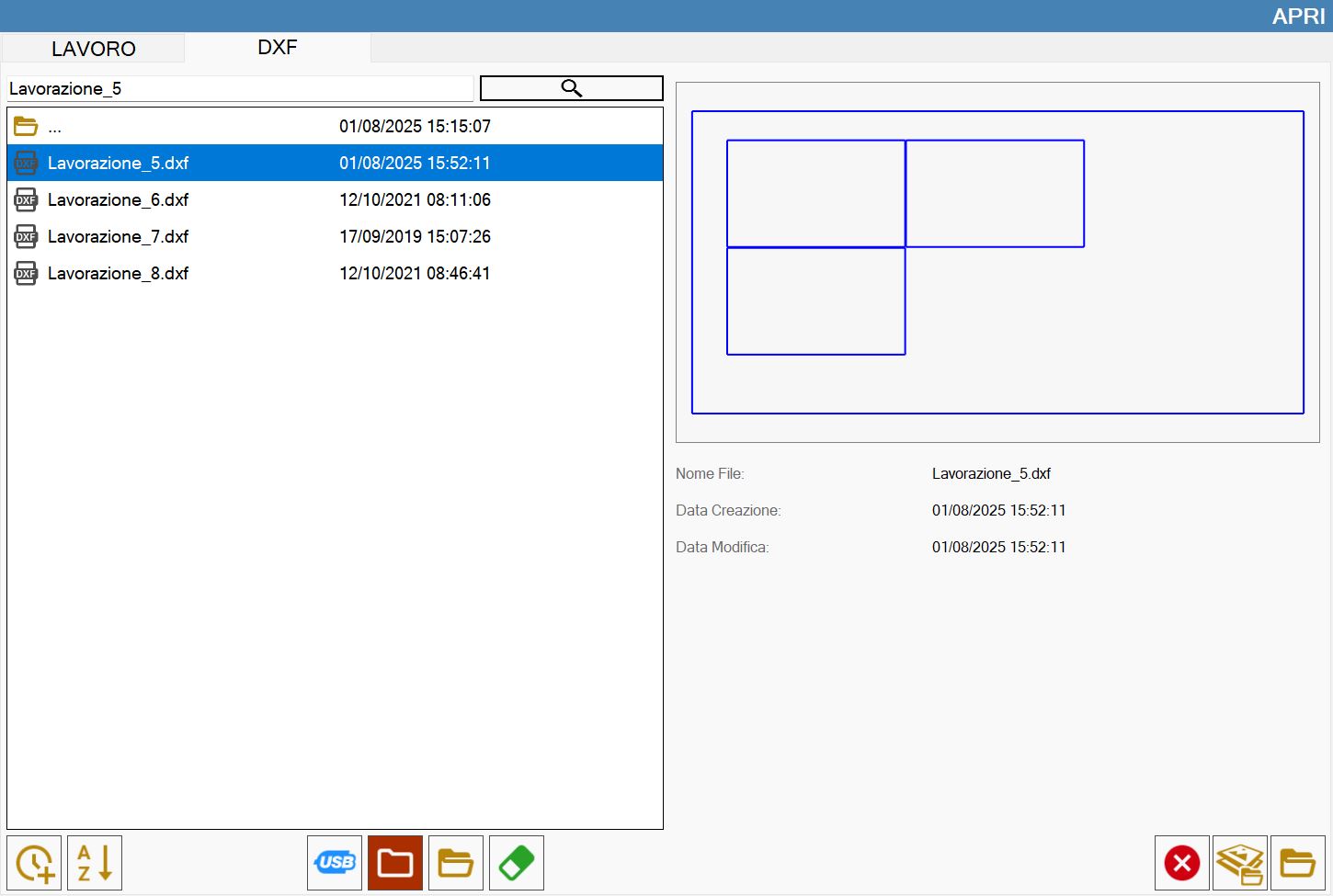
Cette fonction permet de charger l’état d’un usinage enregistré dans un fichier DXF.
Importation des coupes de dressage depuis le layout DXF
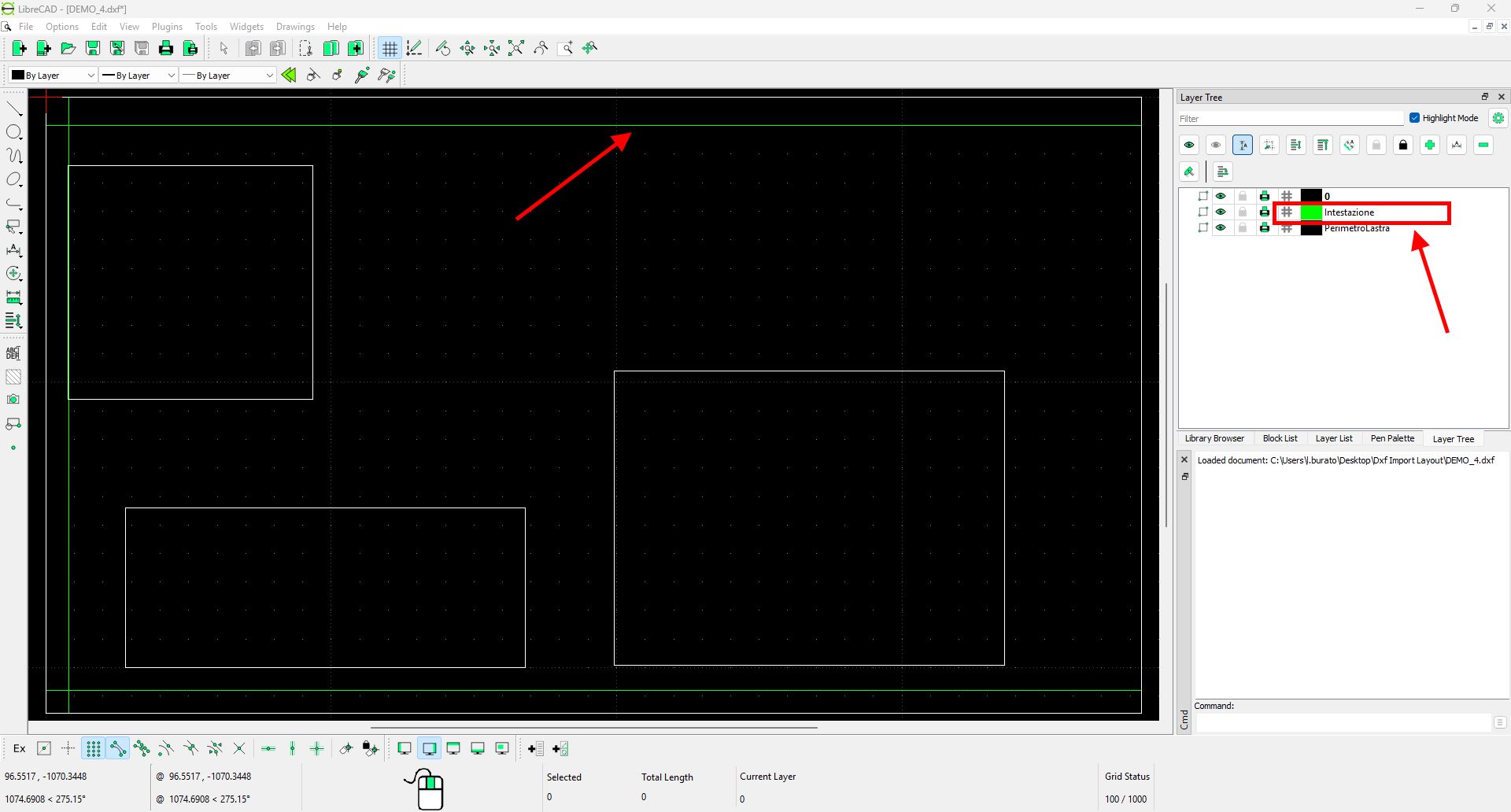
Il est désormais possible d’importer dans Parametrix une dalle avec ses coupes de dressage en les dessinant dans un calque dédié du fichier DXF.
Le nom du calque dédié aux coupes de dressage doit être défini avec un technicien Donatoni. Une fois configuré, il ne peut plus être modifié.
Dans ce calque, chaque coupe de dressage doit être représentée par une ligne.
Lors de la création du fichier DXF, les règles suivantes doivent être respectées :
le périmètre de la dalle doit être présent ;
le périmètre de la dalle doit être rectangulaire ;
les côtés du périmètre doivent être horizontaux ou verticaux et ne doivent pas être tournés ;
chaque ligne de dressage doit être parallèle à l’un des côtés du rectangle ;
pour chaque côté, une seule ligne de dressage au maximum doit être présente ;
si plusieurs lignes sont dessinées pour le même côté, Parametrix utilise uniquement celle la plus proche du bord.
Pour importer le fichier, ouvrir dans Parametrix la page Importation du layout depuis DXF et sélectionner le fichier souhaité.
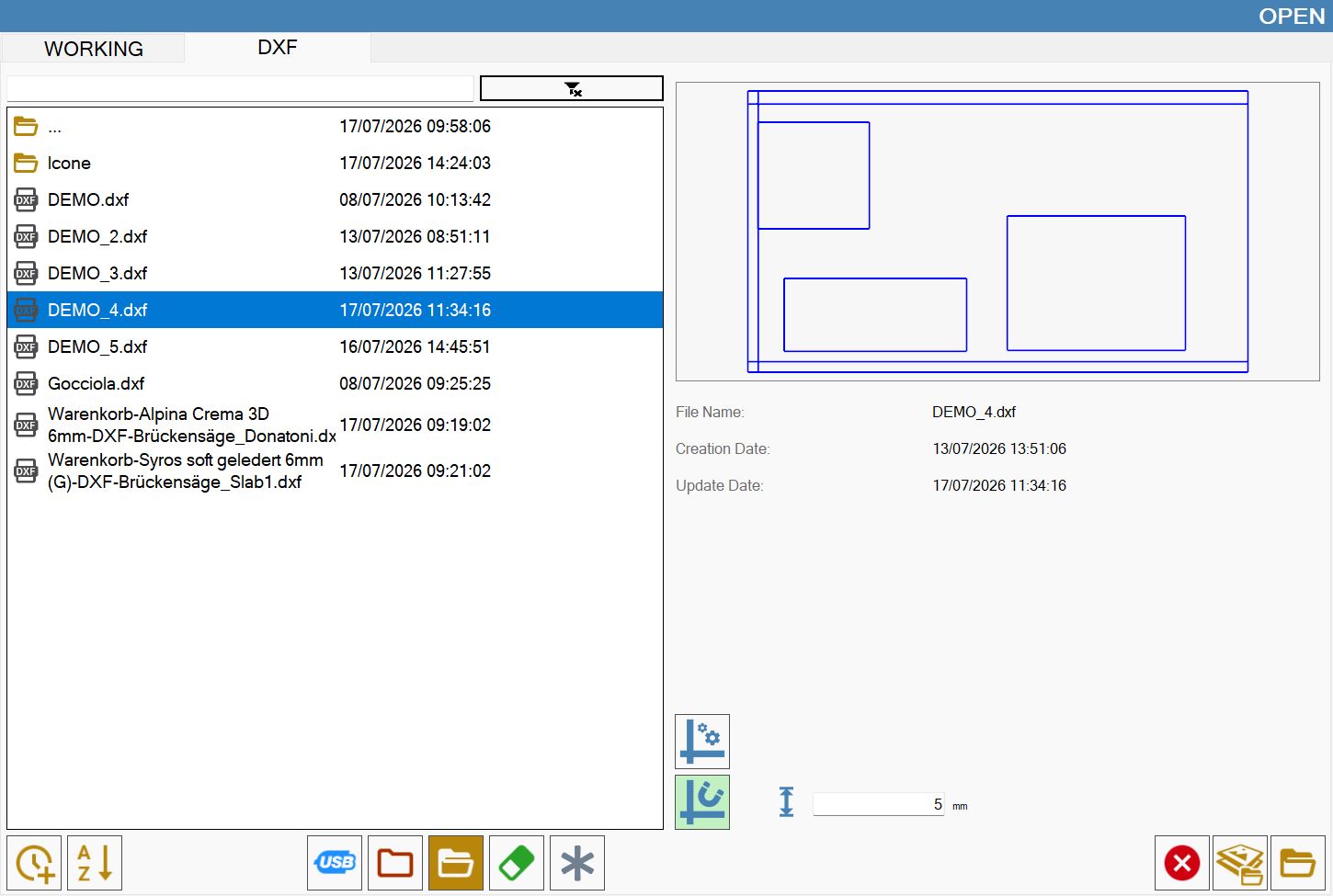
Paramètres disponibles
Dans l’écran de sélection du fichier, certains paramètres peuvent être modifiés à l’aide des boutons situés sous l’aperçu, sur le côté droit de l’écran.
 | Mode automatique |
 | Mode aimant |
 | Distance d’aimantation |
Exemples
Les images montrent un fichier DXF contenant le périmètre de la dalle, les pièces et les coupes de dressage, ainsi que le résultat obtenu après l’importation dans Parametrix.