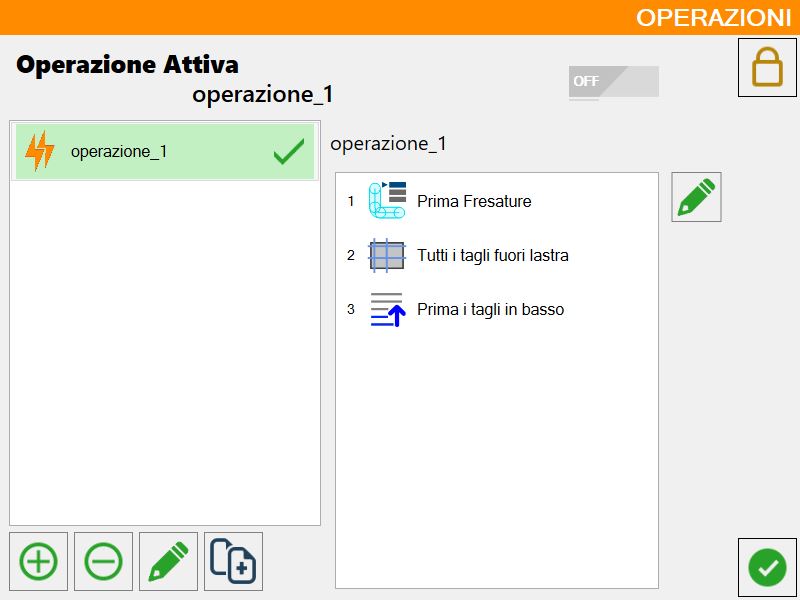
Dans le panneau des paramètres utilisateur, la première fenêtre Valeurs utilisateur contient une entrée « opération active » à côté de laquelle est affichée l’opération activée par l’opérateur. Pour ajouter, modifier ou supprimer une opération, appuyer sur l’icône crayon située à côté afin d’ouvrir cette fenêtre :
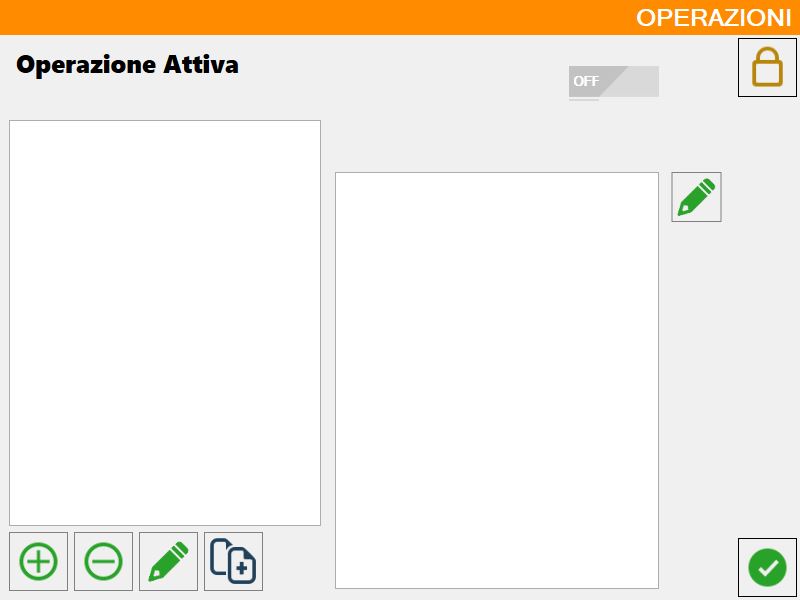
Boutons de la barre inférieure
Boutons de gestion générale des macros
 | Activer/désactiver automatiquement les opérations |
 | Gérer opérations |
Boutons de gestion de la liste des macros :
 | Ajouter |
 | Supprimer |
 | Modifier nom |
 | Copier |
Bouton de gestion du contenu d’une macro :
| Modifier opération |
Gérer opérations
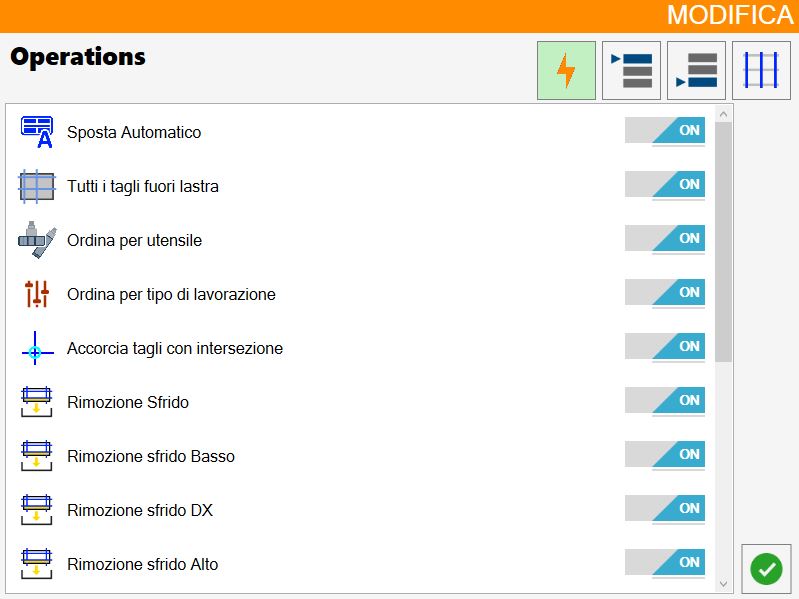
La fenêtre suivante s’ouvre ; elle permet de choisir d’activer ou non une opération pour chacun des quatre types d’opérations présentés ci-après (Standard, Tri des usinages en tête, Tri des usinages en fin et Tri selon les coupes) :
Ajouter opération
La fenêtre suivante s’ouvre et permet de définir le nom du nouvel usinage :
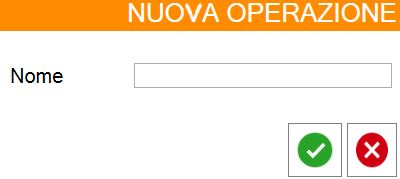
Une fois le nom de la nouvelle macro confirmé, celle-ci est ajoutée au panneau de gauche et est initialement vide :
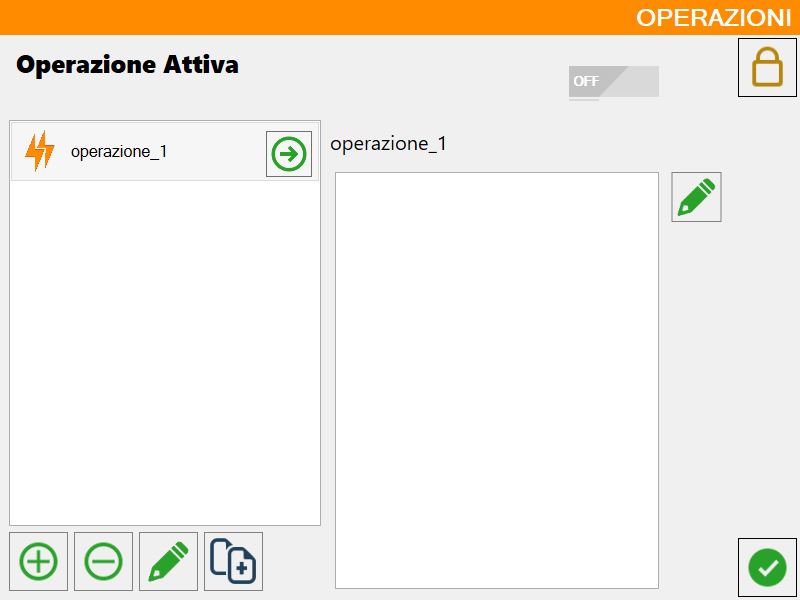
Modifier opération
La fenêtre de modification relative à l’opération sélectionnée est présentée ci-dessous :
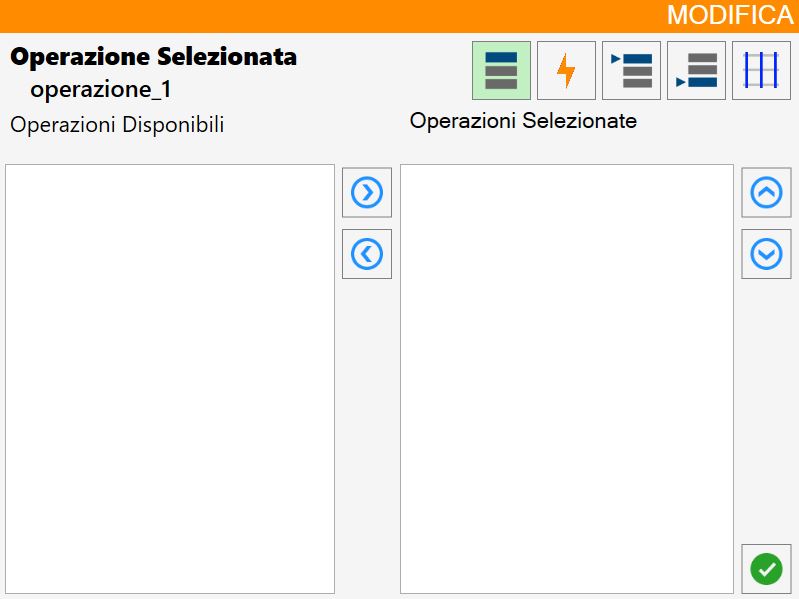
Boutons opérations sélectionnées
 | Tri par usinage |
 | Opérations standard |
 | Placer usinages en tête |
 | Placer usinages en fin |
 | Tri selon les coupes |
Boutons de gestion des opérations
 | Ajouter/supprimer opération |
 | Déplacer tri |
Inverser ordre des opérations (Optionnel)
Il est possible d’activer cette option, qui permet d’inverser l’ordre des opérations.
Par exemple, si les opérations suivantes sont sélectionnées :
Coupes du bas en premier
Extérieur intérieur
Coupes de gauche en premier
L’ordre réel des opérations est :
Coupes de gauche en premier
Extérieur intérieur
Coupes du bas en premier
En effet, les positions sont écrasées ; cette option permet donc de faire correspondre l’ordre des opérations à l’ordre chronologique.
Avec cette option, dans ce cas, l’ordre des opérations est le suivant :
Coupes du bas en premier
Extérieur intérieur
Coupes de gauche en premier
Activation d’une macro
Une fois la macro créée et modifiée selon les besoins, il est possible de la sélectionner et de l’activer.
 | Activer macro désactivé |
 | Activer macro activé |
 | Macro activée |
Procédure de création et de chargement d’une macro
La première étape consiste à s’assurer que le bouton d’activation est réglé sur ON, afin de pouvoir ensuite utiliser la macro souhaitée.
Créer ensuite une nouvelle opération en lui attribuant un nom, cliquer sur la nouvelle opération désormais visible dans la liste, puis sur le bouton de modification situé à droite du panneau pour accéder au panneau permettant de modifier la macro.
Pour chaque type d’opération, sélectionner les opérations souhaitées dans la liste de gauche (Disponibles) et les ajouter à la liste des opérations sélectionnées. Il est ensuite possible de confirmer la configuration afin de l’afficher et de la gérer dans le panneau des opérations.
La macro peut être chargée en cliquant sur le bouton situé juste à droite de son nom.
Un exemple de la macro nommée « operazione_1 », contenant 3 opérations visibles à droite et mise en évidence en vert avec le symbole correspondant car elle est à l’état « chargée », est présenté ci-dessous.
La première étape consiste à s’assurer que le bouton d’activation est réglé sur ON, condition nécessaire pour pouvoir utiliser la macro souhaitée. Une fois activé, créer une nouvelle opération et lui attribuer un nom d’identification. Après sa création, l’opération apparaît dans la liste : il faut alors la sélectionner et cliquer sur le bouton de modification situé à droite du panneau afin d’accéder à l’interface de configuration de la macro.
Dans cette interface, pour chaque type d’opération, il est possible de sélectionner les éléments souhaités dans la liste de gauche (libellée « Disponibles ») et de les ajouter à la liste de droite, qui représente les opérations sélectionnées. Une fois la sélection terminée, il suffit de confirmer la configuration pour la rendre visible et gérable dans le panneau des opérations.
Le chargement de la macro peut être effectué en cliquant sur le bouton dédié, situé immédiatement à droite du nom attribué à la macro. À titre d’exemple, considérons la macro nommée « operazione_1 » : elle comprend trois opérations affichées dans le panneau de droite et est mise en évidence en vert avec le symbole correspondant indiquant son état « chargée ».