

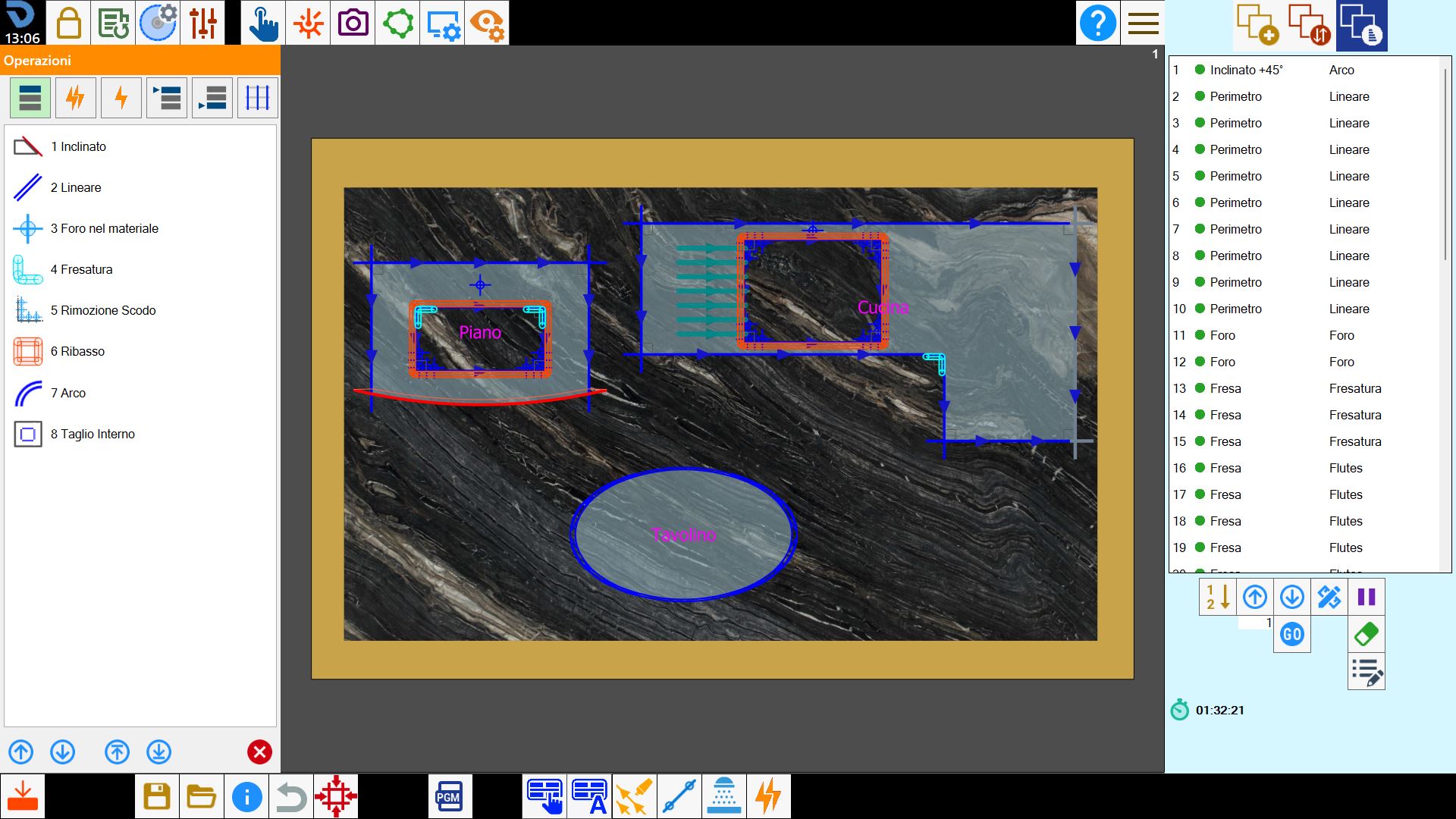
Cette fonction permet d’appliquer des tris et des opérations personnalisées aux coupes.
Opérations disponibles
 | Tri par usinage |
 | Macro |
 | Opérations individuelles |
 | Placer usinages en tête |
 | Placer usinages en fin |
 | Tri selon les coupes |
Ordre d’exécution des usinages
Permet à l’opérateur de choisir l’ordre d’exécution des coupes en fonction du type d’usinage utilisé.
La liste est composée des usinages nécessaires pour exécuter les coupes.
Modifier l’ordre des usinages modifie également l’ordre des coupes de la liste.
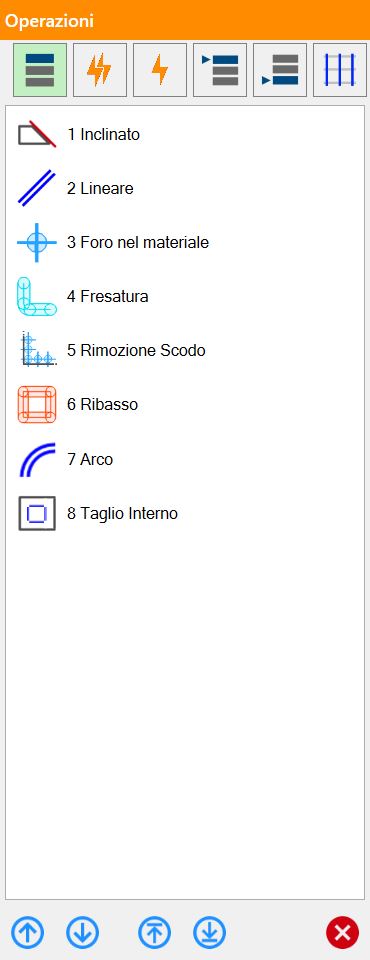
Les types d’usinage affichés dans cette liste correspondent à ceux associés aux coupes présentes dans la zone de travail.
En fonction de cela, différents éléments peuvent être affichés.
Barre inférieure
Il est possible de trier les éléments de la liste à l’aide de certains boutons de déplacement.
 | Déplacer |
 | Aller en haut/en bas |
Macro
Il est possible de définir et d’appliquer des macros. Chacune d’elles permet à l’opérateur d’appliquer des options avancées de tri aux coupes.
La sélection d’une macro dans la partie supérieure du panneau permet à l’opérateur d’afficher toutes les opérations qu’elle contient.
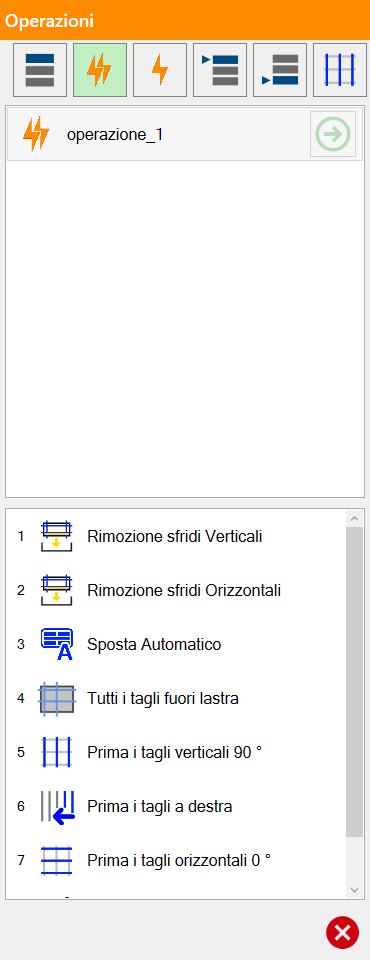
Les macros disponibles pour l’opérateur peuvent être gérées dans les paramètres utilisateur.
En fonction de cela, différents éléments peuvent être affichés.
Boutons
 | Appliquer opération |
Opérations individuelles
Certaines opérations peuvent être appliquées en appuyant sur la flèche verte visible à droite de chaque élément de la liste.
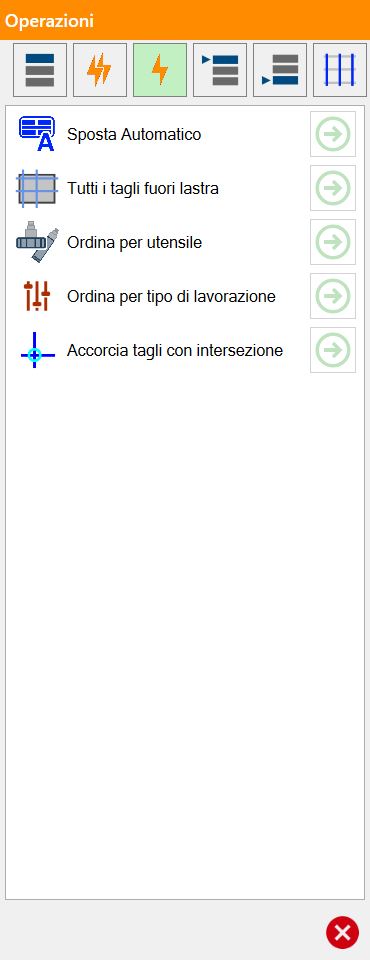
Opérations individuelles disponibles
 | Déplacement automatique |
 | Toutes les coupes hors dalle |
 | Trier par outil |
 | Trier par type d’usinage |
 | Raccourcir coupes avec intersection |
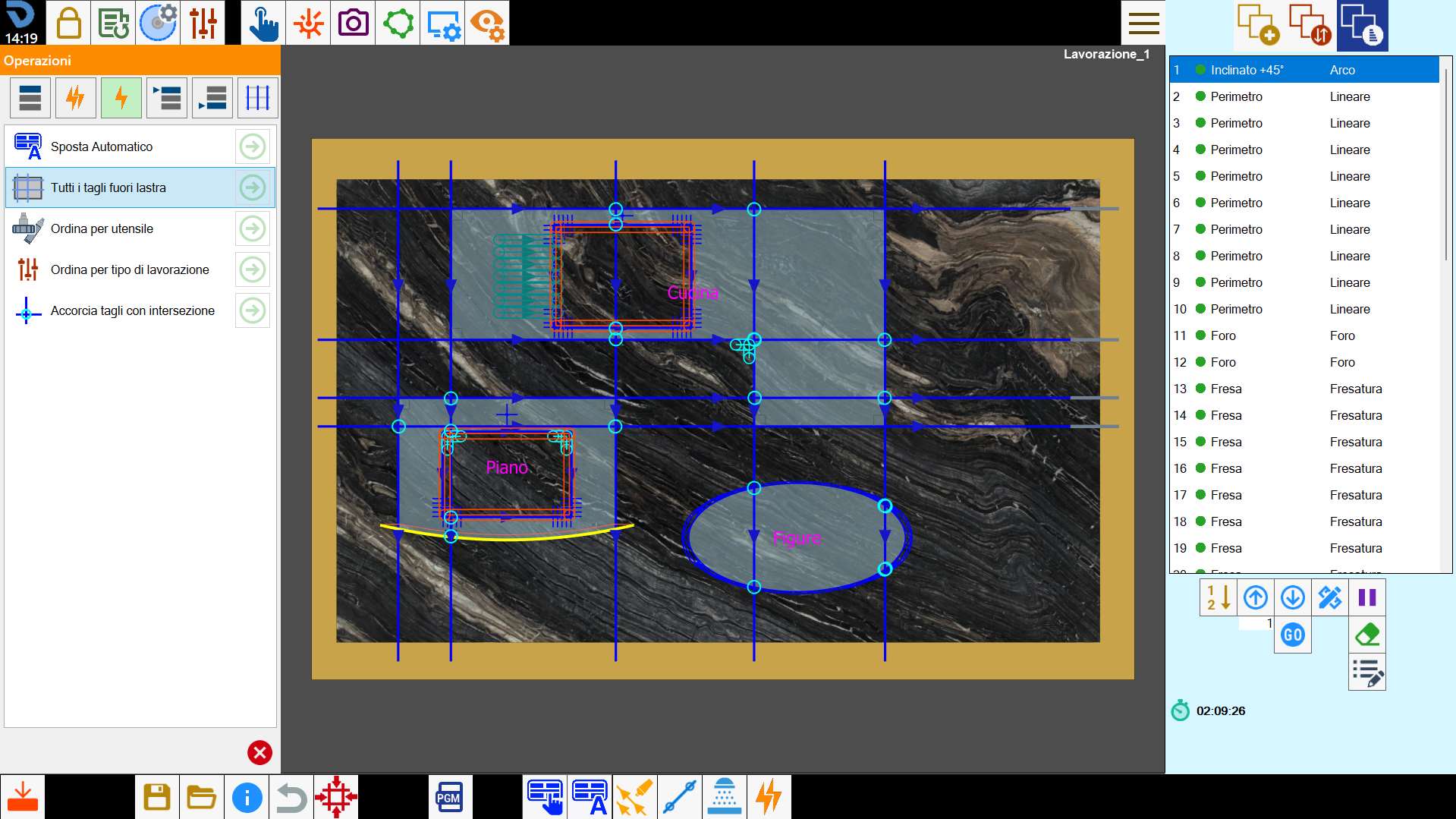
Toutes les coupes hors dalle
Un exemple de cet usinage est présenté ci-dessous, avant l’application de l’usinage :
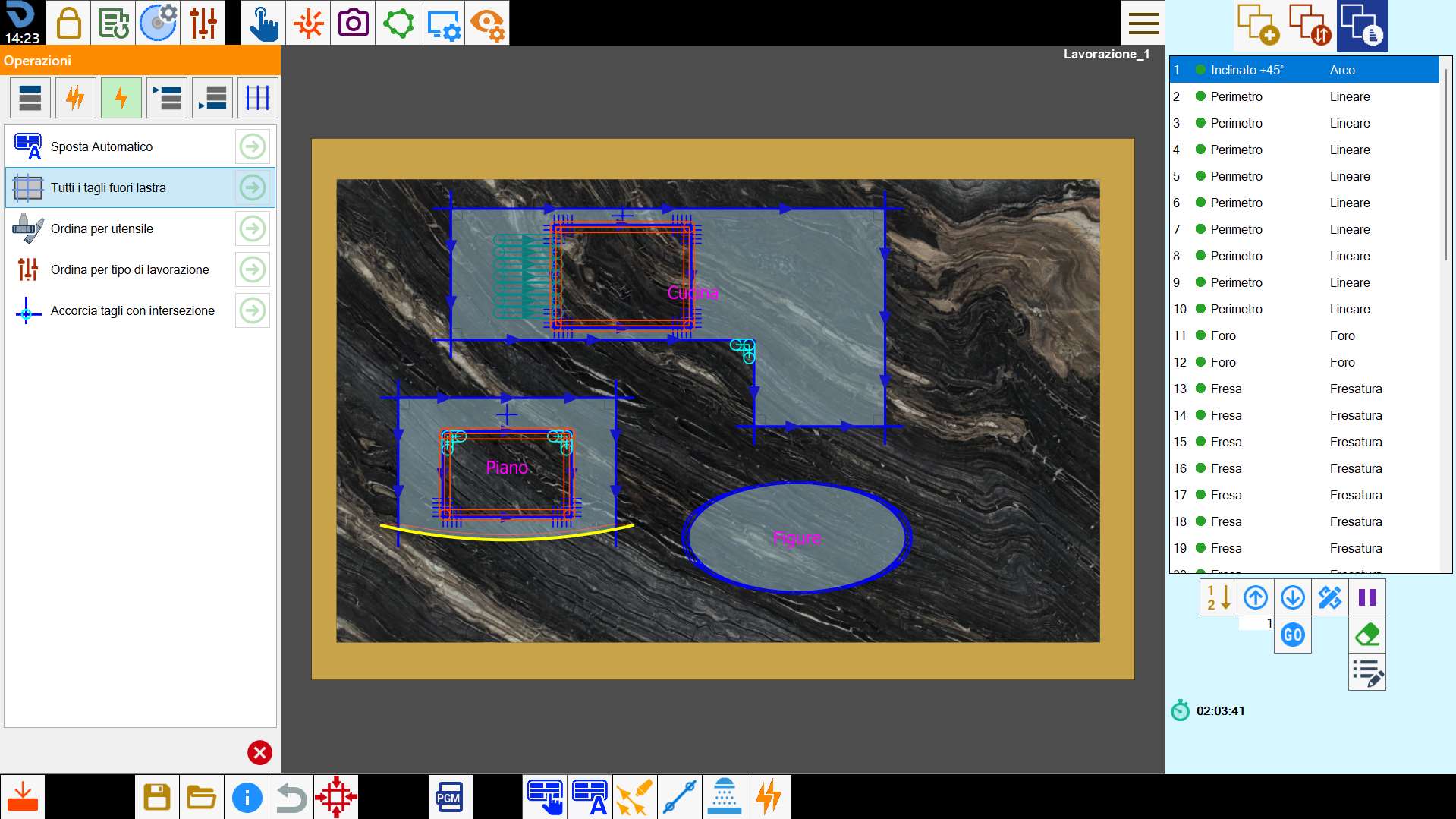
Et le résultat obtenu après l’application :
Raccourcir coupes avec intersection
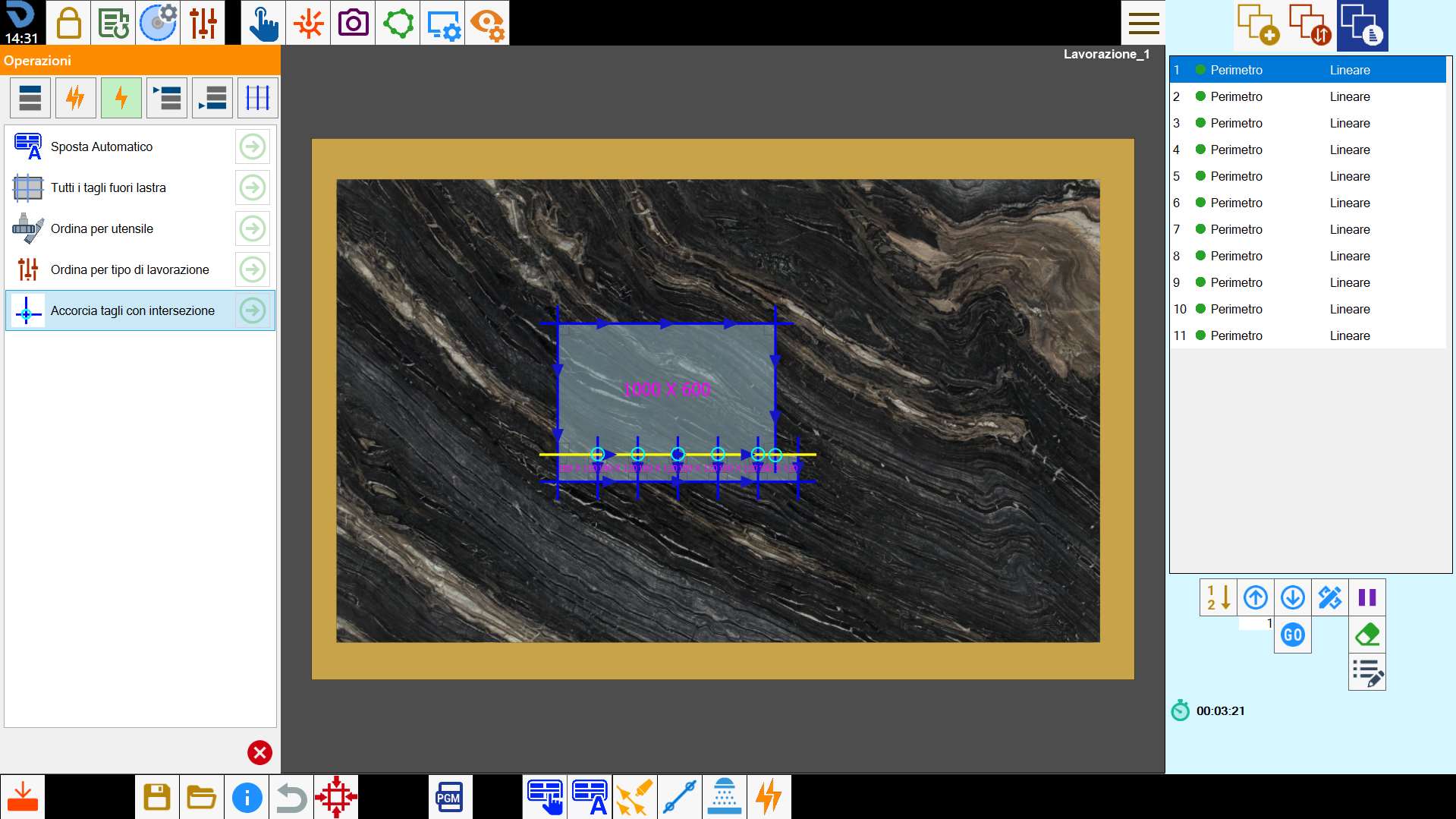
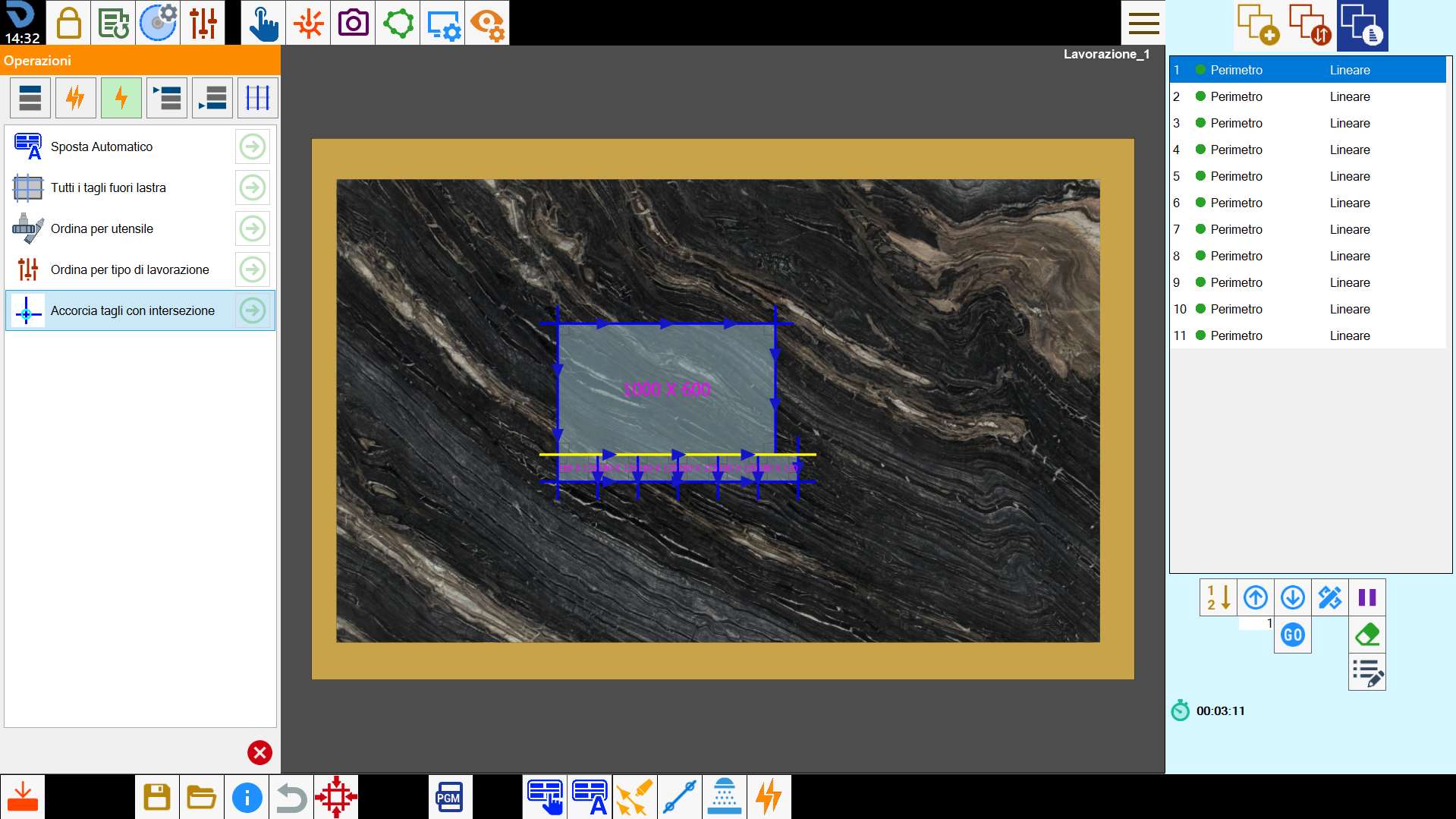
Cette opération permet à l’opérateur de raccourcir les coupes qui se croisent afin d’éviter d’endommager l’intérieur d’une pièce.
Dans l’image d’exemple suivante, 6 intersections entre les coupes des pièces sont signalées dans la zone de travail par de petits cercles bleu clair :
L’application de cette opération entraîne un raccourcissement des coupes permettant d’éviter les éventuelles intersections.
Opérations individuelles disponibles (Optionnel)
La présence de certaines opérations individuelles peut être configurée en fonction du réglage des options suivantes.
Décharger pièce
Lorsque la fonction Décharger pièce est activée, certaines opérations individuelles spécifiques sont disponibles :
 | Décharger pièces |
| Décharger toutes les pièces avec répétition |
| Décharger filigrane avec répétition |
Double disque
Lorsque la fonction Double disque est activée, certaines opérations individuelles spécifiques sont disponibles :
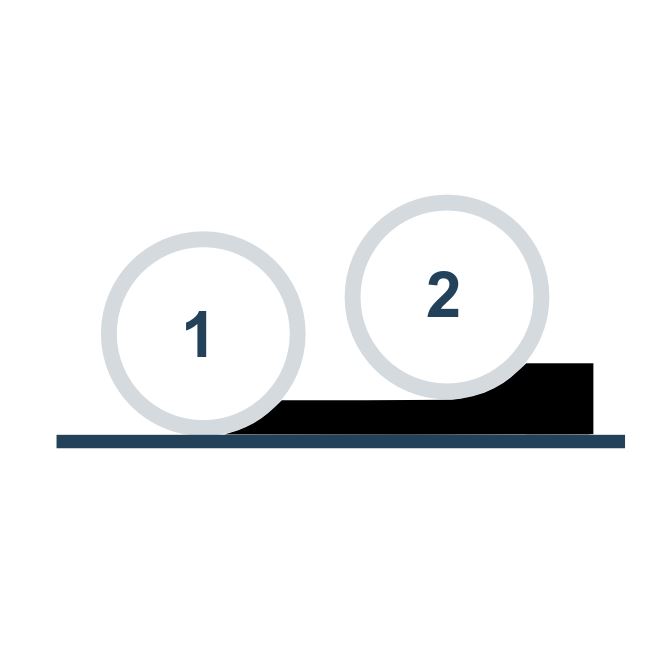 | Prolonger pour double disque |
| Vérifier pour double disque |
Placer usinages en tête
L’opérateur peut modifier l’ordre d’exécution des usinages et placer en première position l’un des usinages affichés dans cette fenêtre.
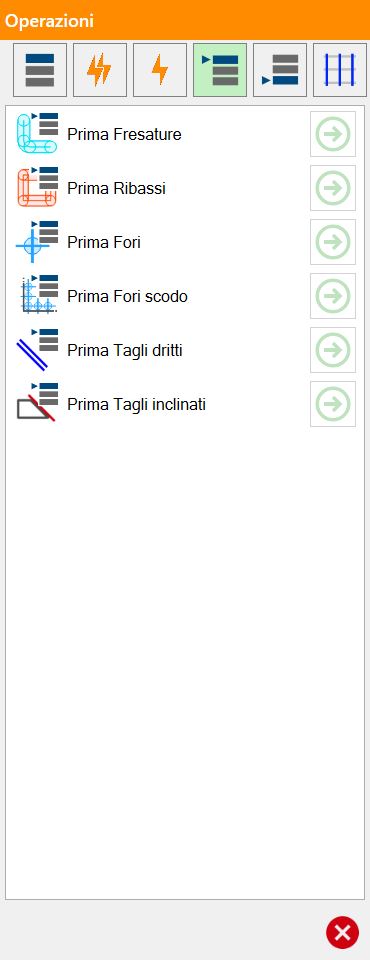
Les types d’usinage affichés dans cette liste correspondent à ceux associés aux coupes présentes dans la zone de travail.
En fonction de cela, différents éléments peuvent être affichés.
Placer usinages en fin
L’opérateur peut modifier l’ordre d’exécution des usinages et placer en dernière position l’un des usinages affichés dans cette fenêtre.
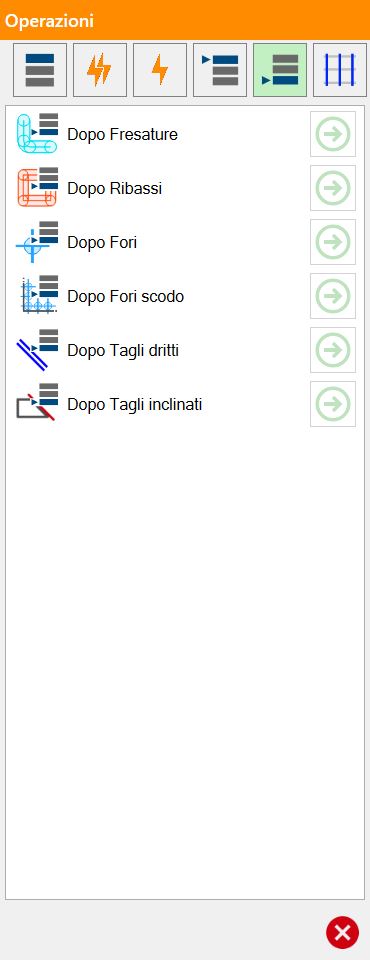
Les types d’usinage affichés dans cette liste correspondent à ceux associés aux coupes présentes dans la zone de travail.
En fonction de cela, différents éléments peuvent être affichés.
Tri selon les coupes
Ces opérations permettent de modifier l’ordre des coupes de la liste selon certains critères dépendant de leur disposition dans la zone de travail.
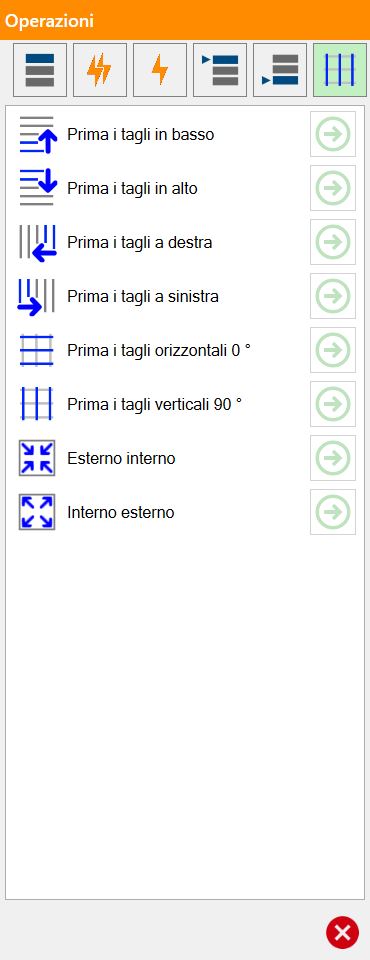
Opérations de tri selon les coupes
 | Coupes du bas en premier |
 | Coupes du haut en premier |
 | Coupes de droite en premier |
 | Coupes de gauche en premier |
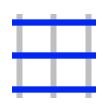 | Coupes horizontales 0_ en premier |
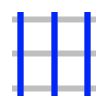 | Coupes verticales 90_ en premier |
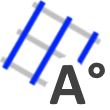 | Coupes avec direction en premier |
 | Extérieur intérieur |
 | Intérieur extérieur |
