Donatoni Macchine
Machine technical documentation Operational document

Le système a été conçu pour faciliter la programmation des coupes automatiques par l’opérateur. Le logiciel permet de :

  • Définir la position de la dalle dans la zone de travail de la machine et créer le périmètre du matériau à usiner

  • Créer des pièces à partir de figures paramétriques

  • Importer des figures réalisées avec d’autres logiciels de CAO

  • Générer une liste de pièces à usiner

  • Rechercher la meilleure position des pièces sur la dalle

  • Configurer des fonctions de coupe spéciales

  • Programmer l’ordre de coupe et créer les mouvements de la machine

  • Surveiller à l’écran l’exécution des coupes
0.0_4.14.png

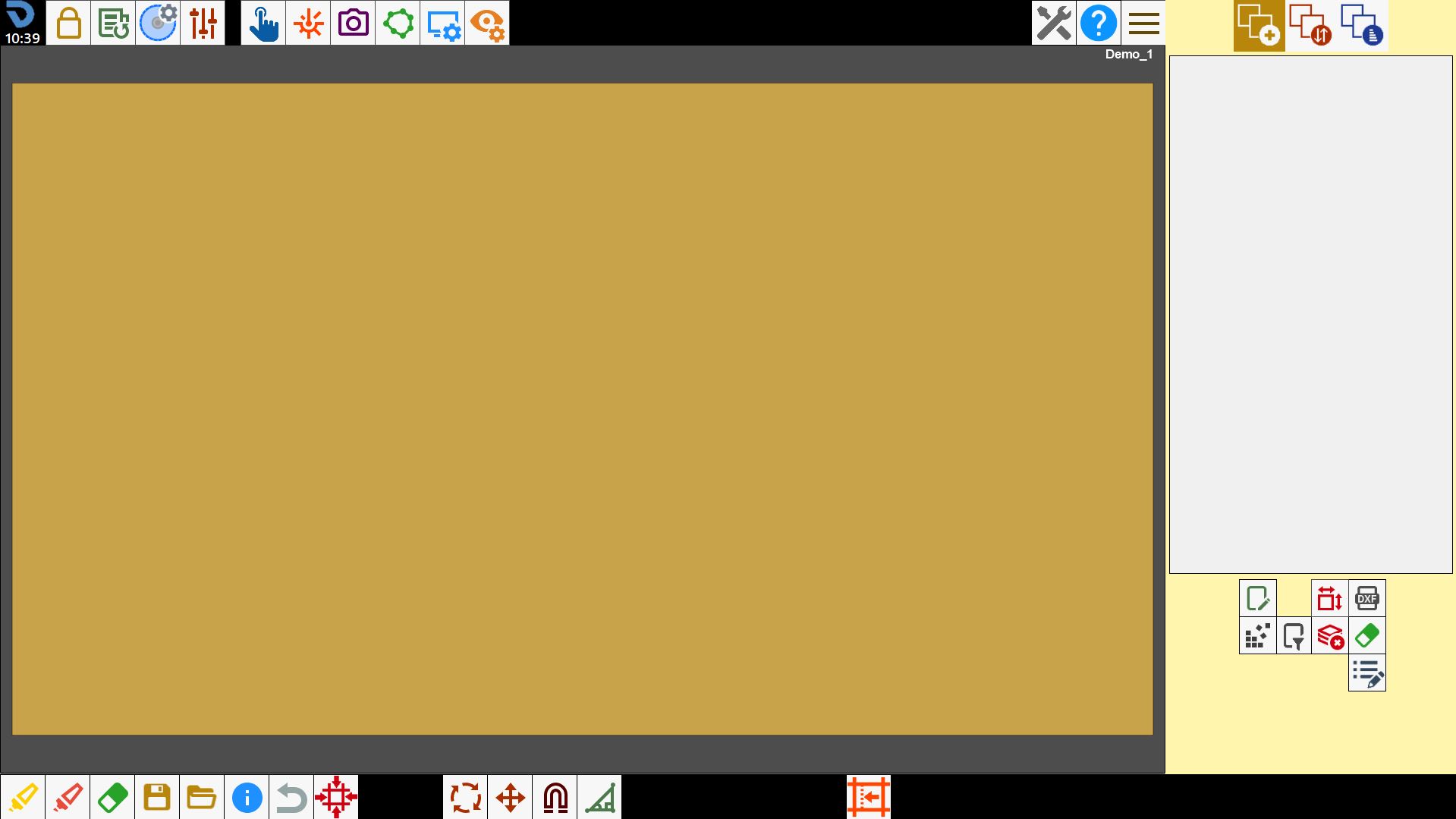
Zone de travail et liste des pièces

Une représentation typique de la zone de travail de Parametrix est illustrée ci-dessous, avec la liste des pièces importées déjà renseignée et une image de la dalle acquise.
0.1_4.14.png

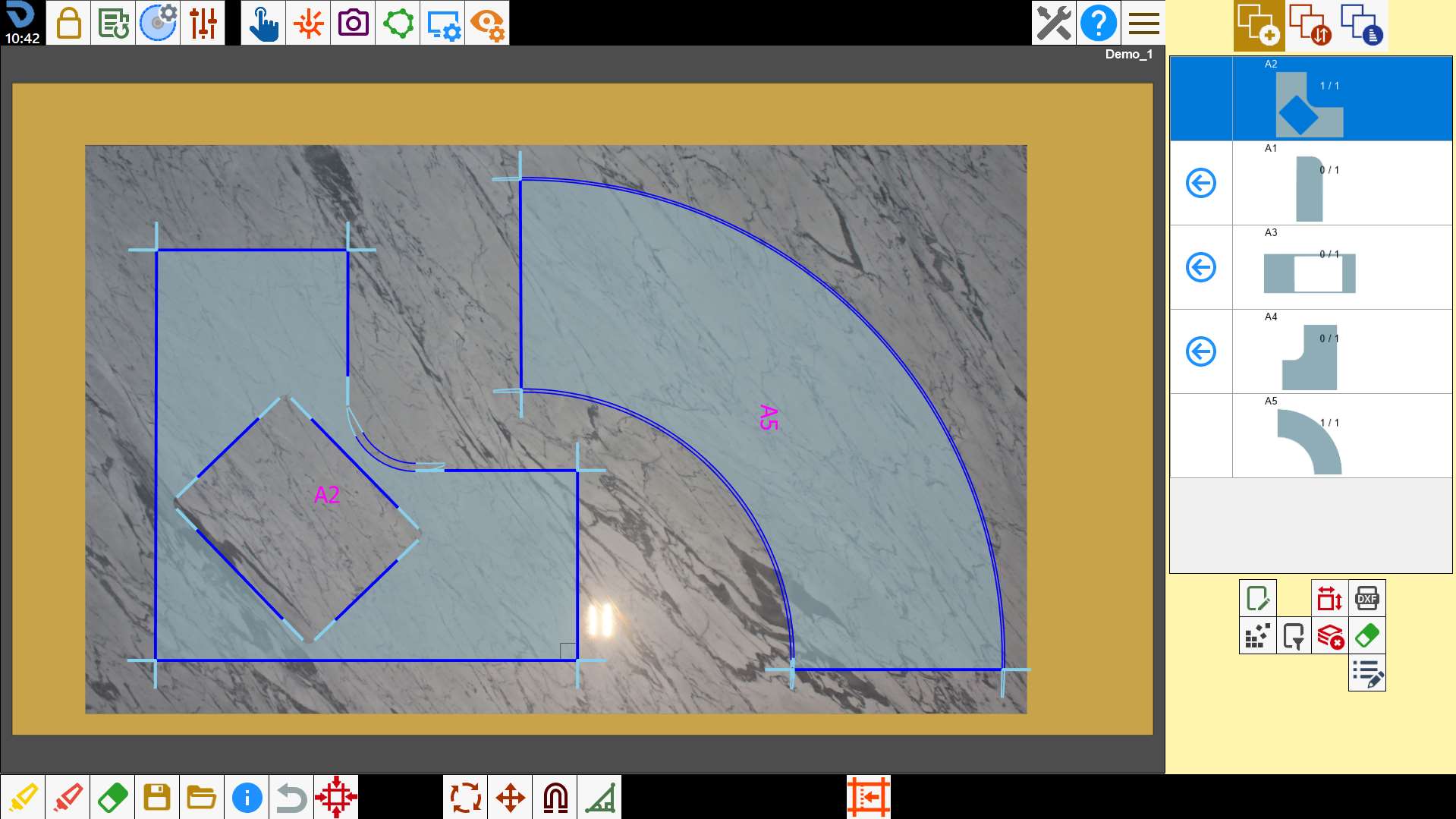
Liste des pièces insérées

Lorsqu’une pièce est créée, le programme l’ajoute à la liste des pièces ; depuis cette liste, il est possible de l’insérer dans la zone de travail, de modifier certaines caractéristiques de la pièce et de contrôler le nombre de pièces restant à usiner.
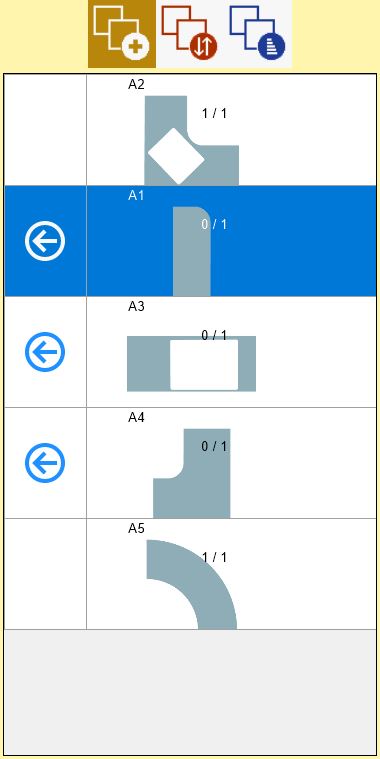
image-20250619-065629.png

Positionnement des pièces

Parametrix permet de positionner des pièces dans la zone de travail de la machine afin de créer le fichier de coupe.
Une fois la dalle acquise, le périmètre créé et les pièces de l’usinage créées, les pièces doivent être importées à l’intérieur de la dalle ; le bouton situé dans le tableau des pièces permet de placer la pièce dans la zone de travail. Il est possible de travailler avec 1 ou plusieurs pièces simultanément.

image-20250619-064138.png

Si les pièces ne se trouvent pas entièrement à l’intérieur de la dalle, un symbole d’attention\danger apparaît dans l’angle supérieur gauche.
L’apparition de ce symbole indique que des problèmes peuvent survenir lors de la gestion des coupes ; toutefois, aucune fonction du programme n’est bloquée.

Barre supérieure

Dans la partie supérieure de l’écran, au centre et à gauche, les boutons suivants sont visibles, précédés du logo et de l’heure affichée :

MenuSuperiore-20260617-140941.png

La barre supérieure des commandes est complétée par certains boutons qui seront décrits plus loin :

1.png

Paramètres utilisateur
Ouvre la page des paramètres techniques. Destinée à l’utilisation par un technicien.

2-20250319-065237.png

Nouvel usinage
L’appui sur le bouton prévu pour terminer un usinage et commencer le suivant affiche une fenêtre contextuelle de confirmation.

PulsanteAperturaPannelloUtensili3-20250613-060338.png

Paramètres outil
Permet à l’opérateur de gérer les outils.

PulsanteAperturaParametriLastraRedone-20250612-072330.png

Panneau des paramètres d’usinage de la dalle
Appuyer sur ce bouton permet de passer du « Panneau Outil » au panneau « Paramètres Dalle ».

5_OffOn-20250714-112343.png

Accès aux commandes manuelles
Permet d’accéder à un petit panneau contenant des commandes manuelles, par exemple pour faire tourner un axe et mettre la machine en position de stationnement.

6_OffOn-20250714-112420.png

Gestion du laser
Cette fonction active le menu d’acquisition des dalles.

7_OffOn-20250714-112437.png

Ajouter une photo au plan de travail
Cette fonction permet de prendre une photo d’une dalle ou de la sélectionner dans les fichiers afin de la positionner dans la zone de travail.

8_OffOn-20250714-112504.png

Périmètre de la dalle
Cette fonction permet de tracer le périmètre.

9_OffOn-20250714-112528.png

Gestion de l’affichage du plan de travail
Cette fonction ouvre un petit panneau contenant des outils permettant de redimensionner la zone de travail.

10_OffOn-20250714-112547.png

Affichage des entités de travail
Cette fonction ouvre un petit panneau contenant des outils d’affichage.


Section latérale

Les boutons situés en haut à droite permettent à l’opérateur de changer d’écran dans Parametrix.

1.0.png

Chaque écran concerne un aspect particulier de l’usinage d’une dalle.

1.2.png

Positionnement des pièces
Écran principal de Parametrix.
Les opérations suivantes y sont effectuées :

  • création et modification des pièces ;

  • acquisition de la photo de la dalle sur le plan de travail et de son périmètre ;

  • positionnement des pièces dans la zone de travail ;

1.4.png

Gestion de l’ordre de coupe des pièces
Écran de gestion de l’ordre de coupe des pièces.

1.5.png

Optimisation et gestion des coupes
Écran d’optimisation et de gestion des coupes.
Les opérations suivantes y sont gérées :

  • classement et modification des coupes ;

  • manutention du matériau avec les ventouses ;

  • lavage du plan de travail ;

  • démarrage du programme de coupe de la machine ;

Les boutons suivants se trouvent en bas à droite ; leurs fonctions seront décrites plus loin.

8.3-20250716-114007.png

Modifier la pièce
Panneau permettant d’appliquer des usinages supplémentaires aux pièces.

8.4-20250716-114502.png

Activer/désactiver les pièces standard
Permet de masquer ou d’afficher les lignes de la liste associées aux pièces commerciales.

8.5-20250716-120007.png

Création de pièce
Panneau permettant de gérer la création et l’importation des pièces dans Parametrix.

NestingButton-20260612-113416.png

Nesting
Dispose automatiquement les pièces à l’intérieur du périmètre de la dalle.

filterPiecesOff_On-20251209-084244.png

Trier ou filtrer les pièces
Fonction permettant à l’opérateur d’appliquer un filtre et/ou de trier les pièces de la liste.

8.7-20250716-121839.png

Effacer la liste des pièces
Permet de supprimer tout le contenu de la liste des pièces.

8.2-20250716-113807.png

Supprimer la pièce
Permet de supprimer des pièces de la liste des pièces.

8.8-20250716-122048.png

Modifier les propriétés supplémentaires de la pièce
L’opérateur peut attribuer et modifier les propriétés supplémentaires de la pièce sélectionnée.

Barre inférieure

À l’ouverture de la fonction « Parametrix », la barre inférieure est modifiée comme indiqué ci-dessous :

MenuInferiore-20260617-141302.png

Cette barre est complétée par les boutons suivants :

1_OffOn-20250714-112054.png

Sélection multiple
Cette fonction permet de sélectionner ou désélectionner plusieurs pièces à la fois.

2-20250714-112035.png

Tout sélectionner
Cette fonction permet de sélectionner ou désélectionner toutes les pièces présentes dans la zone de travail.

1.0c-20250613-070833.png

Retirer la pièce
Permet de retirer les pièces de la zone d’usinage.

4_OffOn-20250714-111851.png

Enregistrement
Permet d’enregistrer l’état du travail en cours.

5_OffOn-20250714-111837.png

Charger
Permet de charger un projet ou un usinage.

6_OffOn.png

Panneau d’informations
Ouvre un petit panneau contenant diverses informations.

7-20250714-111535.png

Annuler la modification
Annule la dernière opération effectuée.

8_OffOn-20250714-112937.png

Machine sur la coupe
Permet de contrôler la position de la pièce dans la zone de travail par rapport à sa position sur la machine.

9_OffOn-20250613-115241.png

Rotation de la pièce
Petit panneau permettant de tourner la ou les pièces sélectionnées de 90 degrés ou d’un nombre défini de degrés à la fois, dans le sens horaire ou antihoraire.

10_OffOn-20250613-115308.png

Déplacer les pièces
Petit panneau permettant de déplacer la pièce dans les différentes directions.

11_OffOn-20250613-115337.png

Magnétiser les pièces
Fonction permettant de joindre deux coupes entre elles.

12_OffOn-20250613-115403.png

Coupe inclinée
Petit panneau permettant d’effectuer une coupe inclinée sur une pièce dans la zone de travail.

13_OffOn-20250714-113208.png

Modifier la pièce standard
Petit panneau permettant de modifier les dimensions d’une pièce commerciale.

;