

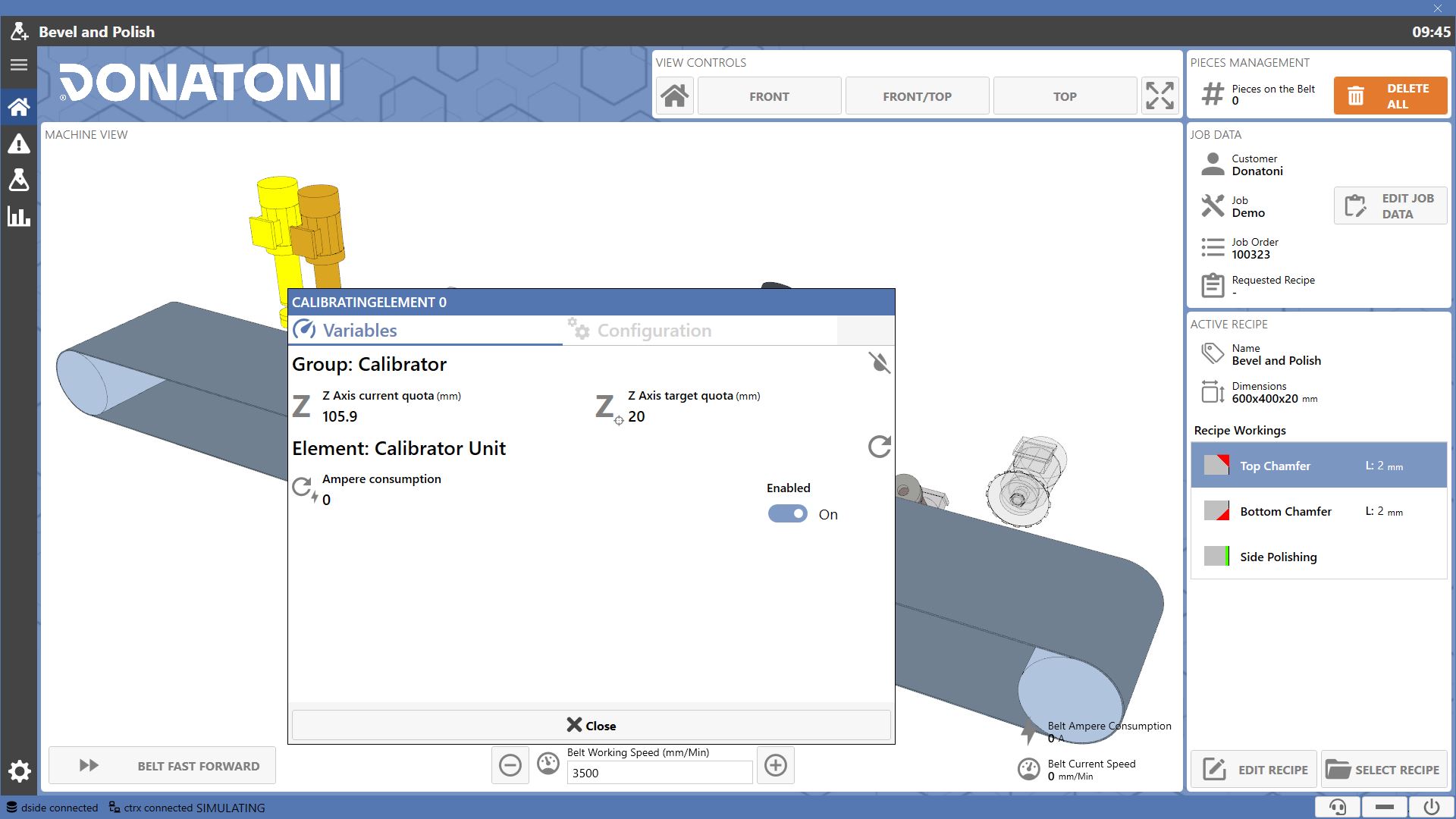
Premendo sul modello tridimensionale della macchina, si aprono delle finestre relative all’elemento su cui si è premuto e al relativo gruppo di lavoro di appartenenza.
In queste finestre sono presenti due sezioni con la visualizzazione dei dati in tempo reale e la configurazione del gruppo e dell’elemento.
Sezioni
Le informazioni fornite da ciascuna finestra sono suddivise in due sezioni.

 | Variabili |
 | Configurazione |
Variabili
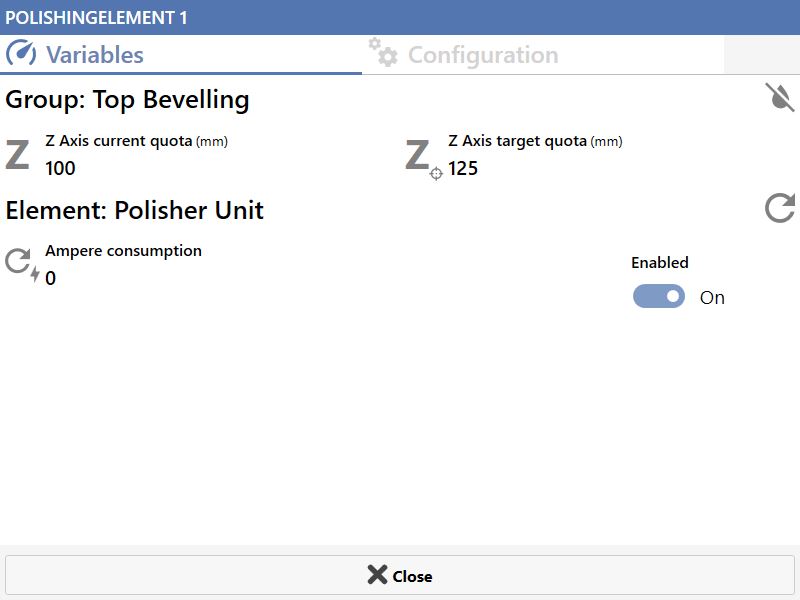
Questa sezione permette di monitorare in tempo reale le variabili dell’elemento selezionato e del gruppo a cui appartiene.
Gruppo
Nella parte superiore vengono mostrate le quote degli assi specifici del gruppo. Da una parte la quota in cui attualmente si trova, dall’altra la quota da raggiungere per la lavorazione della ricetta.
Inoltre, viene sempre indicato se l’acqua per il gruppo è in funzione o meno.

 | Funzionamento acqua |
Elemento
La parte inferiore riguarda invece le variabili specifiche dell’elemento selezionato. Sono sempre disponibili quelle relative all’accensione del mandrino ed al consumo di corrente.
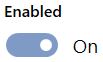
L’operatore può decidere se forzare la disabilitazione dell’elemento a prescindere dalla presenza o meno della relativa lavorazione nella ricetta caricata sulla macchina.

 | Stato lavorazione |
 | Consumo ampere |
 | Abilitazione elemento |
Configurazione
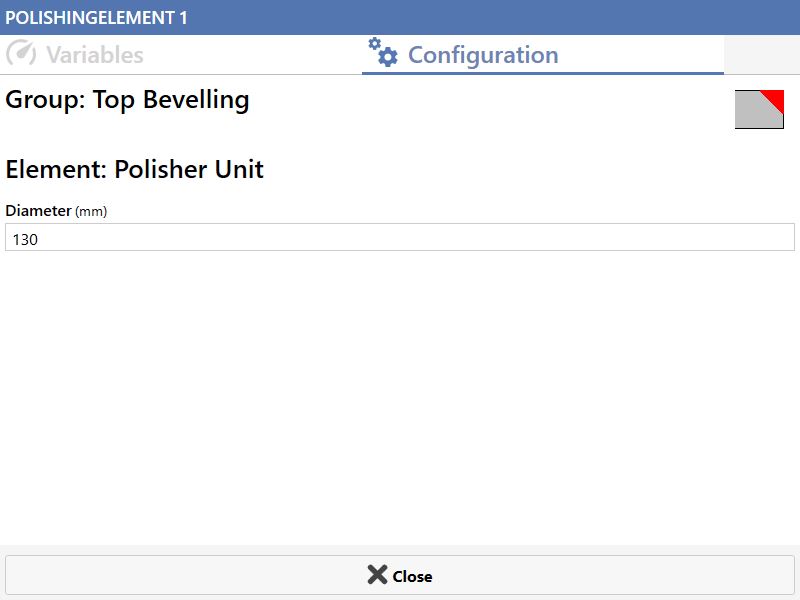
Sezione in cui l’operatore deve inserire i dati relativi all’utensile montato sull’elemento.
Gruppo
Nella parte superiore vengono mostrate le icone delle lavorazioni che il gruppo può eseguire. In alcuni casi sono presenti pulsanti che consentono di gestire il posizionamento del gruppo.
In caso un gruppo possa avere più configurazioni, l’operatore può decidere quale utilizzare.

Elemento
Nella parte inferiore l’operatore deve inserire i dati relativi all’utensile montato sull’elemento. È necessario inserire correttamente questi dati per ottenere la massima precisione nelle lavorazioni.
È sempre necessario inserire la misura del diametro dell’utensile.

Gruppo calibratore pulitore
Variabili
Nella sezione dedicata al gruppo vengono mostrate le variabili dell’asse Z. Da una parte la quota in cui attualmente si trova, dall’altra la quota da raggiungere per la lavorazione della ricetta.

Sia per l’elemento calibratore che per l’elemento pulitore, non vengono mostrate variabili ulteriori rispetto a quelle comuni a tutti gli elementi.
Configurazione
Nella sezione dedicata alla configurazione del gruppo viene mostrata l’icona della lavorazione di calibratura e lucidatura superiore.
Sotto di essa il pulsante che consente di mandare il gruppo in posizione di sicurezza.

 | Posizione di sicurezza |
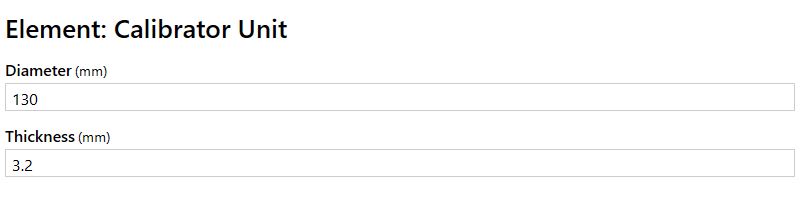
Per l’elemento calibratore del gruppo, si devono definire le dimensioni di diametro e spessore dell’utensile montato.
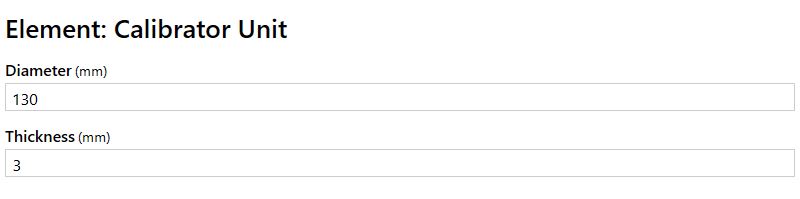
Per l’elemento pulitore del gruppo, si deve inserire la dimensione del diametro dell’utensile montato.
Gruppo lucidatore costa
Variabili
Nella sezione superiore viene mostrato il consumo del mandrino che consente consente l’oscillazione del gruppo. In alto è possibile vedere se l’oscillazione è attiva o meno.

 | Stato oscillazione |
Nella sezione sottostante, per ciascun elemento pulitore vengono mostrate esclusivamente le variabili comuni a tutti gli elementi.
Configurazione
Nella sezione dedicata alla configurazione del gruppo viene mostrata l’icona della lavorazione di lucidatura della costa.
Per ciascun elemento pulitore del gruppo, si deve inserire la dimensione del diametro dell’utensile montato.
Gruppo smusso superiore
Variabili
Nella sezione dedicata al gruppo vengono mostrate le variabili dell’asse Z. Da una parte la quota in cui attualmente si trova, dall’altra la quota da raggiungere per la lavorazione della ricetta.

Per l’elemento calibratore, vengono mostrate anche le quote relative al pattino.
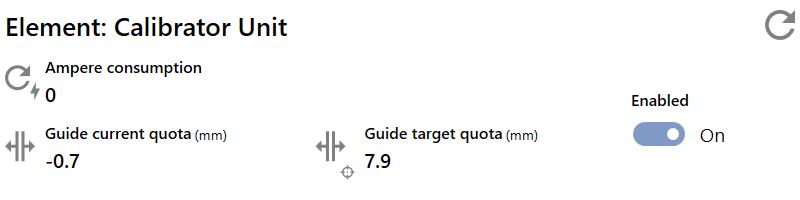
Per l’elemento pulitore invece, non vengono mostrate variabili ulteriori rispetto a quelle comuni a tutti gli elementi.
Configurazione
Nella sezione dedicata alla configurazione del gruppo viene mostrata l’icona della lavorazione di smusso superiore.
Per l’elemento calibratore del gruppo, si devono definire le dimensioni di diametro e spessore dell’utensile montato.
Per l’elemento pulitore del gruppo, si deve inserire unicamente la dimensione del diametro dell’utensile montato.
Gruppo smusso inferiore
Variabili
Nella sezione dedicata al gruppo non vengono mostrate le variabili di nessun asse.
Per l’elemento calibratore, vengono mostrate anche le quote relative al pattino.
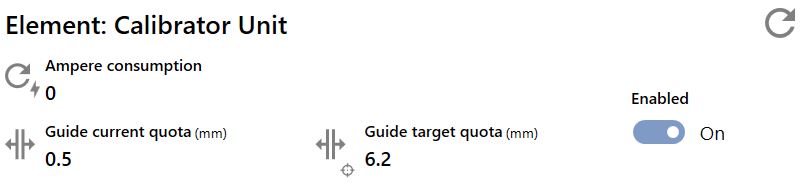
Per l’elemento pulitore invece, non vengono mostrate variabili ulteriori rispetto a quelle comuni a tutti gli elementi.
Configurazione
Nella sezione dedicata alla configurazione del gruppo viene mostrata l’icona della lavorazione di smusso inferiore.
Per l’elemento calibratore del gruppo, si devono definire le dimensioni di diametro e spessore dell’utensile montato.
Per l’elemento pulitore del gruppo, si deve inserire unicamente la dimensione del diametro dell’utensile montato.
Gruppo taglio lama
Variabili
Nella sezione dedicata al gruppo vengono mostrate le quote sia dell’asse Y che dell’asse Z. Da una parte le quote in cui attualmente si trova, dall’altra le quote da raggiungere per la lavorazione della ricetta.
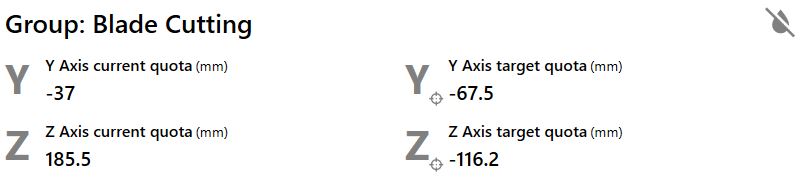
Nella sezione dedicata al all’elemento vengono mostrate solamente le variabili comuni a tutti gli elementi.

Configurazione
Nella sezione dedicata alla configurazione del gruppo vengono mostrate le icone delle lavorazioni che può eseguire.
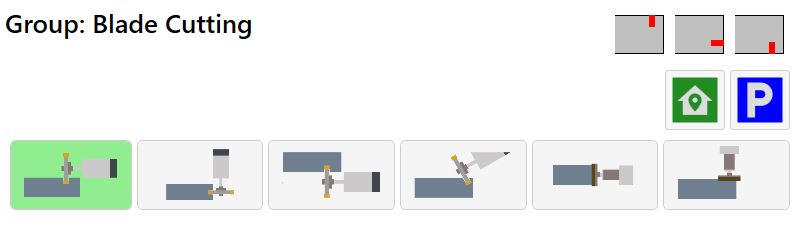
I pulsanti situati basso permettono all’operatore di cambiare la configurazione del gruppo taglio lama, in base all’uso che si desidera farne.
A seconda della tipologia e del posizionamento del gruppo taglio lama alcune modalità possono non essere disponibili, in tal caso non verranno mostrate.
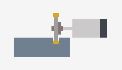 | Taglio sopra | 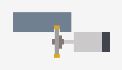 | Taglio sotto |
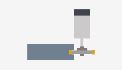 | Taglio costa | 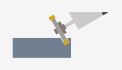 | Taglio posizionamento manuale |
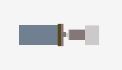 | Rettifica costa | 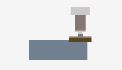 | Calibratura superiore |
A seconda della tipologia e del posizionamento del gruppo taglio lama alcune modalità possono non essere disponibili, in tal caso non verranno mostrate.
Per poter cambiare configurazione o mandare il gruppo in posizioni specifiche, si utilizzano i pulsanti sottostanti.
 | Posizione iniziale |
 | Parcheggio |
Quando il gruppo è configurato per il taglio con lama, nella sezione dedicata all’elemento l’utente deve inserire i dati relativi al disco montato sull’elemento.
E' presente una figura esplicativa che mostra come misurare i dati.
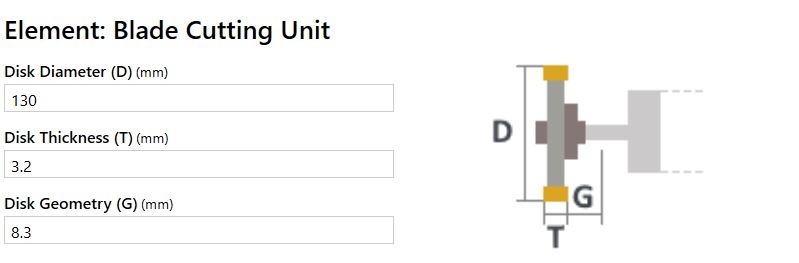
Quando invece si intende utilizzare il gruppo per lavorazioni di calibratura, è necessario inserire le misure di diametro e spessore dell’utensile montato.
Gruppo bocciardatore pulitore
La finestra che si apre selezionando il gruppo bocciardatore pulitore mostra una sezione aggiuntiva.

 | Gestione nastro |
Variabili
Nella sezione dedicata al gruppo vengono mostrate le quote dell’asse Y. Da una parte le quote in cui attualmente si trova, dall’altra le quote da raggiungere per la lavorazione della ricetta.

Nella sezione dedicata al all’elemento vengono mostrate solamente le variabili comuni a tutti gli elementi.
Configurazione
Nella sezione dedicata alla configurazione del gruppo vengono mostrate le icone delle lavorazioni che può eseguire.
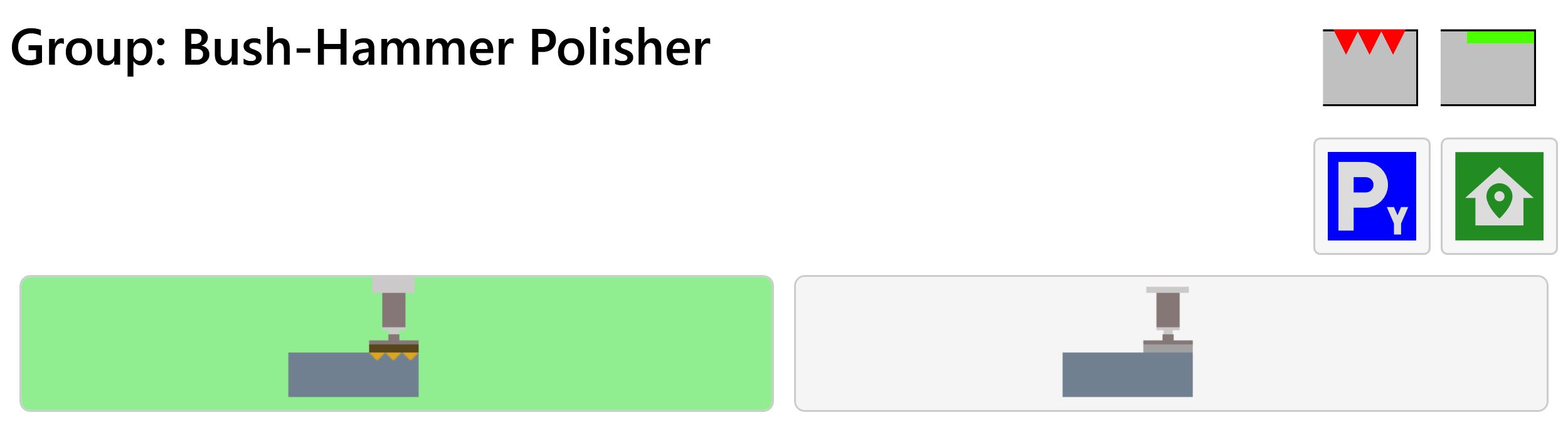
I pulsanti situati basso permettono all’operatore di cambiare la configurazione del gruppo bocciardatore pulitore, in base all’uso che si desidera farne.
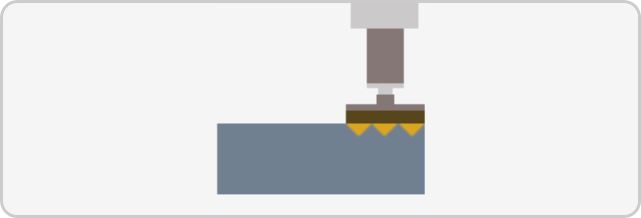 | Bocciardatura |
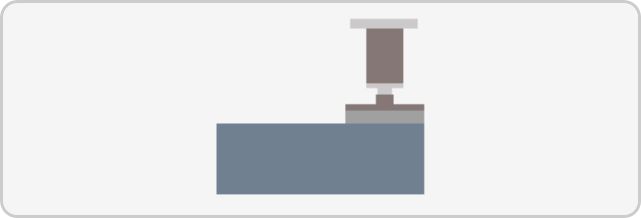 | Pulitura |
Per poter cambiare configurazione o mandare il gruppo in posizioni specifiche, si utilizzano i pulsanti sottostanti.
 | Parcheggio |
 | Posizione iniziale |
Per l’elemento bocciardatore del gruppo, si deve definire la dimensione del diametro dell’utensile montato.
È necessario definire il diametro di questo elemento sia per entrambe le configurazioni ammesse dal gruppo, siccome l’utensile montato è differente.
Per ciascun elemento pulitore del gruppo, si deve inserire la dimensione del diametro dell’utensile montato.
Gestione nastro
Sezione che consente di gestire la velocità del nastro quando deve essere eseguita una lavorazione di bocciardatura.
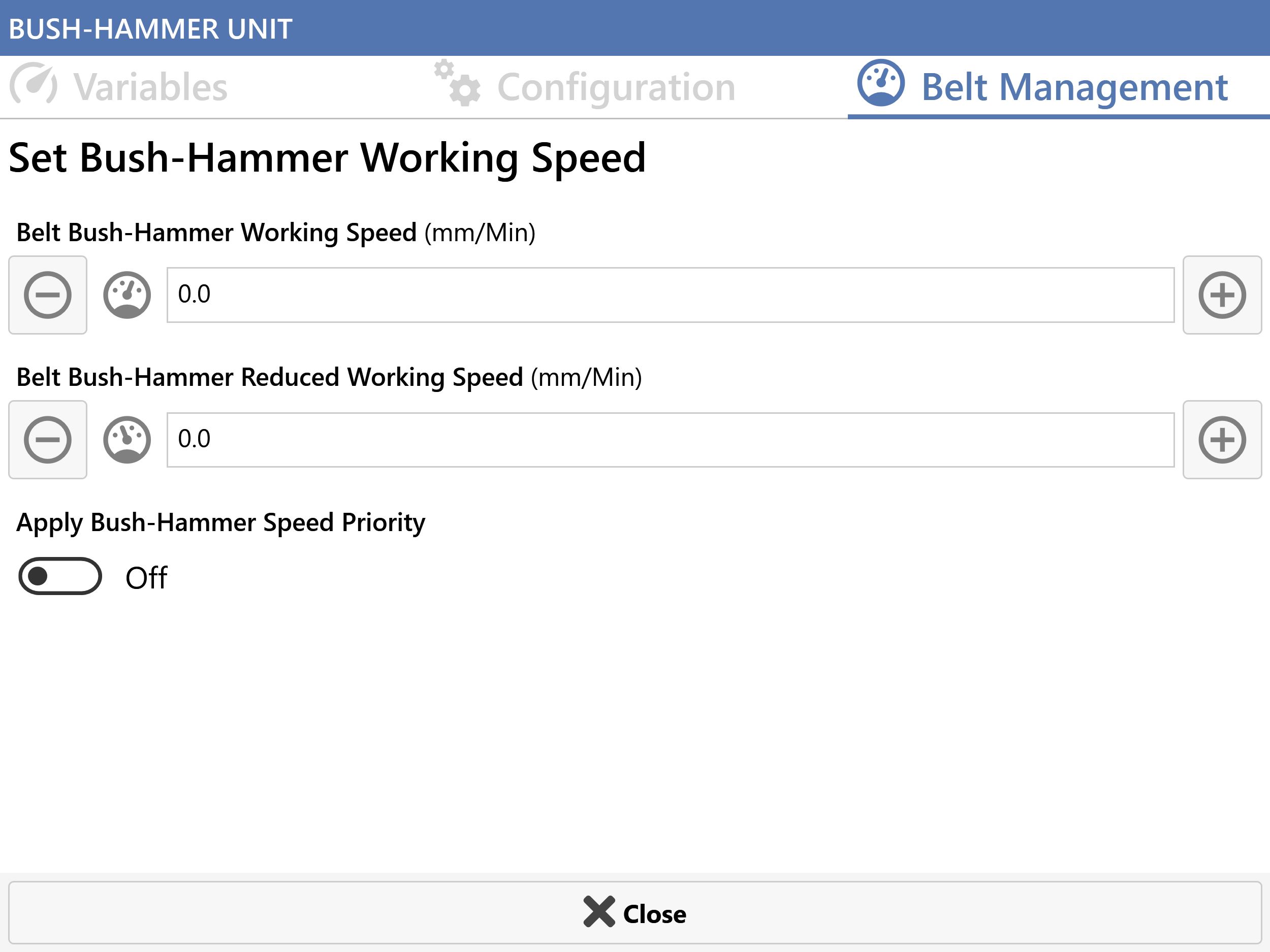
 | Velocità lavoro nastro bocciardatura |
 | Velocità lavoro nastro ridotta bocciardatura |
 | Applica priorità velocità bocciardatura |
