La pagina “Home” è la pagina di avvio del software, dove è possibile visualizzare alcune informazioni e controllare lo stato della macchina durante la lavorazione.
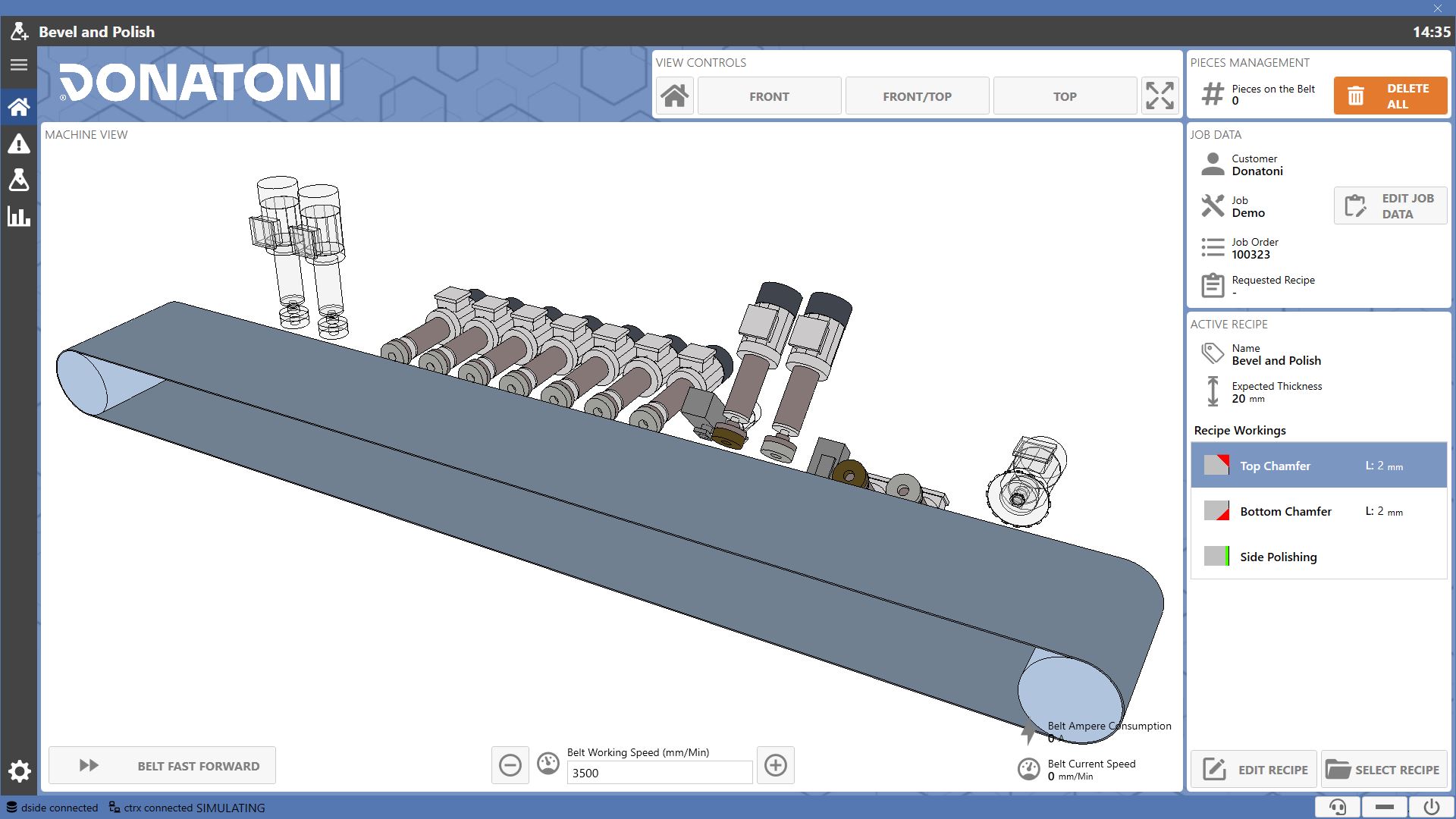
Visuale della macchina
La sezione principale di questa pagina raffigura un modello tridimensionale della macchina, completa di gruppi ed elementi che la compongono, con cui l’operatore può interagire.
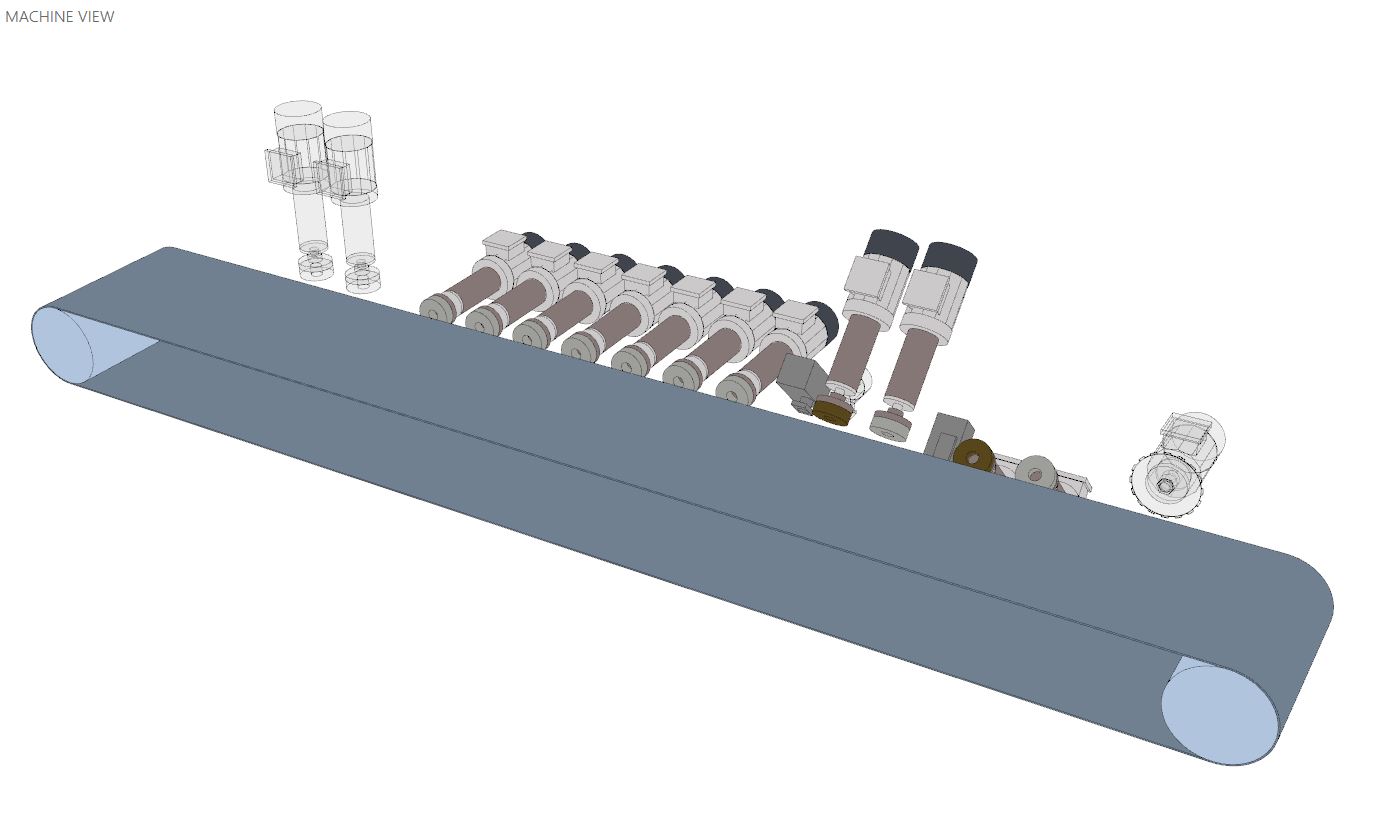
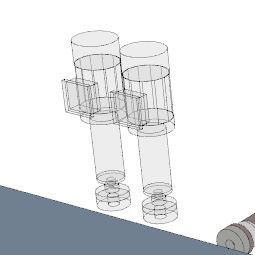
In base alla ricetta caricata in macchina, gli elementi ed i gruppi vengono raffigurati in modo diverso. Colorati se la ricetta corrente prevede una lavorazione per cui sono richiesti, trasparenti in caso contrario.
Elementi disattivi | Elementi attivi |
 | 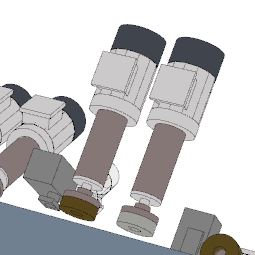 |
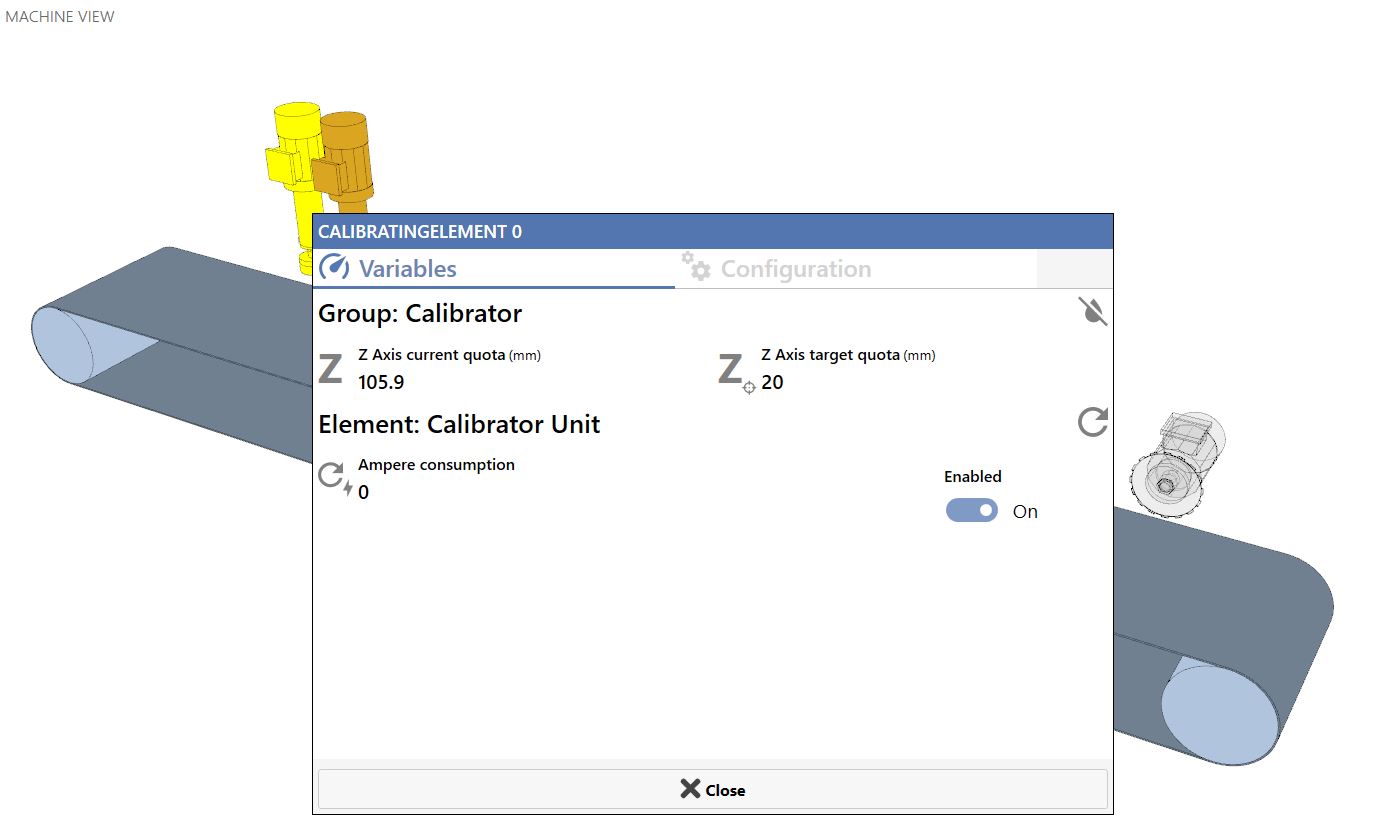
Premendo sugli elementi raffigurati, si aprono delle finestre a comparsa con alcuni dati relativi al componente corrispondente ed al rispettivo gruppo di lavoro di appartenenza.
Ognuna di queste finestre consente all’operatore la visualizzazione dei dati in tempo reale e la configurazione dei parametri del gruppo e dell’elemento.
Gestione visuale della macchina
Questa sezione permette di modificare la visuale della macchina.

 | Visuale predefinita |
 | Visuale frontale |
 | Visuale frontale alta |
 | Visuale dall’alto |
 | Ripristina visuale |
Gestione dei pezzi sul nastro
Da questa sezione l’operatore può tenere traccia dei pezzi in lavorazione, ed eventualmente scaricarli in caso di malfunzionamento.
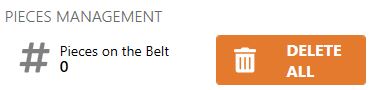
 | Pezzi sul nastro |
 | Cancella tutto |
Dati e gestione del nastro
Nella sezione in basso sotto all’anteprima della macchina sono presenti alcuni dati e controlli utente per la gestione del nastro.

 | Avanzamento veloce del nastro |
 | Velocità di lavoro del nastro |
 | Diminuire/Aumentare velocità di lavoro del nastro |
 | Consumo di Ampere |
 | Velocità corrente del nastro |
Informazioni gestionali
In questa sezione vengono visualizzate le informazioni gestionali attualmente attive con i 3 campi Cliente, Commessa e Ordine Commessa.
Tramite pulsante di modifica è possibile modificare le informazioni, oppure è possibile modificarle da remoto attraverso l’apposito file .csv condiviso.
Una volta modificate, le nuove informazioni verranno associate a tutti i pezzi che verranno inseriti a partire dal momento della modifica.
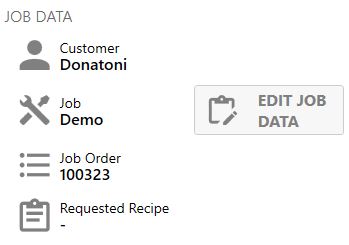
 | Cliente |
 | Commessa |
 | Ordine commessa |
 | Ricetta richiesta |
 | Modifica dati commessa |
Informazioni ricetta attiva
In questa sezione vengono visualizzate le informazioni della ricetta attiva sulla macchina (nome, dimensione, caratteristiche speciali, lista lavorazioni).
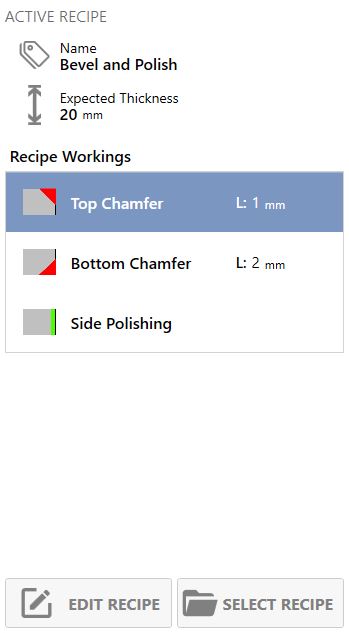
 | Nome |
 | Spessore previsto |
 | Misure |
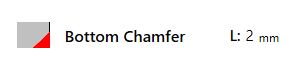 | Lavorazioni ricetta |
 | Modifica ricetta |
 | Seleziona ricetta |
 | Aggiorna ricetta |
Selezione ricetta da attivare
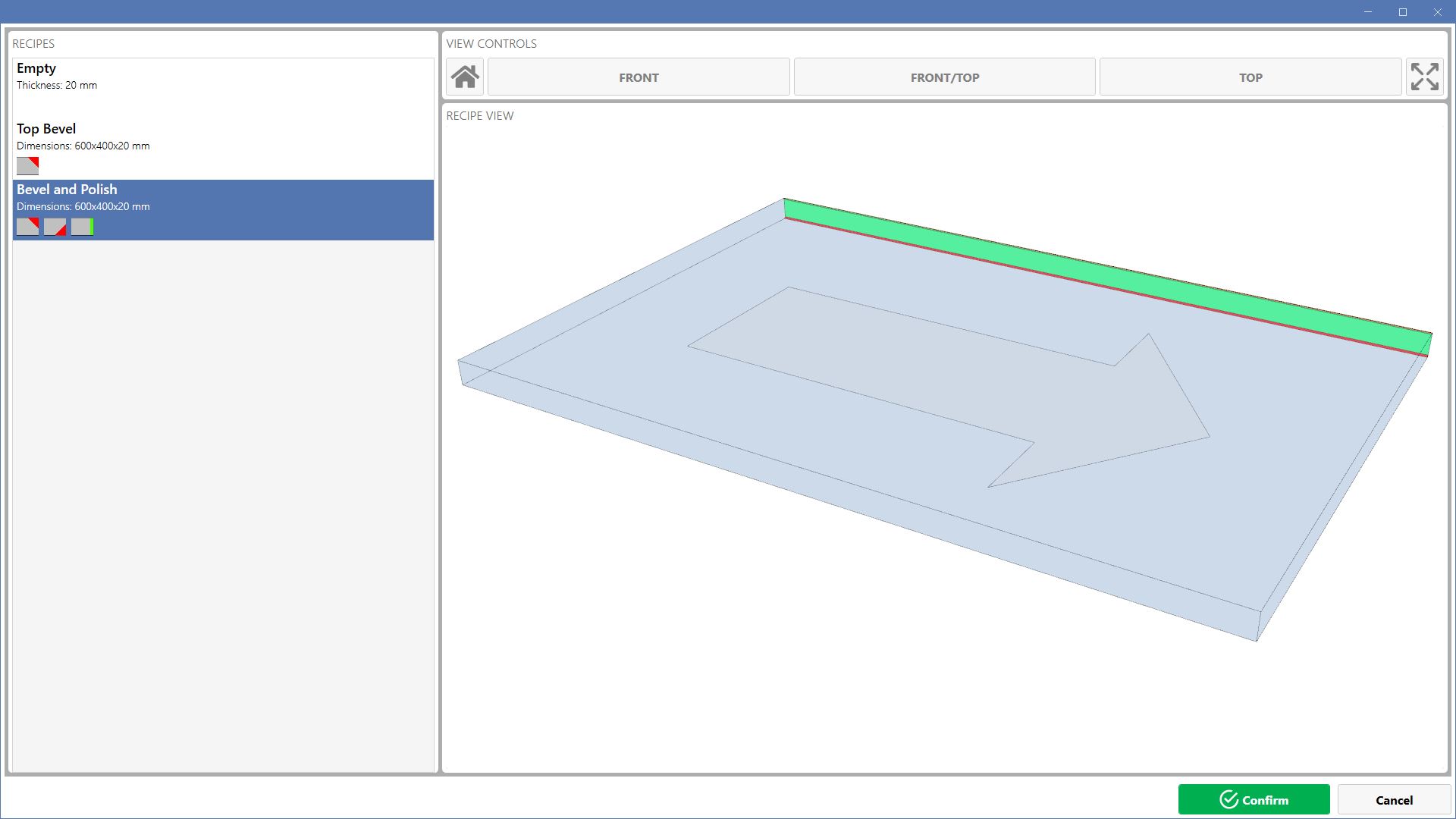
Questa finestra, accessibile tramite l’apposito pulsante dalla pagina Home permette di visualizzare le ricette e selezionarne una per il caricamento in macchina.
Cliccando sulla ricetta nella lista ne verrà visualizzata l’anteprima.
I controlli per la visuale sono analoghi a quelli della pagina principale.