

Tramite questa pagina è possibile visualizzare, creare e modificare le ricette per la lavorazione dei pezzi.
Le azioni sulle ricette sono gestite nel pannello sul lato sinistro, che contiene la lista di ricette, mentre la finestra di visualizzazione principale è utilizzata per mostrare:
La macchina, con i gruppi di lavoro attivi evidenziati.
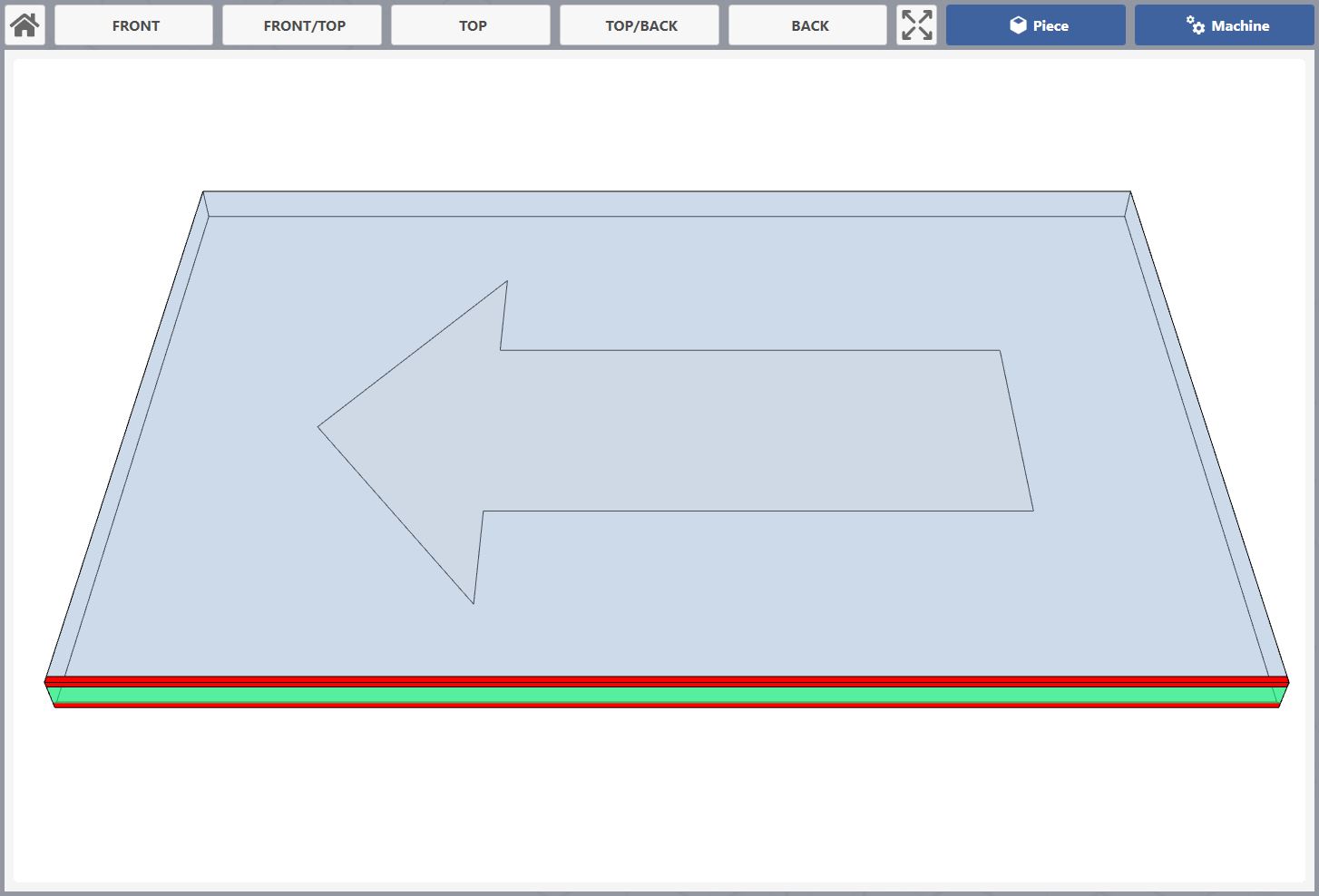
Il pezzo selezionato con le lavorazioni applicate evidenziate.
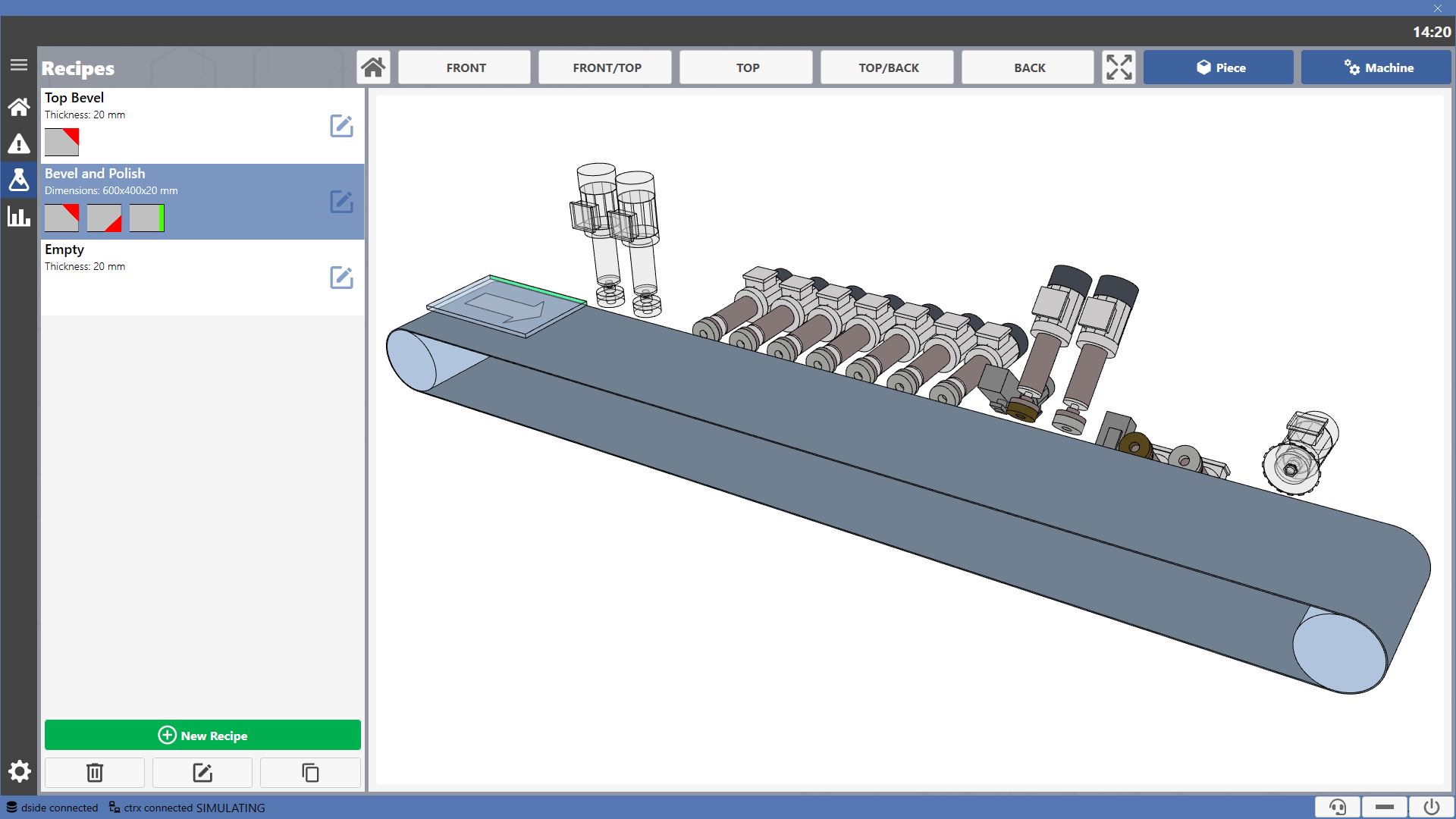
Anteprima
Questa sezione viene utilizzata per raffigurare la ricetta selezionata. L’operatore può decidere se mostrare gli elementi della macchina che verranno utilizzati per quelle lavorazioni, oppure un’anteprima del pezzo risultante.
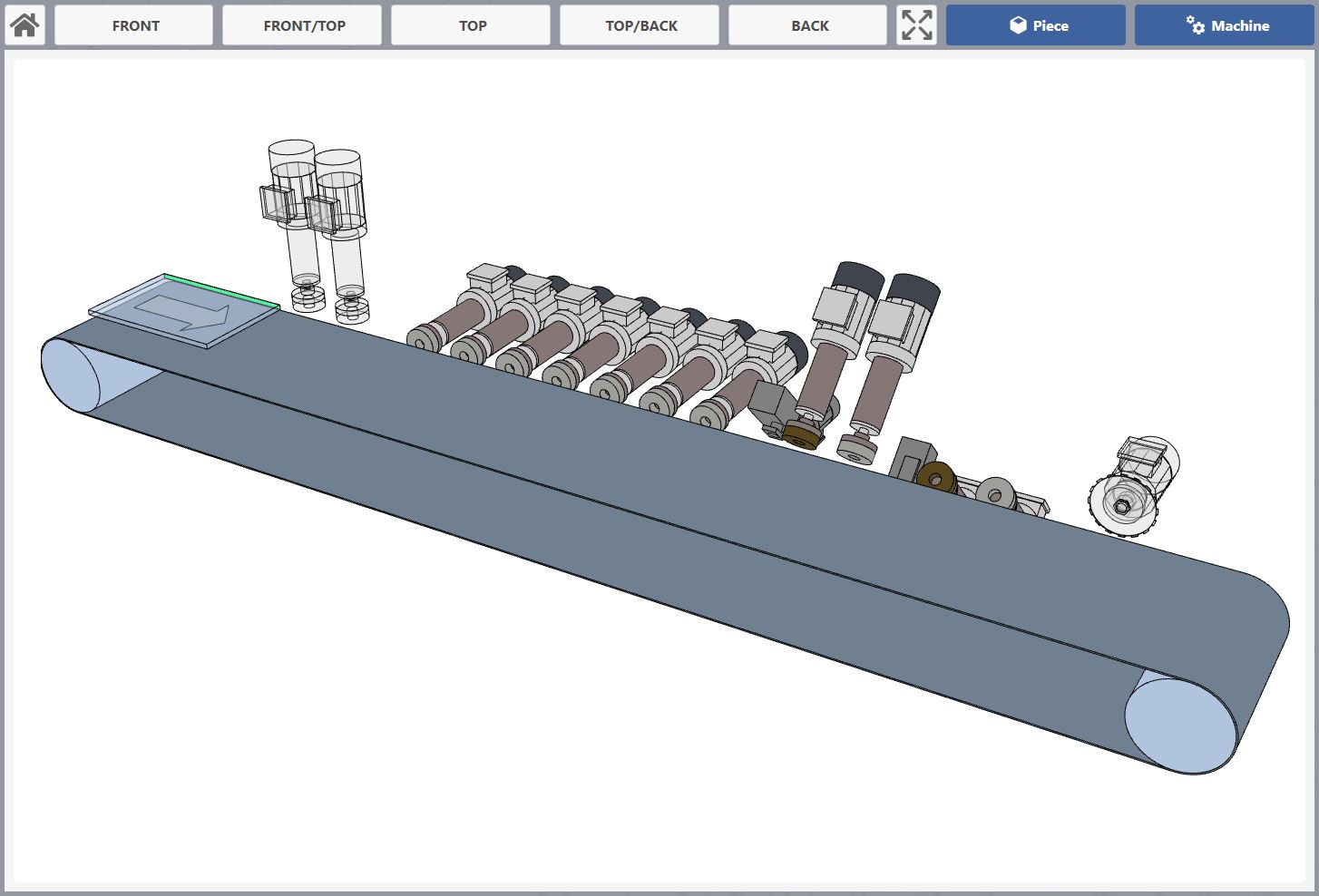
La barra situata in cima consente di interagire con l’angolazione della camera dell’anteprima. I pulsanti blu invece, permettono all’operatore di scegliere il modello da visualizzare nell’anteprima.
 | Visuale pezzo |
 | Visuale macchina |
Selezionando “Pezzo” viene mostrato il pezzo selezionato nella lista di ricette con le sue lavorazioni.
Pannello Ricette
Questo pannello permette di selezionare le ricette per la visualizzazione e di gestirne creazione, eliminazione, copia e modifica.
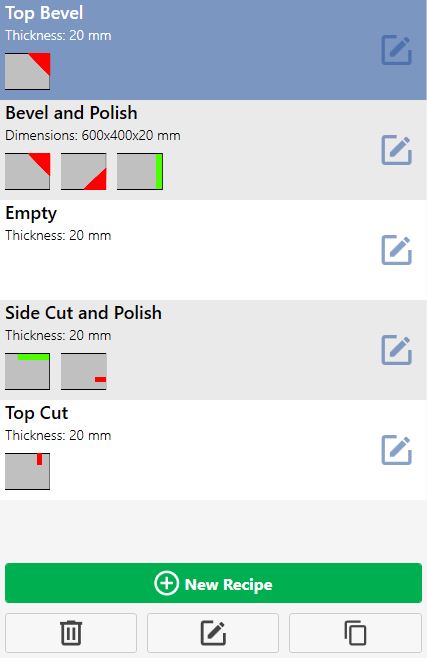
Ogni voce dell’elenco mostra il nome della ricetta, le dimensioni del pezzo che si intende lavorare, e le lavorazioni che la definiscono.
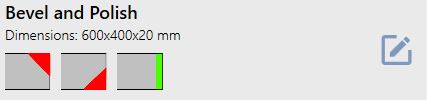
È possibile gestire le ricette dell’elenco con i pulsanti che si trovano in fondo.
 | Nuova ricetta |
 | Elimina ricetta |
 | Modifica ricetta |
 | Copia ricetta |
Nuova ricetta
Premendo il tasto “Nuova Ricetta“ si apre il pannello per la creazione di una nuova ricetta.
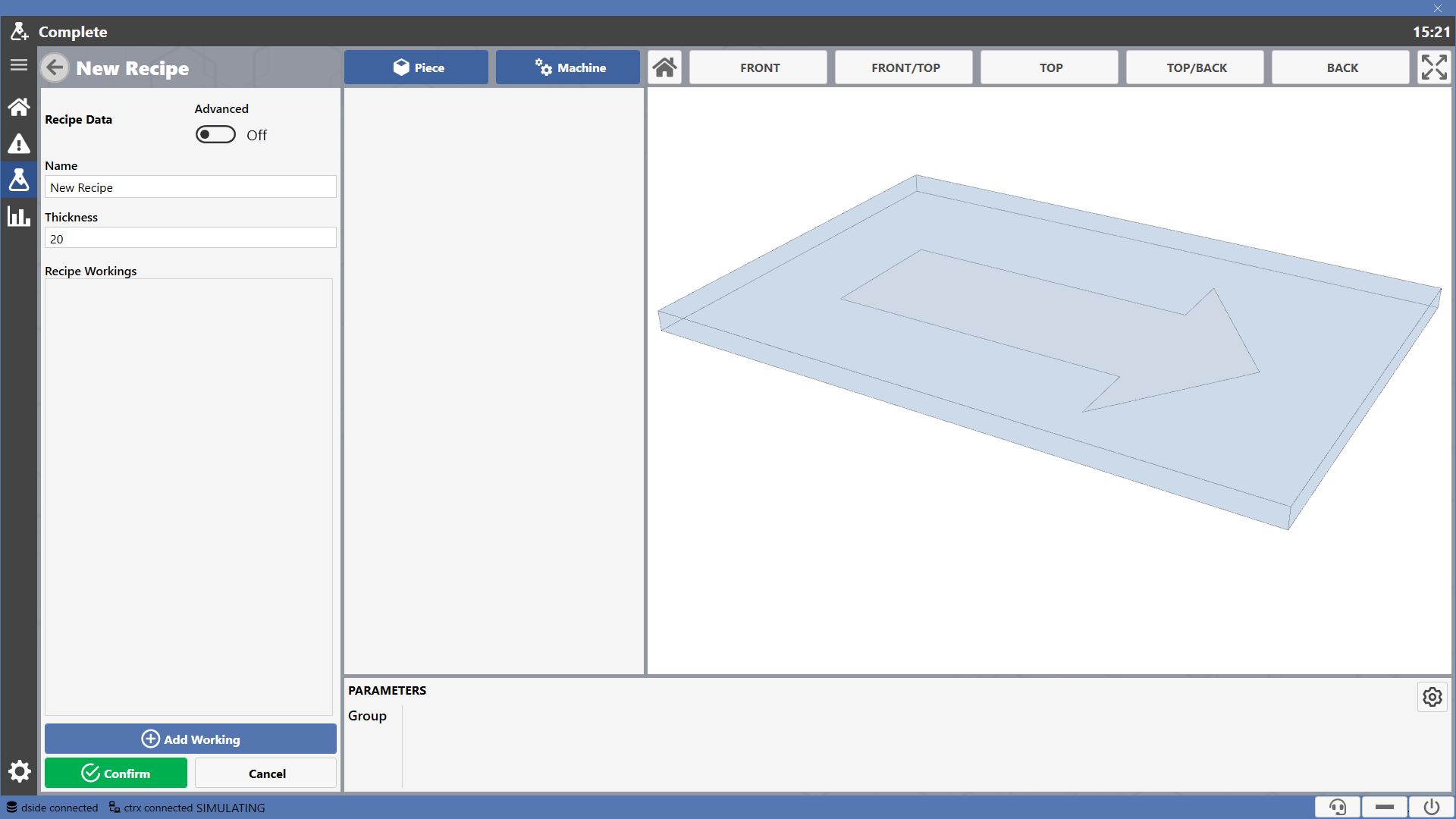
Dati ricetta
Tramite questa sezione è possibile inserire le informazioni principali per la nuova ricetta, e aggiungere lavorazioni.
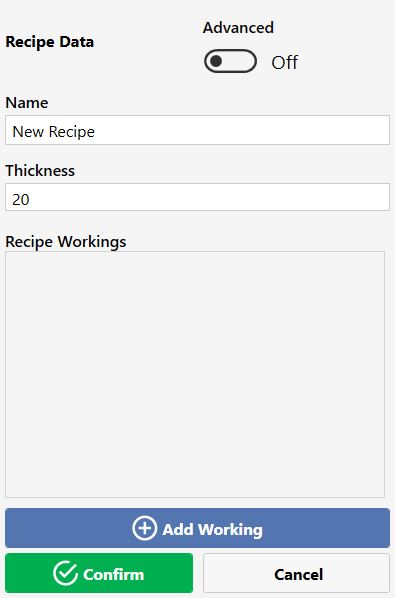
 | Nome |
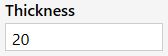 | Spessore |
L’operatore può utilizzare il pulsante che si trova in alto a destra per rendere la ricetta avanzata.
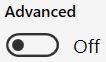 | Impostazioni avanzate |
Le impostazioni avanzate della ricetta permettono di inserire, oltre allo spessore, lunghezza e larghezza della ricetta, e in caso di lavorazioni non passanti di specificare riferimenti diversi per l’inizio e la fine della lavorazione.
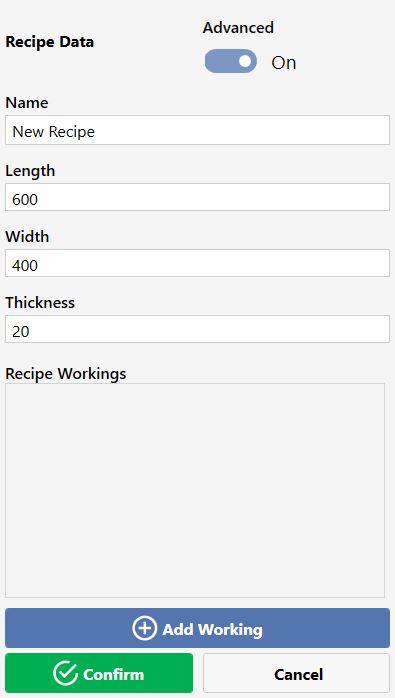
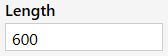 | Lunghezza |
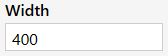 | Larghezza |
In basso si trova il pulsante per aggiungere lavorazioni alla ricetta.
 | Aggiungi lavorazione |
Aggiungi Lavorazione
Il pulsante “Aggiungi Lavorazione” apre una nuova scheda in cui è possibile selezionare la lavorazione desiderata.
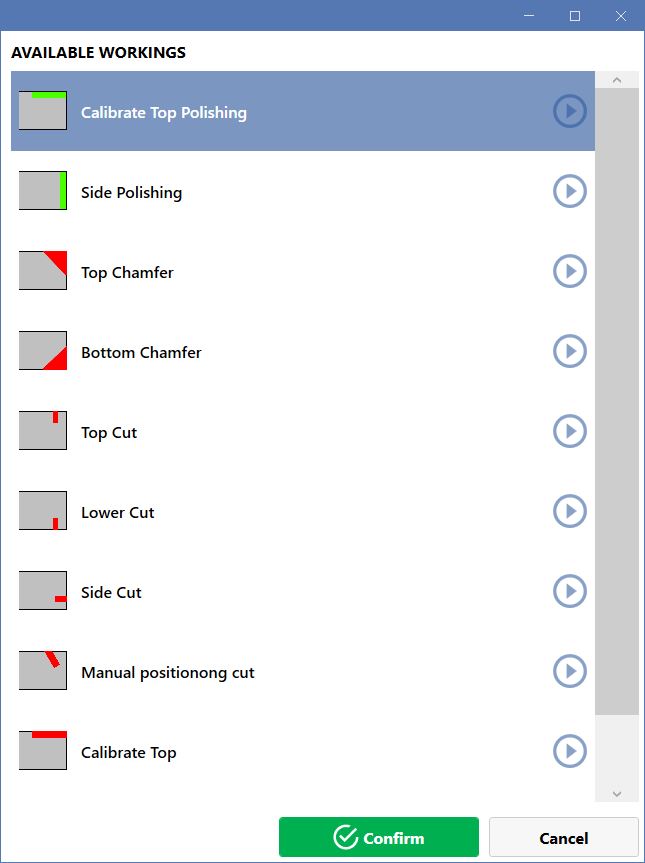
Per aggiungere una lavorazione, premere sul pulsante che si trova sulla destra.
 | Applica lavorazione |
Selezione gruppo di lavorazione
Se la lavorazione selezionata può venire eseguita da più gruppi, l’operatore può decidere quale tra quelli disponibili utilizzare.
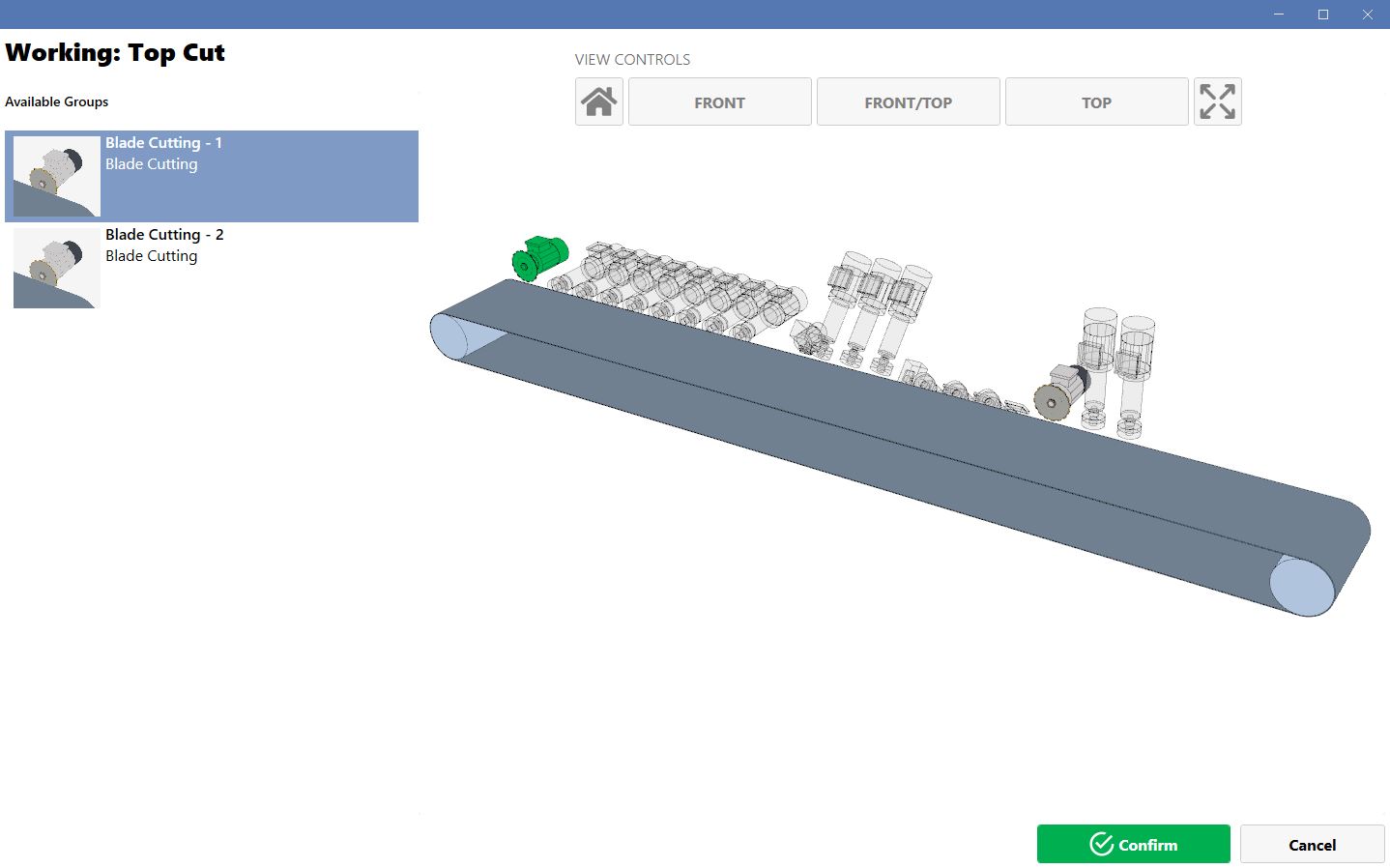
Una volta selezionato, quel gruppo non sarà più disponibile per quella lavorazione.
È possibile aggiungere più volte la stessa lavorazione alla ricetta fino a che ci sono gruppi disponibili.
Parametri di lavorazione
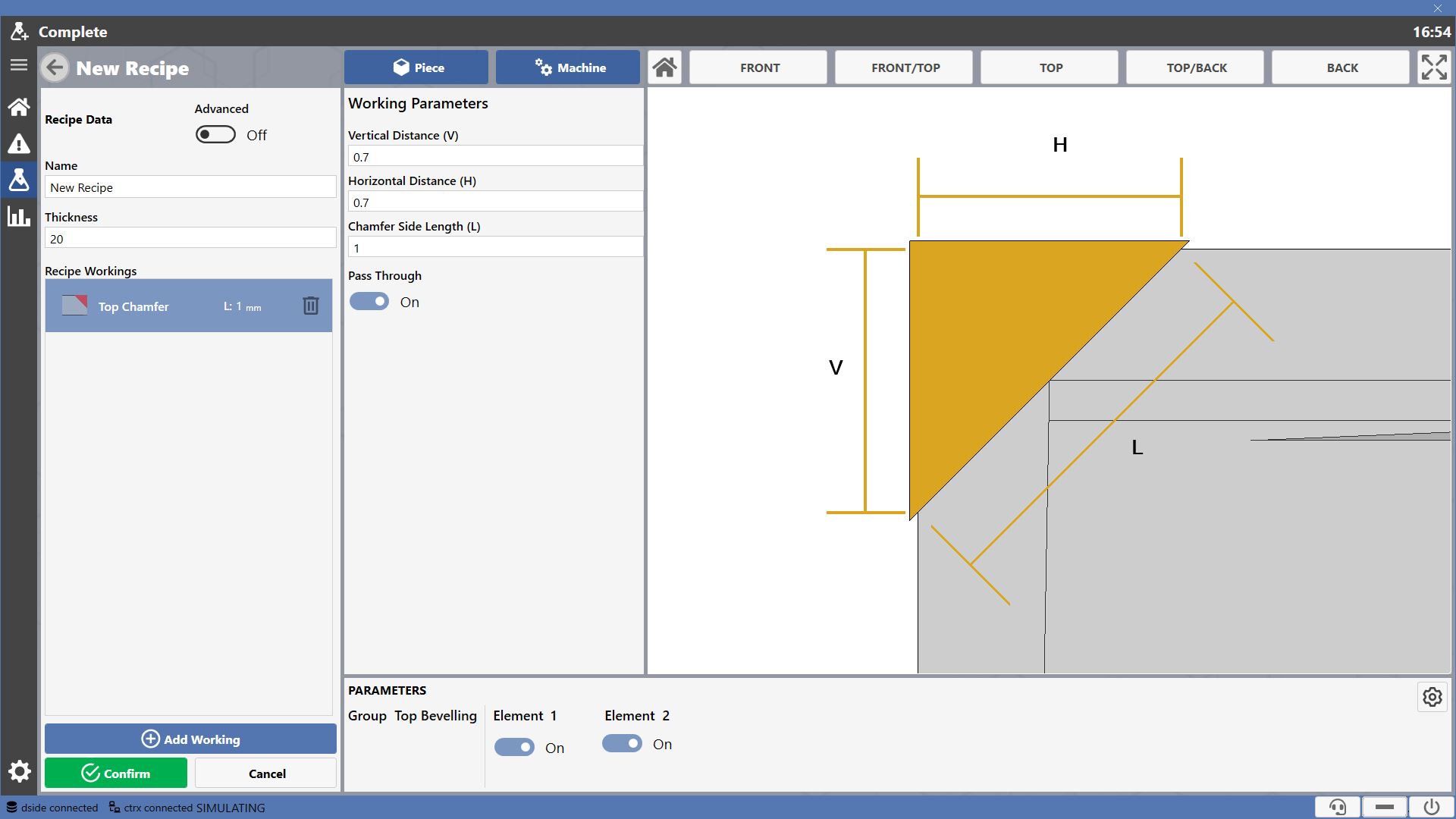
Selezionando e aprendo una nuova lavorazione compare la scheda della lavorazione del tipo selezionato, con i relativi dati inseribili dall’utente.
Per ogni lavorazione è possibile inserire i parametri che ne definiscono la geometria.
Nell’anteprima vengono evidenziate le grandezze interessate dai parametri della lavorazione.
Parametri gruppo
La modalità di visualizzazione della macchina permette di vedere il pezzo e la macchina, in particolare quali gruppi risultano attivi e quali non attivi per eseguire le lavorazioni applicate alla ricetta.
Il gruppo associato alla lavorazione selezionata è colorato di verde.
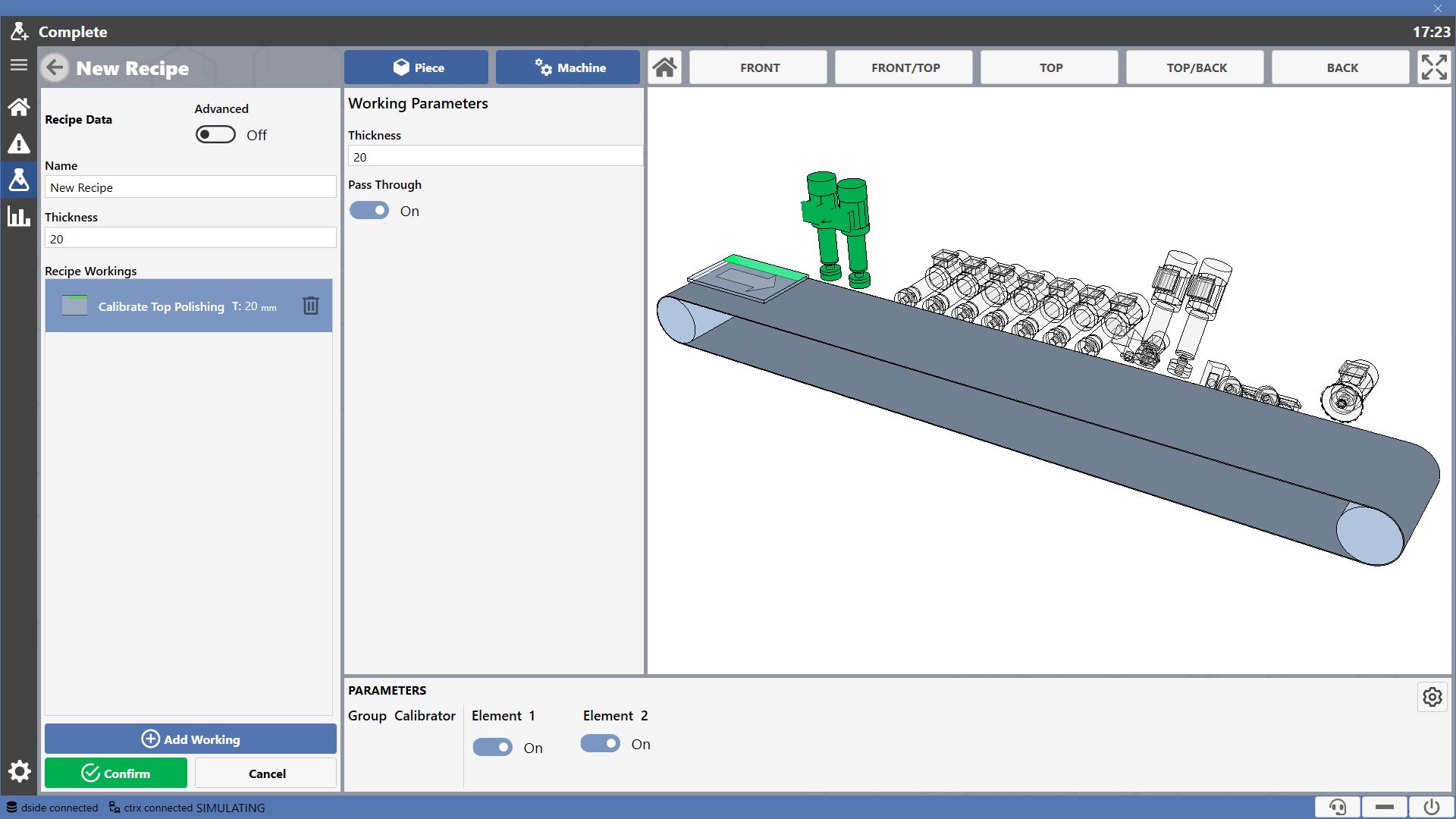
Dal pannello sottostante è presente un accesso rapido ai parametri del gruppo che effettua la lavorazione, da cui è possibile attivare e disattivare i singoli elementi.
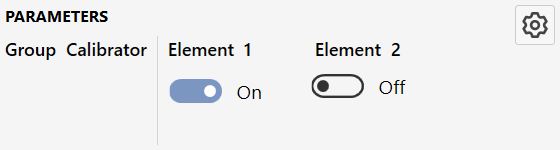
 | Attiva/Disattiva elemento |
 | Pannello parametri avanzati |
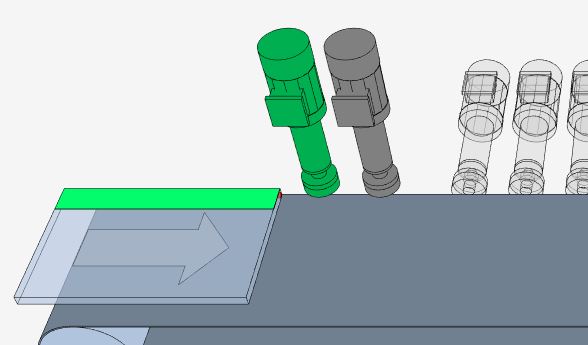
Gli elementi disattivati saranno mostrati in grigio scuro nella modalità di visualizzazione della macchina.
Modifica ricetta
Dalla pagina iniziale e dalla pagina ricette, premendo il tasto di modifica della ricetta selezionata si apre il pannello per la modifica.
È possibile modificare le informazioni principali, e aggiungere lavorazioni.
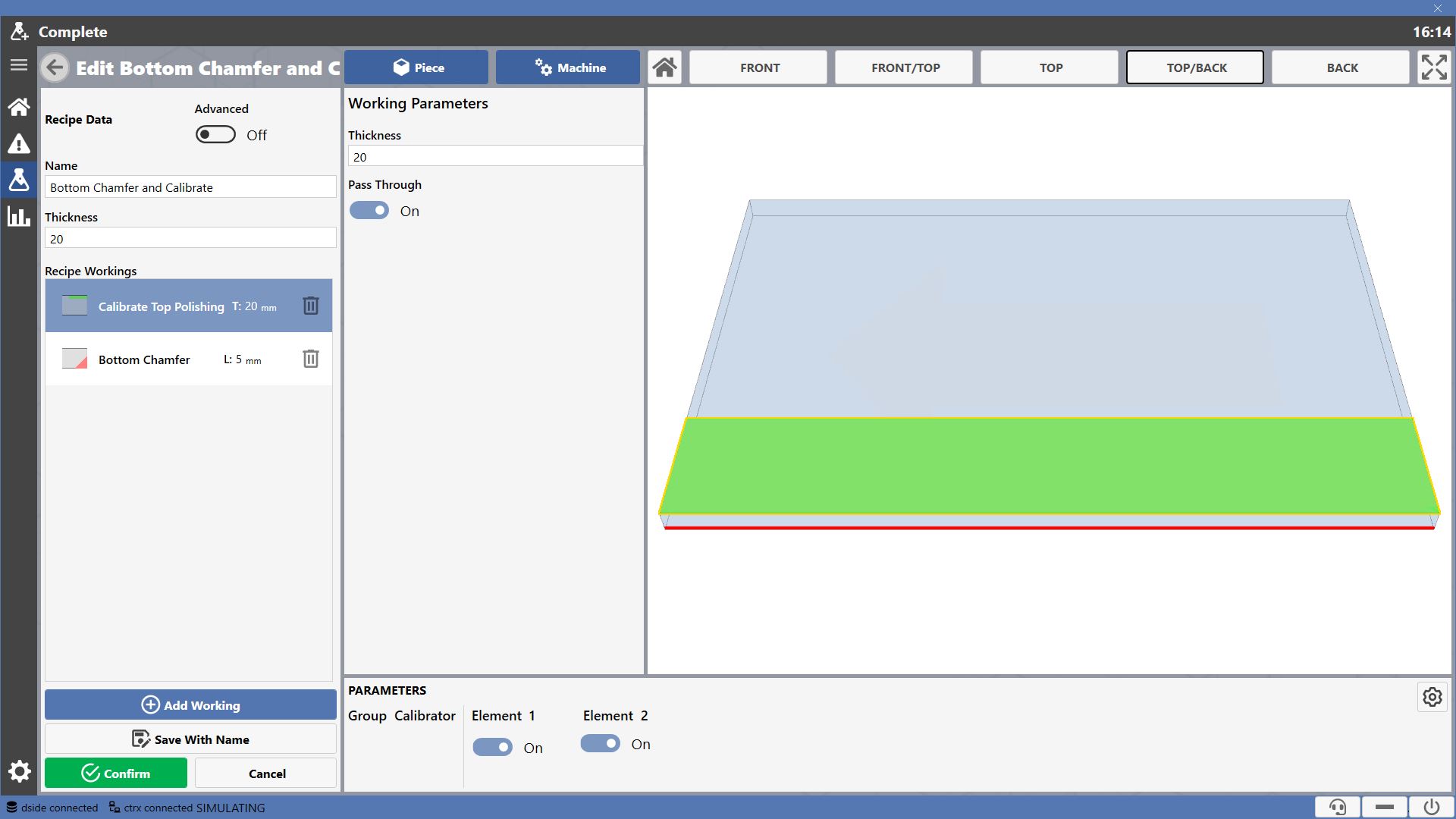
Le lavorazioni presenti sulla ricetta vengono visualizzate nella finestra di visualizzazione.
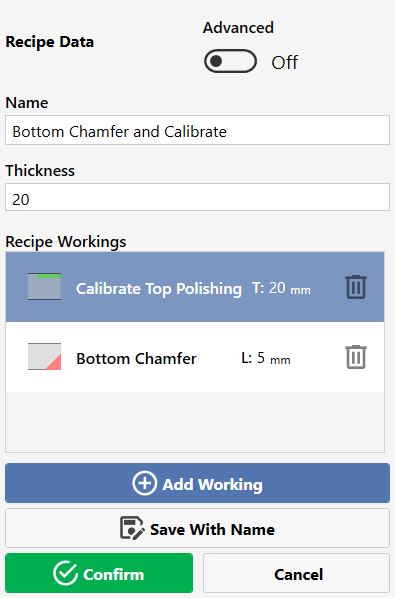
Le lavorazioni che compongono la ricetta sono visibili all’interno dell’elenco sottostante.
Ogni voce mostra un’anteprima della lavorazione, il nome che la identifica, ed alcune misure che la caratterizzano.

Selezionando la lavorazione, è possibile modificarne i parametri.
Per eliminare una lavorazione dalla ricetta, utilizzare il pulsante che si trova sulla destra della rispettiva riga.
 | Rimuovi lavorazione |
Al termine della modifica, è possibile decidere se applicare le modifiche alla ricetta originale, oppure crearne una nuova con tutte le lavorazioni assegnate.
 | Salva con nome |
