

La pagina “Statistiche“ è la pagina in cui è possibile visualizzare le statistiche relative alla macchina e al lavoro svolto dalla macchina.
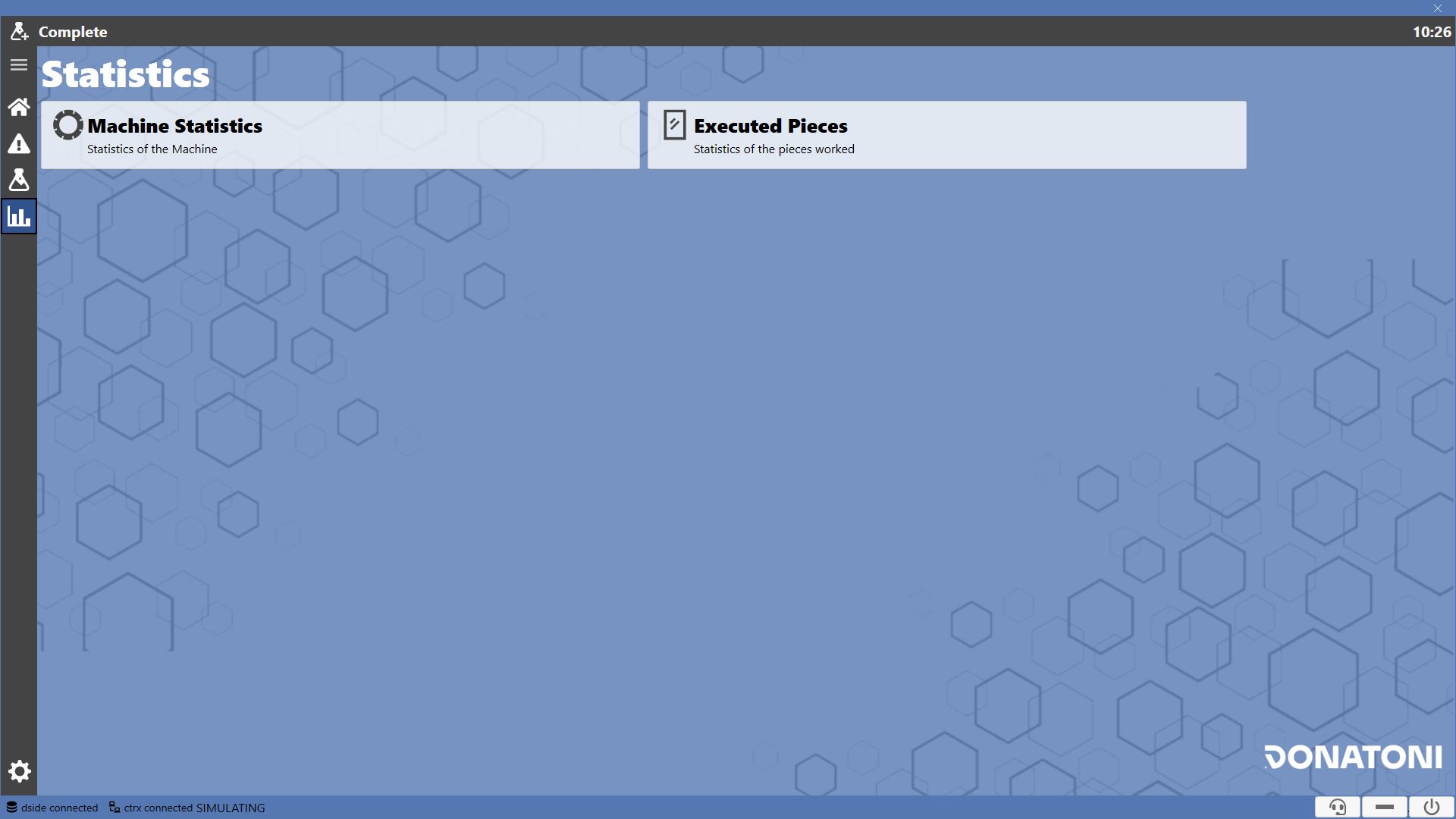
Categorie
La pagina principale mette a disposizione due pulsanti, da cui è possibile accedere rispettivamente alle sotto-pagine specifiche per la tipologia di statistiche desiderate.

 | Statistiche macchina |
 | Pezzi lavorati |
Per poter navigare tra le pagine vengono messi a disposizione i seguenti pulsanti situati in alto a sinistra di ciascuna schermata.
 | Indietro |
 | Ricarica |
Statistiche macchina
In questa pagina vengono monitorate le statistiche relative all’utilizzo della macchina.
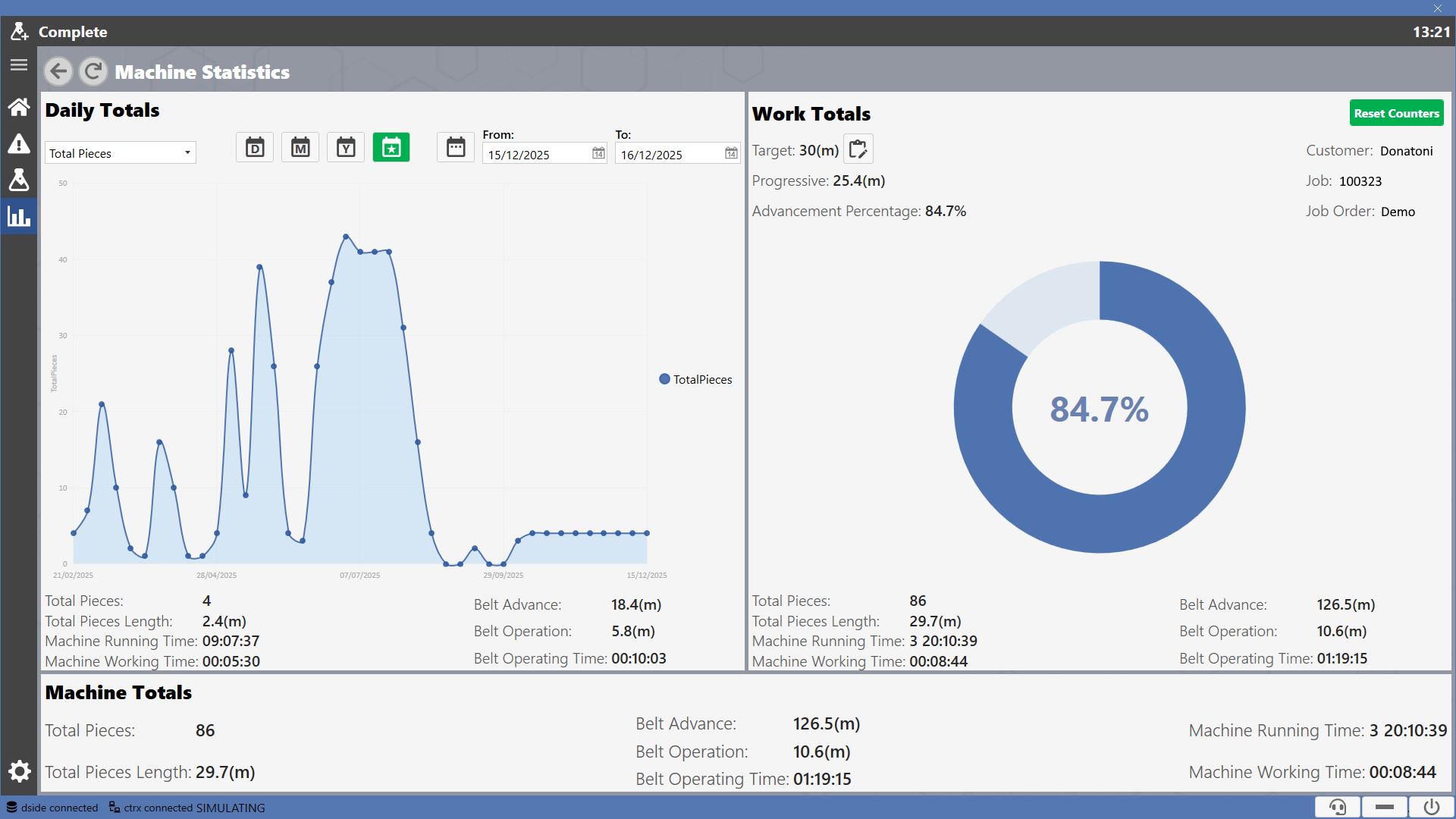
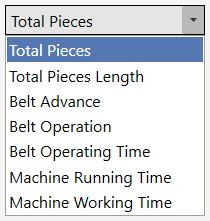
In questa pagina viene tenuta traccia delle seguenti statistiche:
Pezzi totali | Numero di pezzi lavorati. |
Lunghezza totale pezzi | Lunghezza totale dei pezzi lavorati. |
Avanzamento nastro | Spazio percorso dal nastro. |
Lavoro nastro | Spazio percorso dal nastro in fase di lavorazione. |
Tempo funzionamento nastro | Tempo di funzionamento del nastro. |
Tempo accensione macchina | Tempo in cui la macchina è stata accesa. |
Tempo lavoro macchina | Tempo in cui la macchina ha lavorato. |
La pagina Statistiche Macchina permette di visualizzare le statistiche grazie ai tre pannelli:
Totali giornalieri
Totali lavoro
Totali macchina
In ciascun pannello vengono riproposte statistiche riguardanti le medesime grandezze misurate, ma con condizioni differenti a seconda della sezione che si osserva.
Totali giornalieri
In questa sezione è presente un grafico che mostra la statistica desiderata nell’arco temporale selezionato.
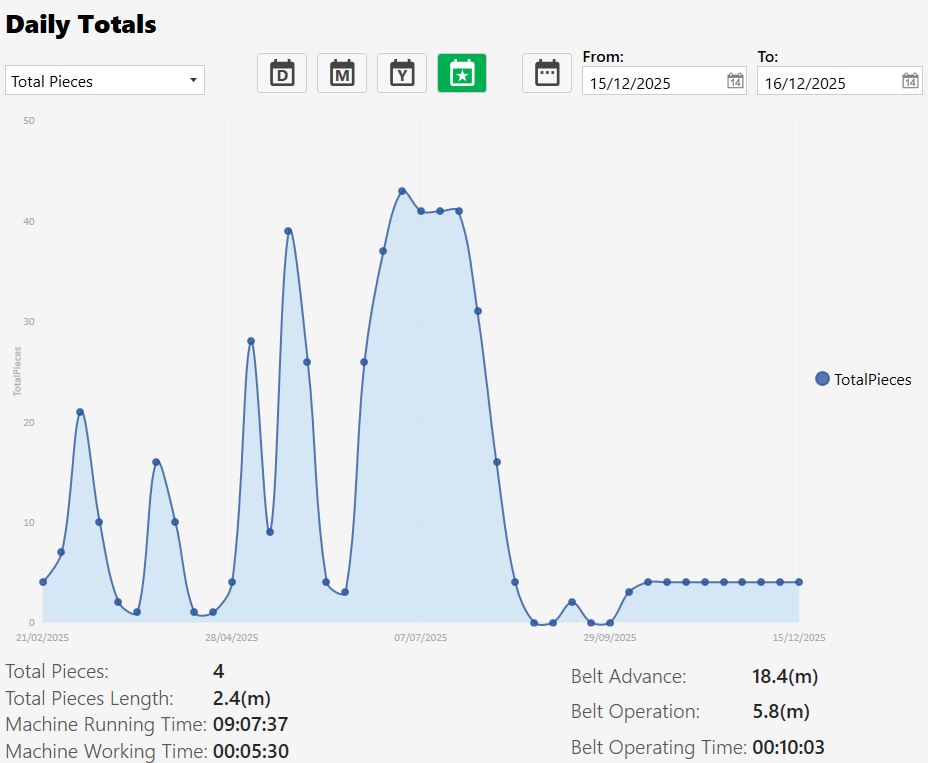
In alto è presente presente una barra per filtrare le statistiche da visualizzare nel grafico.

Il primo componente della barra permette di selezionare la statistica desiderata.
I bottoni permettono di selezionare un intervallo temporale, mostrando in verde quello selezionato.
 | Statistiche giornaliere |
 | Statistiche mensili |
 | Statistiche annuali |
 | Statistiche totali |
 | Statistiche personalizzate |
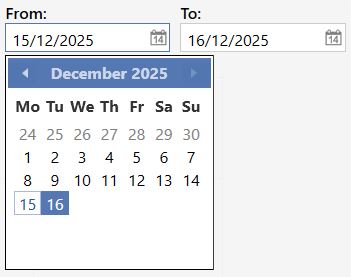
L’intervallo personalizzato può venire modificato usando gli appositi componenti situati alla destra del pulsante. Premere sull’icona a forma di calendario a destra della data e selezionare la data che si vuole inserire per l’intervallo.
Totali lavoro
Nei totali di lavoro è possibile visualizzare tramite il grafico circolare la percentuale di avanzamento del lavoro, calcolata come il rapporto tra il progresso compiuto e l’obbiettivo finale.
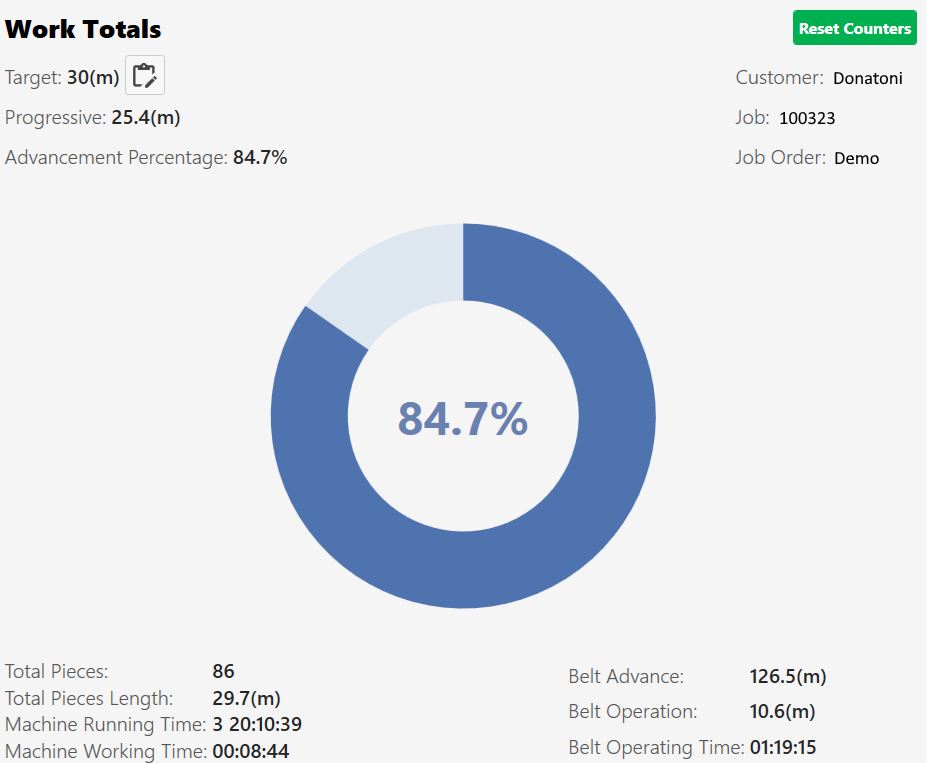
Le statistiche riferite alla quota obiettivo vengono visualizzate in alto a sinistra.
Obiettivo | Valore prefissato di lunghezza dei pezzi da lavorare. |
 | Modifica quota obiettivo |
Progressivo | Lunghezza dei pezzi lavorati dall’ultimo azzeramento. |
Percentuale avanzamento | Percentuale di avanzamento del lavoro, calcolata come il rapporto tra il progresso compiuto e l’obbiettivo finale. |
Con il pulsante situato in alto a destra è possibile azzerare i contatori.
 | Reset contatori |
Totali macchina
In questa sezione vengono mostrate statistiche generali riguardanti tutto il periodo di attività della macchina.

Pezzi lavorati
Tramite questa pagina l’operatore può filtrare e visualizzare informazioni specifiche dei pezzi lavorati.
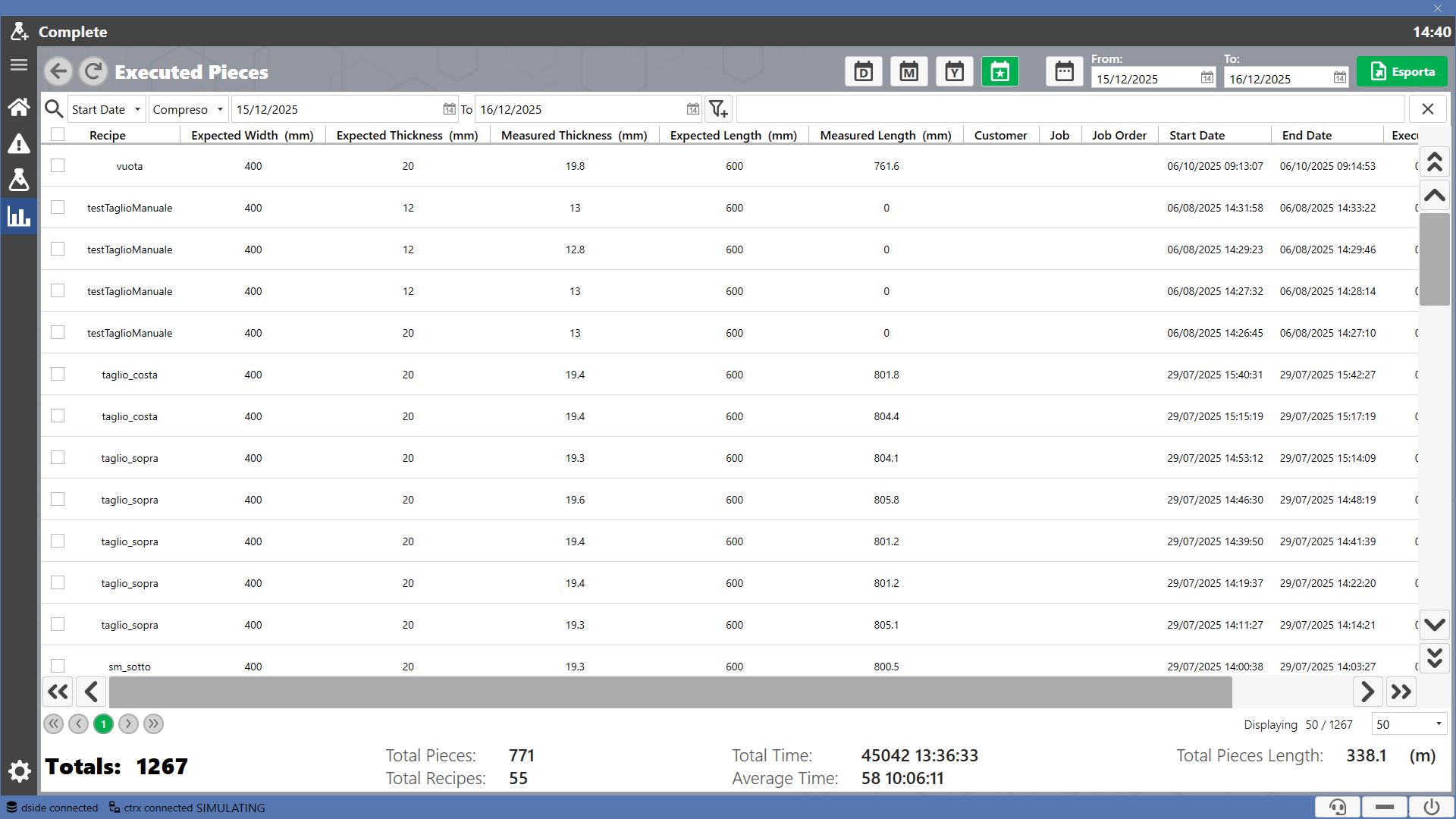
Nell’elenco che costituisce la parte principale di questa schermata, vengono catalogati tutti i pezzi lavorati. A ciascuna riga corrisponde un pezzo.
È possibile selezionare una riga premendo sul quadrato situato sulla sinistra.
Con il pulsante che si trova in alto a destra è possibile esportare le statistiche selezionate.
 | Esporta |
Filtraggio statistiche
La barra del filtraggio permette di selezionare diverse condizioni con cui filtrare le statistiche.

Premendo il primo componente della barra è possibile selezionare la proprietà da filtrare.
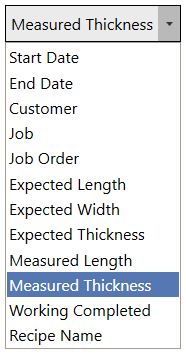
Premendo il secondo componente è possibile selezionare l’operazione che verrà eseguita per determinare quali elementi risulteranno dopo il filtraggio.
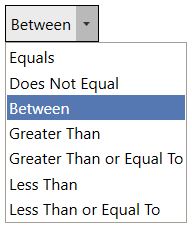
Il valore da utilizzare per l’operazione di filtraggio va inserito nella barra adiacente ai due componenti appena descritti.

Il filtro selezionato viene aggiunto alla barra a destra del bottone, è possibile rimuoverlo premendo sulla X a sinistra.

Di seguito si elencano i pulsanti utili per svolgere le operazioni sopra descritte.
 | Aggiungi filtro |
 | Rimuovi filtri |
Se il numero di elementi selezionati è maggiore di quelli visibili, è possibile navigare le pagine grazie ai bottoni numerati in basso. Il numero di pagina selezionato è evidenziato in verde.

È possibile selezionare il numero di righe per pagina che è possibile visualizzare.

