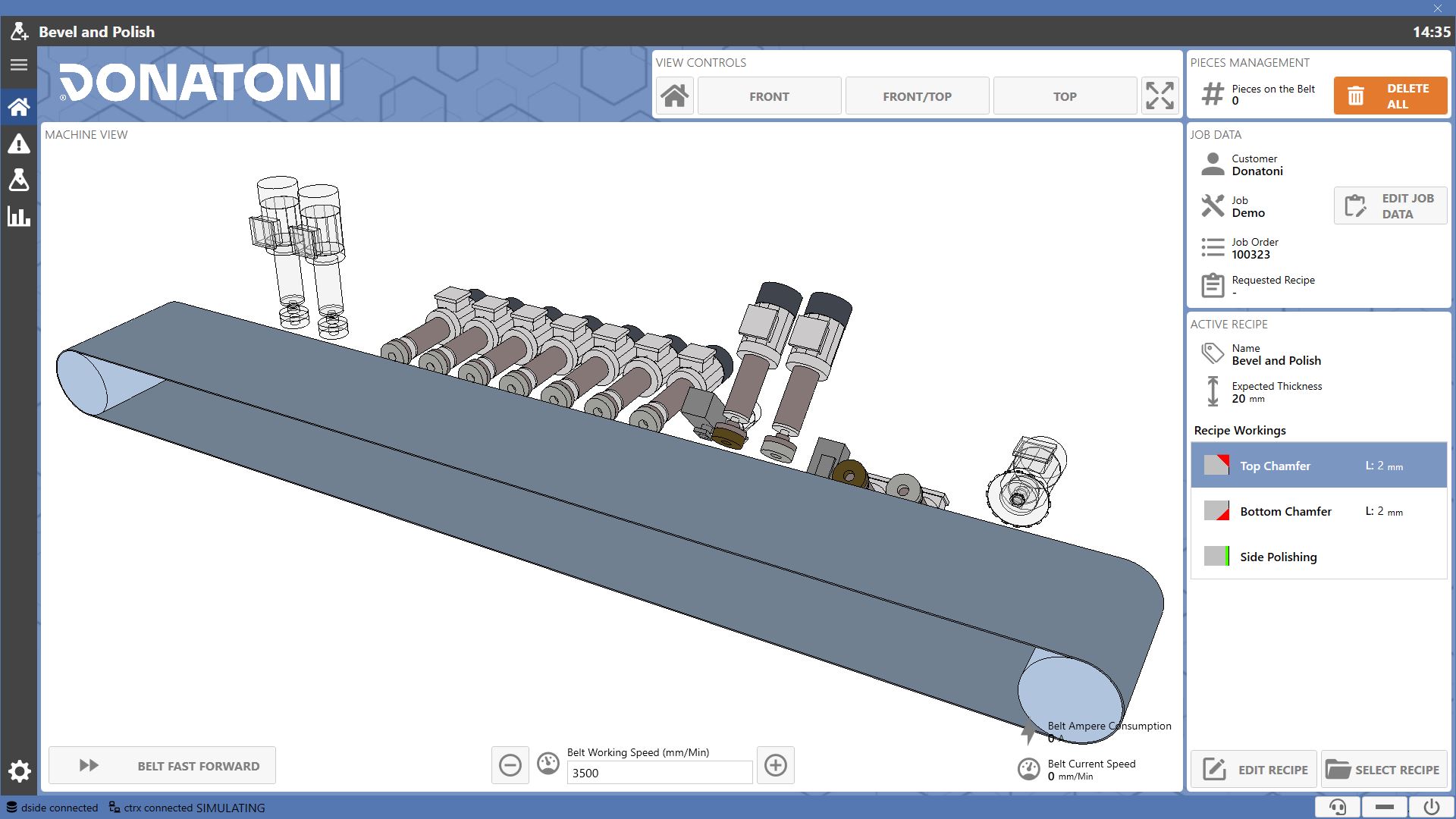
Il sistema è stato progettato per facilitare l’operatore nella lavorazione dei pezzi. Attraverso il software è possibile:
Creare ricette per la lavorazione dei pezzi
Controllare e modificare la configurazione dei gruppi e degli elementi che compongono la macchina
Monitorare a video l’esecuzione delle lavorazioni
Visualizzare le statistiche relative alla macchina e al lavoro svolto dalla stessa
Stato operativo della macchina
Lo stato operativo della macchina indica se questa si trova in lavorazione, in attesa di istruzioni, in allerta oppure in errore. Ad ogni stato è associato un colore, visibile sullo sfondo delle pagine dell’applicativo.
Attesa Nessuna lavorazione è in esecuzione, e la macchina non rileva errori.
Lavorazione La macchina è in funzione correttamente, e sta lavorando uno o più pezzi.
Errore I sensori della macchina hanno rilevato degli errori che ne impediscono il funzionamento.
Allerta Indica che sono presenti alcune anomalie da controllare.
Menu laterale
Il menu laterale consente di navigare tra le diverse pagine del programma.
Menu Permette l’allargamento e il restringimento della barra laterale. Quando il menu è esteso sono visibili i nomi delle pagine.
Home Permette di tornare alla schermata principale dell’applicativo.
Allarmi Pagina in cui vengono visualizzati gli avvisi ed errori attivi sulla macchina, ed il loro storico.
Ricette Da questa pagina è possibile creare e modificare le ricette.
Statistiche Pagina che permette di visualizzare le statistiche della macchina e delle lavorazioni.
Impostazioni Permette di accedere alla pagina dei parametri del sistema.
Barra superiore
Nella barra superiore dell’applicativo vengono visualizzati i messaggi di avviso e di errore attivi. Inoltre, viene mostrato il nome della ricetta attualmente caricata in macchina. L’operatore può accedere alla pagina degli allarmi premendo sui messaggi.
Ricetta attiva Nome della ricetta attualmente caricata in macchina.
Errore Messaggio che indica la presenza di un errore.
Avviso Messaggio di che indica la presenza di un avviso.
Barra inferiore
A destra della sezione inferiore di ogni schermata sono presenti i pulsanti di utilità.
Teleassistenza Apre un pannello per richiedere l’assistenza da remoto di un tecnico Donatoni.
Riduci a icona Permette di nascondere la finestra del programma riducendola a icona.
Arresto Permette di chiudere o riavviare l’applicativo. Permette di spegnere o riavviare il computer.
Teleassistenza
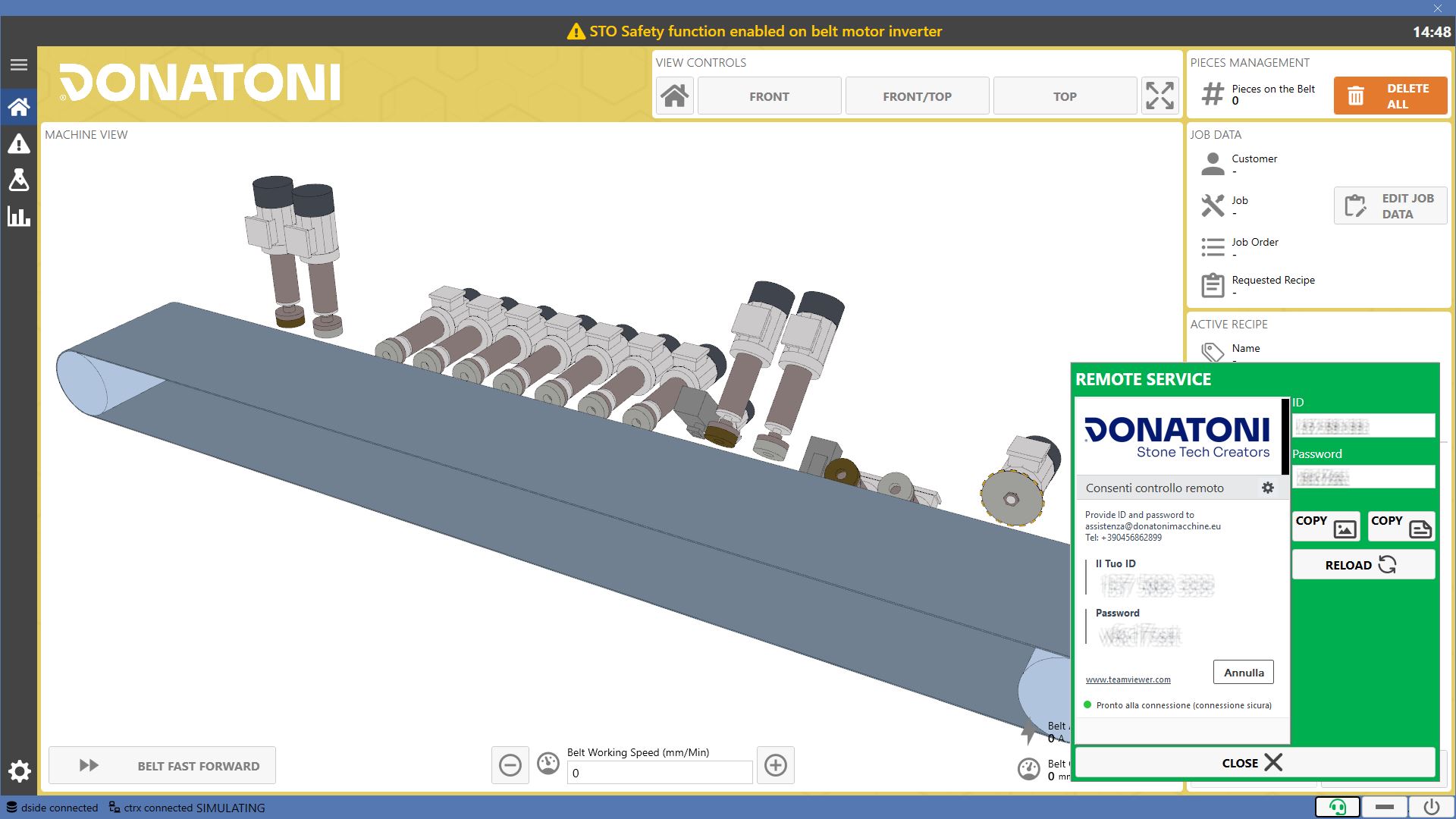
Cliccando sul pulsante della teleassistenza nella barra in basso è possibile aprire un pannello con ID e Password da comunicare quando necessario all’assistenza tecnica Donatoni per permettere il collegamento remoto alla macchina.
NOTA
L’icona della teleassistenza e lo sfondo del pannello saranno di colore verde se il sistema è on-line e pronto al collegamento, rosso in caso contrario.
ID Campo che indica l’ID della sessione di teleassistenza.
Password Campo che indica la password della sessione di teleassistenza.
Copia come immagine Permette di salvare negli appunti un’immagine del pannello di teleassistenza.
Copia come testo Permette di salvare degli appunti testuali contenenti ID e Password per il collegamento.
Ricarica Permette di ricaricare la teleassistenza in caso di malfunzionamento.
Chiudi Permette di chiudere il pannello della teleassistenza.
Copia come immagine Permette di salvare negli appunti un’immagine del pannello di teleassistenza.
Copia come testo Permette di salvare degli appunti testuali contenenti ID e Password per il collegamento.
Ricarica Permette di ricaricare la teleassistenza in caso di malfunzionamento.