

IsoCam è il software per l’esecuzione di sagomature con il disco; permette di disegnare o importare sagome, decidere il profilo e applicare diversi modi di lavorazione.
La gestione della programmazione del lavoro viene divisa in diverse fasi, descritte nelle pagine subordinate.
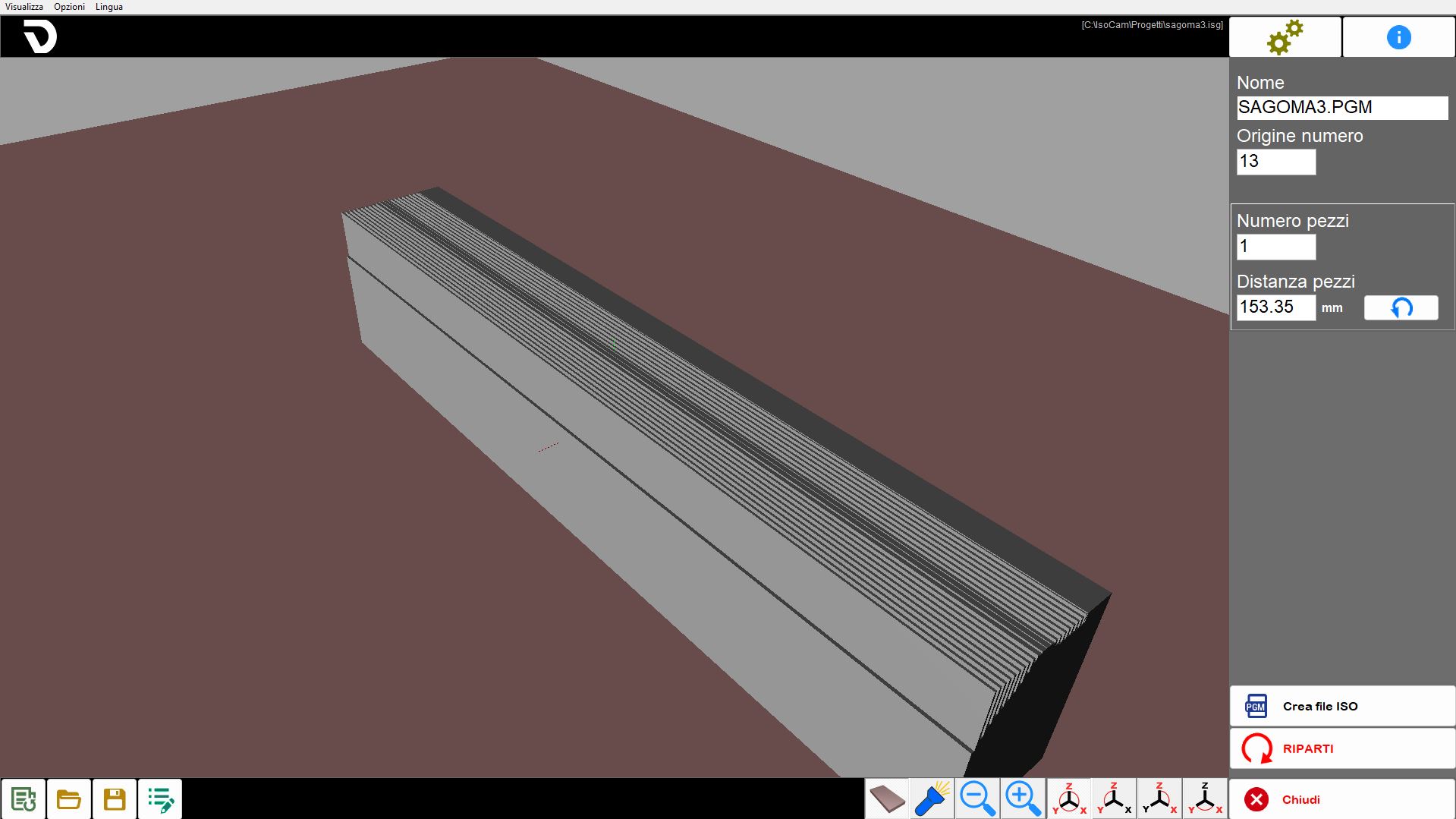
Elementi comuni tra i vari step
L'interfaccia utente è composta da diverse aree.
Menù: utility rapide.
Barra superiore: funzioni specifiche della pagina attiva.
Parte centrale: contiene il disegno o l’area attiva in base alla pagina.
Barra laterale: finestra contenente i parametri da modificare.
Barra inferiore: pulsanti generalmente validi in diverse aree del software.
I seguenti elementi rimarranno sempre visibili, indipendentemente dalla fase corrente del processo.
Menù
La barra dei menù è collocata in alto, al di sopra di ogni altro elemento di questa interfaccia.
Visualizza | Vengono messe a disposizione dell’operatore alcune impostazioni relative alla visibilità dei pezzi presenti nell’area di lavoro. |
Opzioni | È possibile modificare impostazioni relative ai colori. |
Lingua | ISOCAM è attualmente disponibile nelle seguenti lingue:
|
Barra laterale destra
 | Impostazioni |
 | Info |
 | Gestione Step |
 | Chiudi |
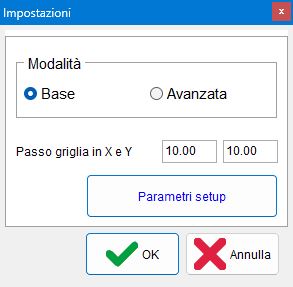
Impostazioni
Questo pannello permette di passare alla modalità Avanzata di IsoCam, di tornare alla versione base, e di modificare i valori di Passo Griglia in X e Y.
Barra inferiore
Comprende i comandi comuni per gestire la lavorazione corrente.
 | Nuova lavorazione |
 | Apri lavorazione |
 | Salva lavorazione |
 | Modifica lavorazione |
