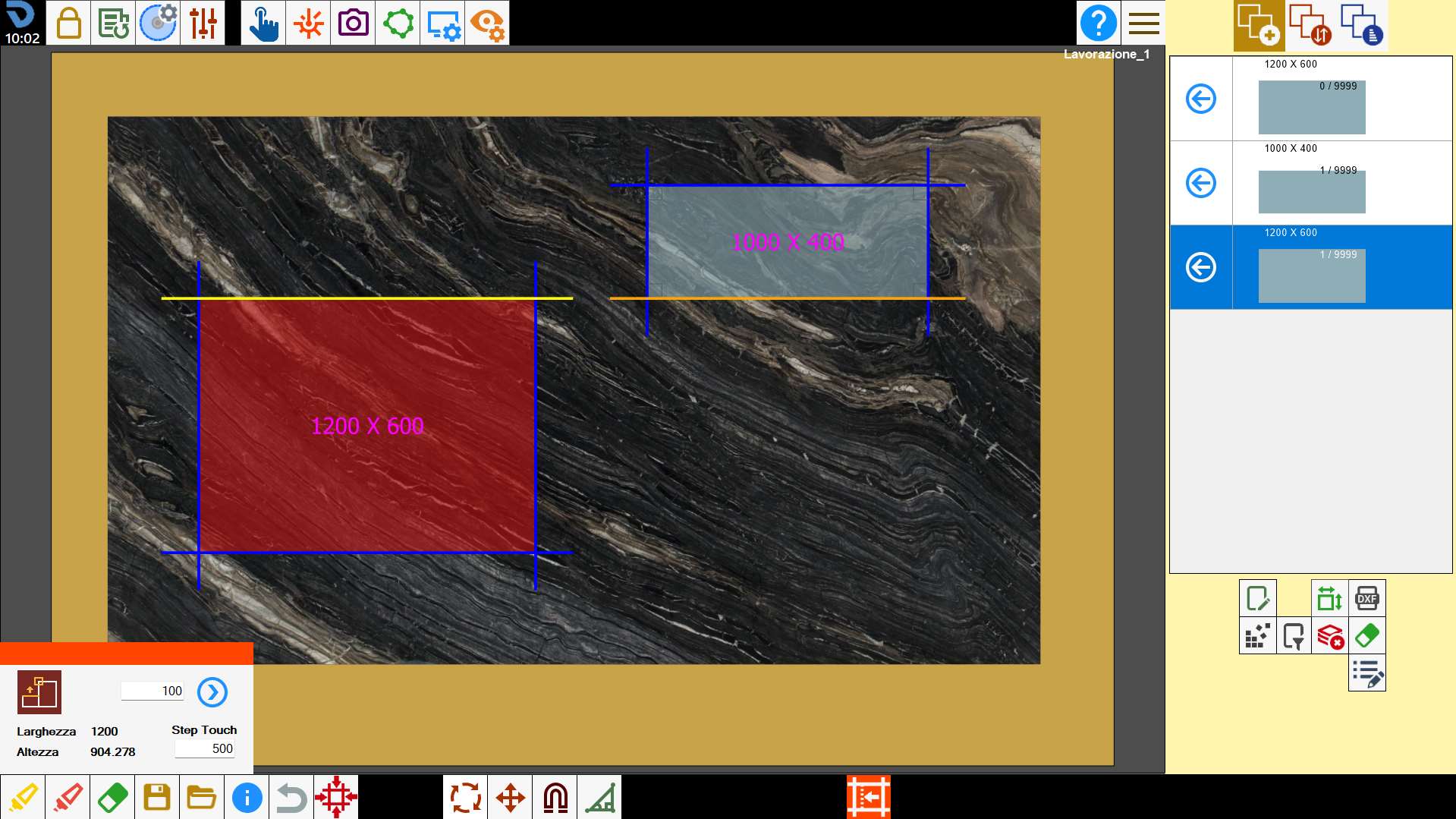
Si apre un pannellino con il quale si possono cambiare le dimensioni di un pezzo.
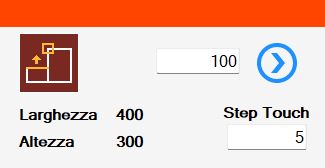
Pulsanti
 | Calamita dimensioni |
 | Larghezza |
 | Altezza |
 | Quantità di allungamento |
 | Applica modifica |
 | Step touch |
Esecuzione delle lavorazioni
Allungamento pezzo
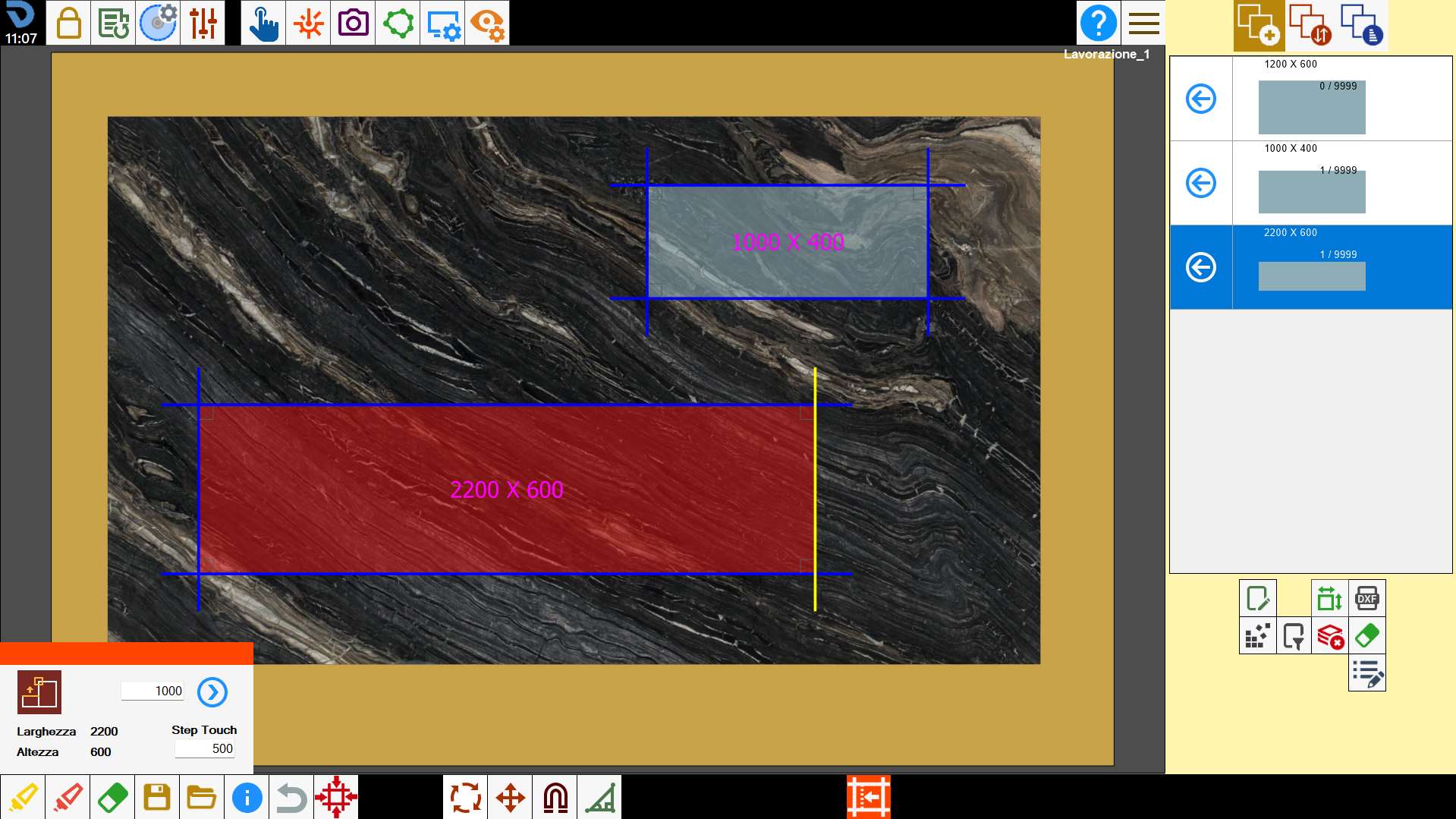
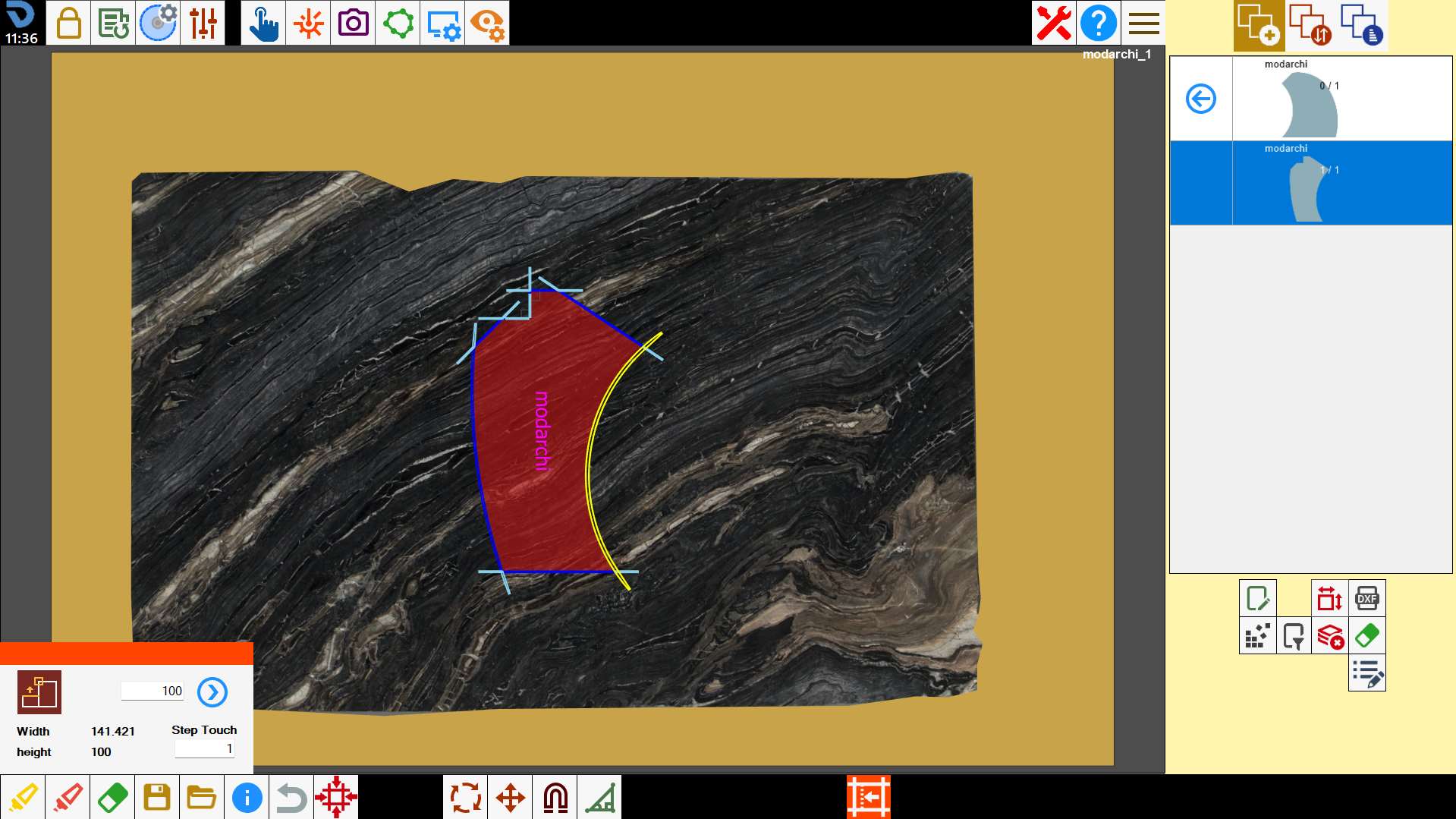
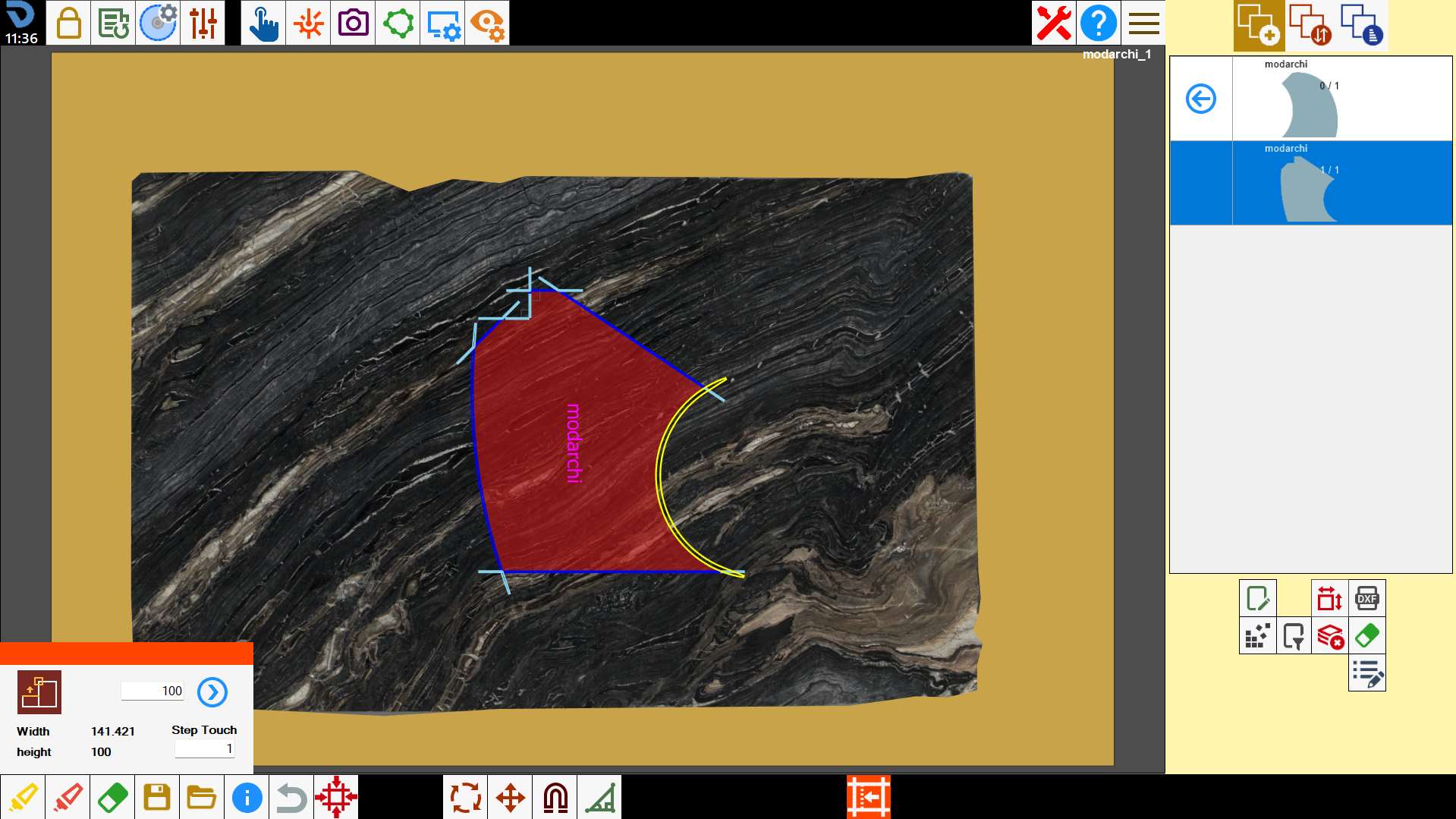
È possibile applicare la modifica offset su un lato del pezzo inserendo un valore nel campo 'quantità di allungamento’.
Un valore positivo determina un aumento dell’area, mentre un valore negativo ne determina una riduzione.
Selezionare il lato sul quale applicare l’offset e confermare l’operazione mediante il pulsante posto a destra del campo di inserimento.
Esempio pezzo rettangolare
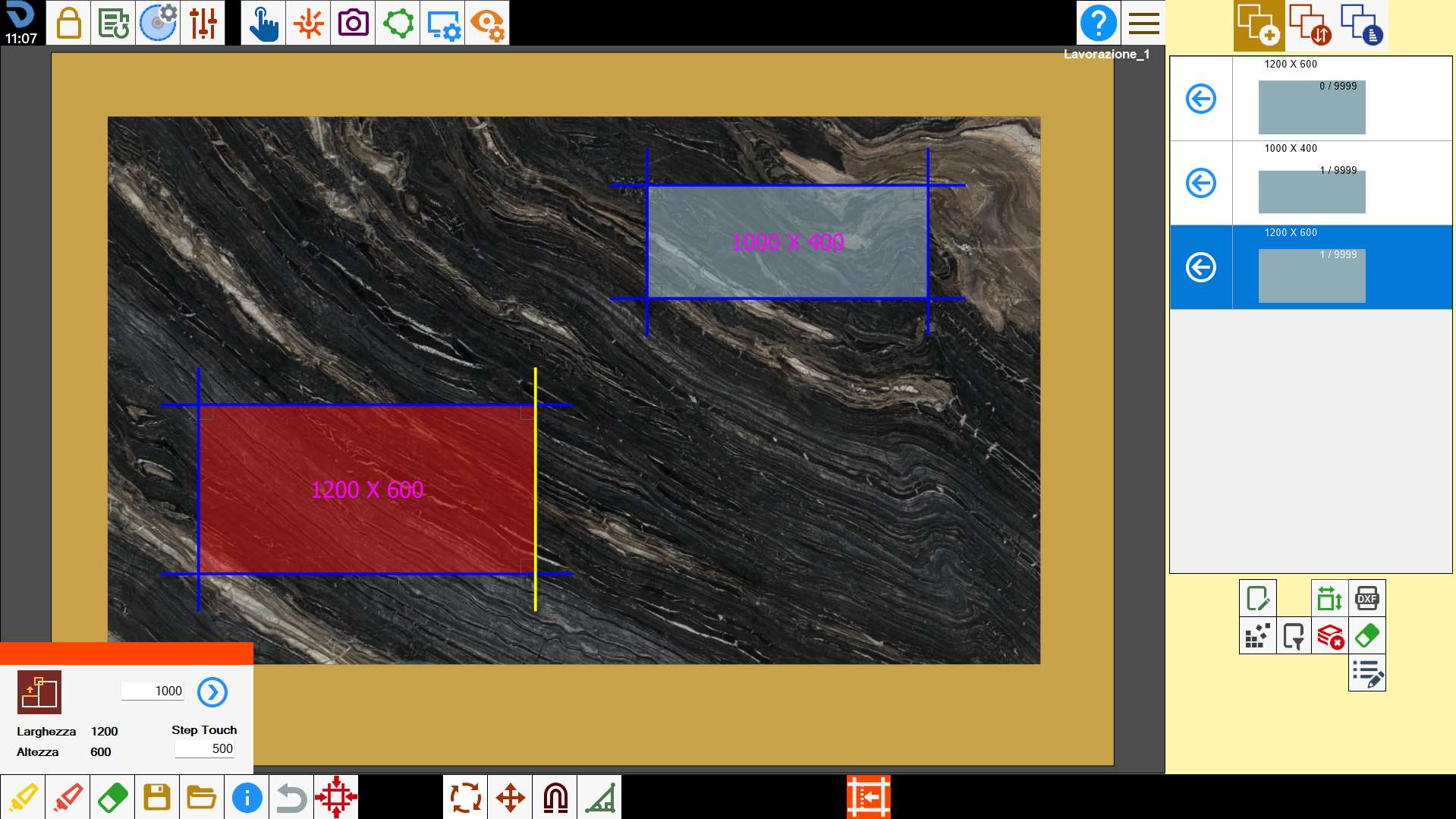
Esempio pezzo non rettangolare
Step touch
È possibile modificare l’offset di un lato del pezzo selezionato impostando il valore “Step touch“ e trascinando il lato direttamente su viewer.
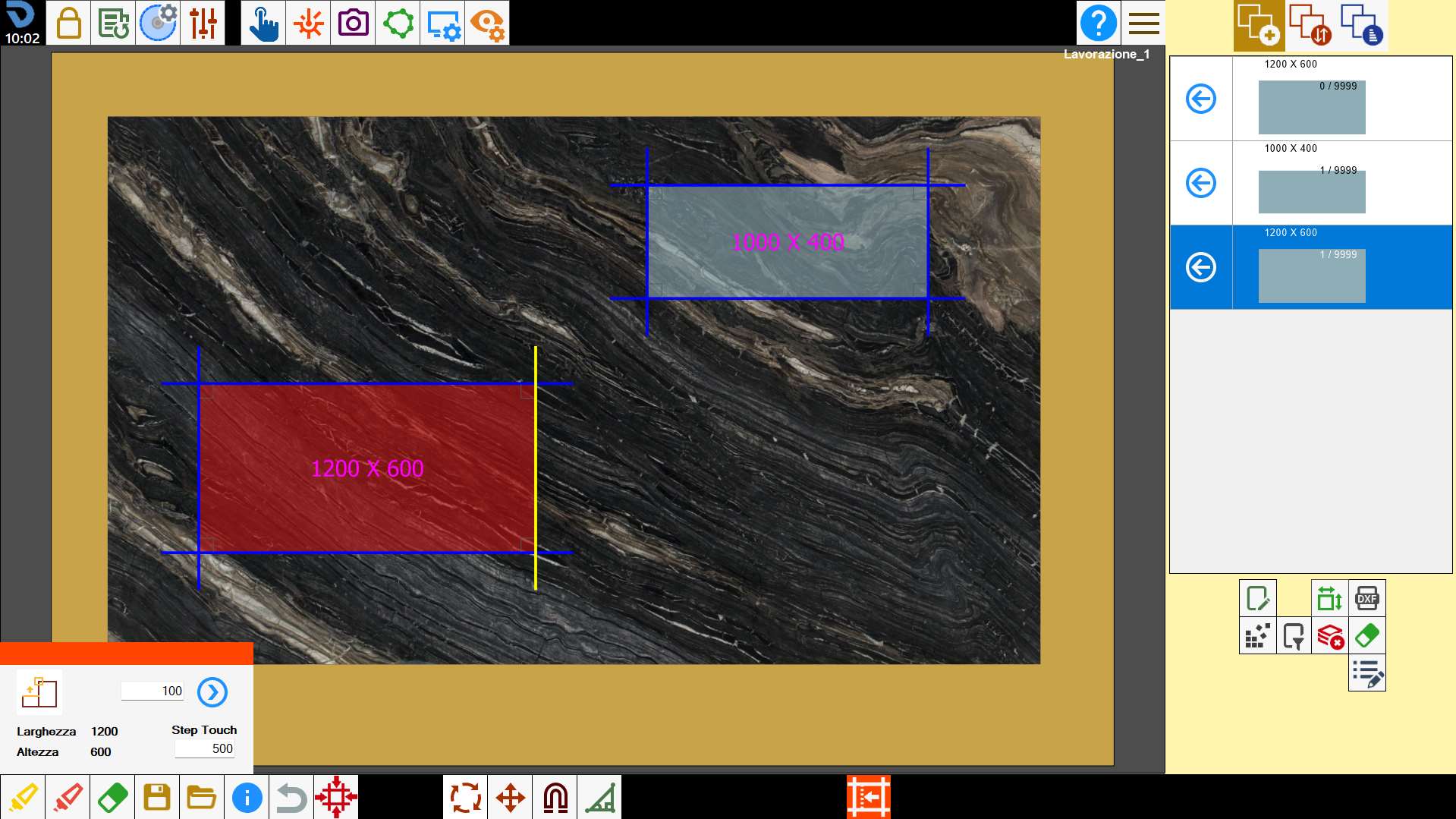
Sarà possibile spostare il lato selezionato a distanze stabilite dal valore “Step touch“, quindi il pezzo verrà di volta in volta ricostruito se la modifica dell’offset è possibile.
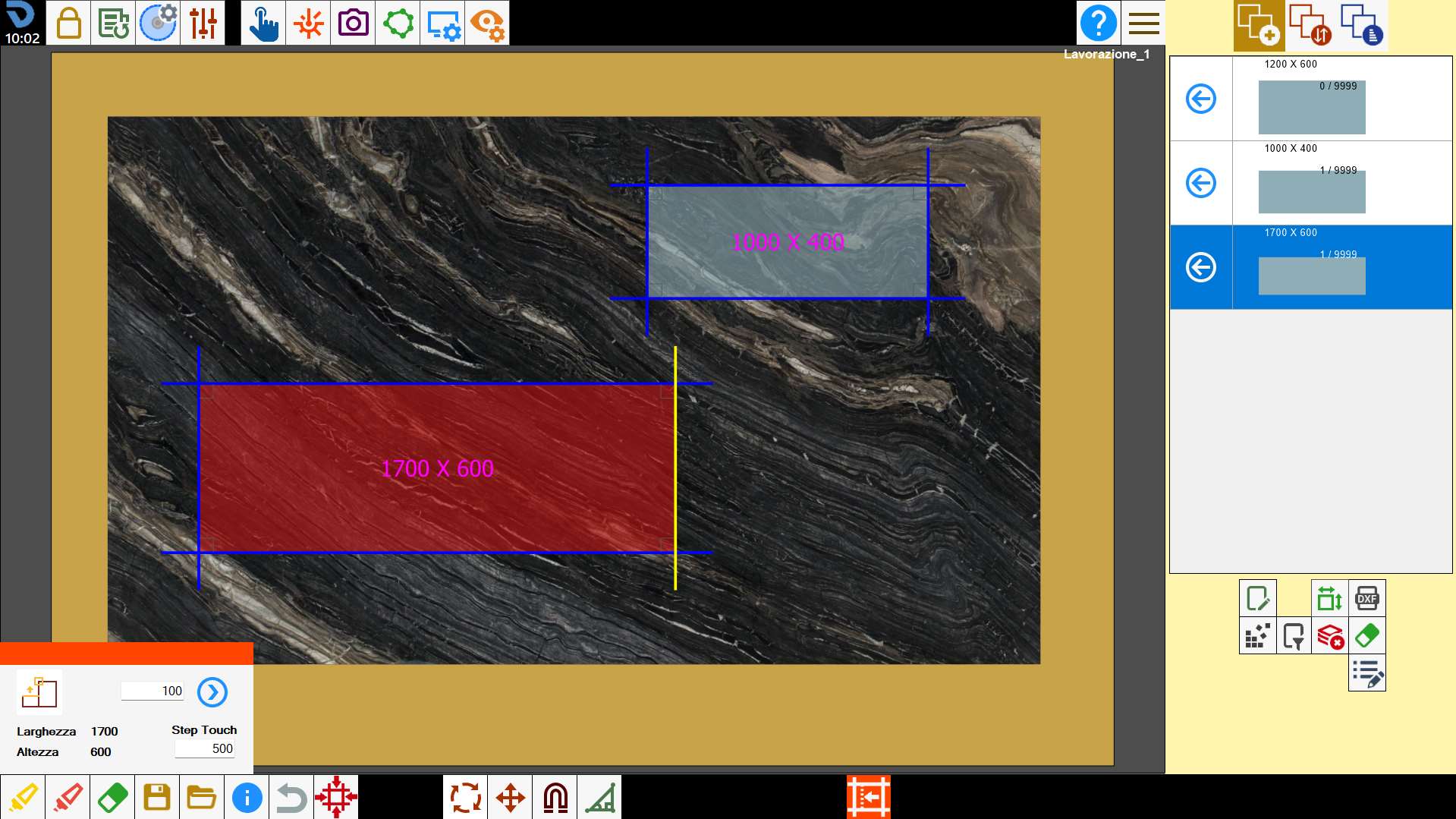
Ridimensionamento
Andiamo a ridimensionare un pezzo trascinando il suo lato verso quello di un altro pezzo.
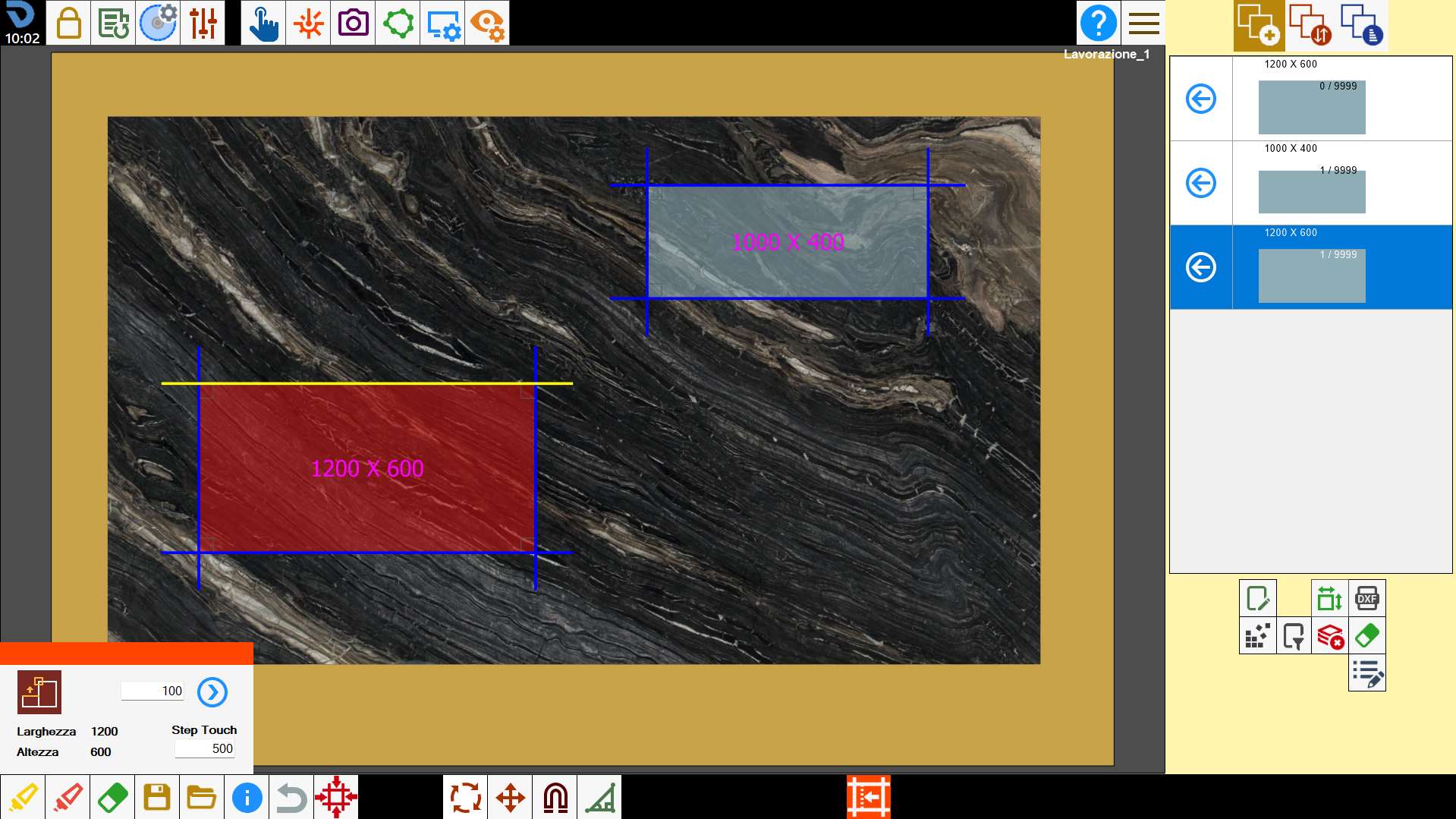
Si clicca sul lato del pezzo da ridimensionare e lo si trascina verso il lato dell’altro pezzo di riferimento.