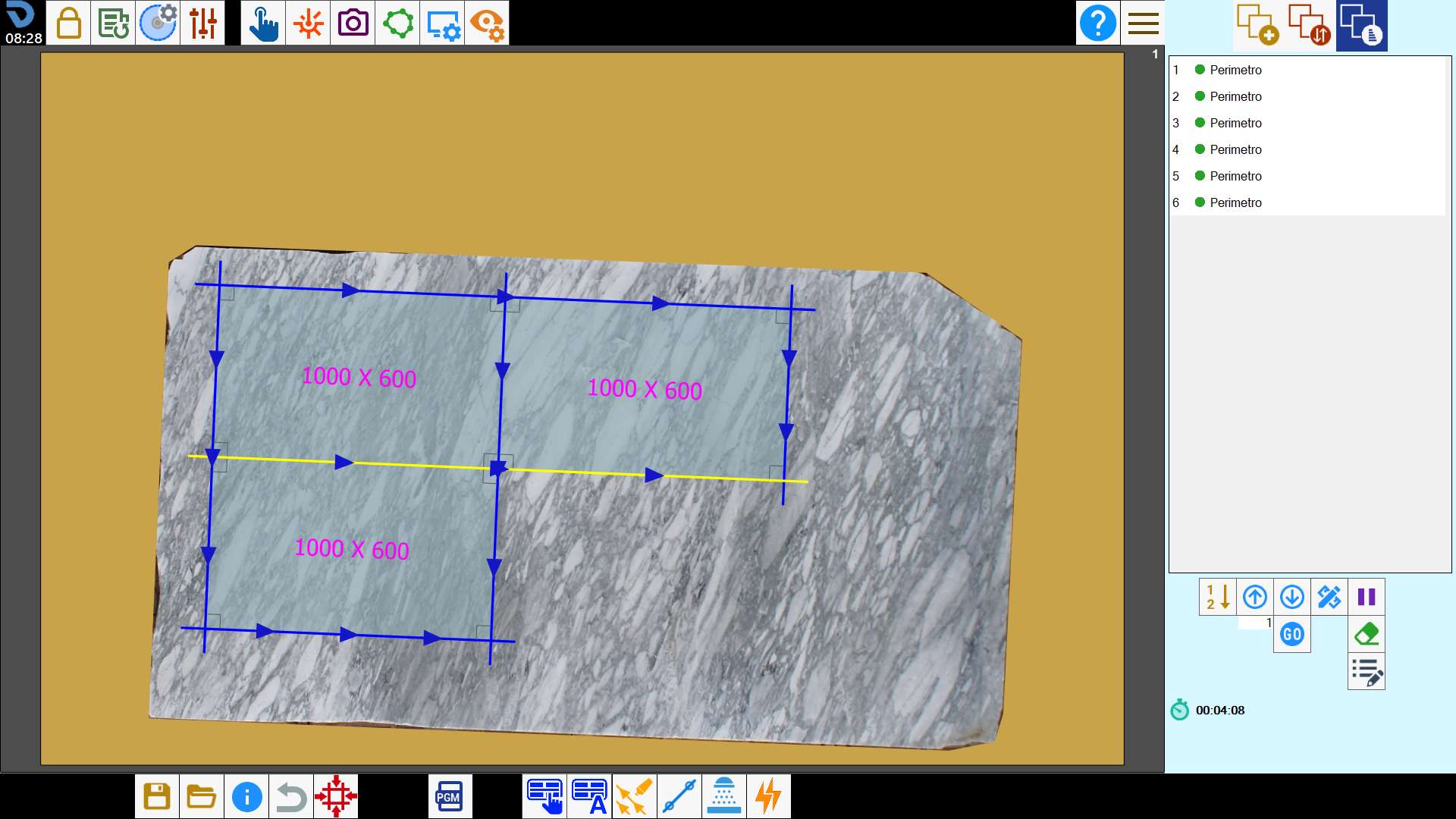
Questa funzionalità permette all’operatore di caricare un progetto di taglio predisposto in ufficio ed adattarlo alla posizione e dimensione reali della lastra presente in macchina.
Pulsanti
 | Offset asse X |
 | Offset asse Y |
 | Rotazione |
 | Frecce spostamento direzionale |
 | Rotazione oraria/antiorioraria |
 | Reset posizionamento |
 | SlabMatching automatico |
 | Visualizza/Nascondi pezzi |
Come utilizzare lo SlabMatching
L’operatore può pianificare in ufficio il progetto di taglio di una lastra facendo riferimento ad una foto presa dalla cavalletta, e salvarlo.
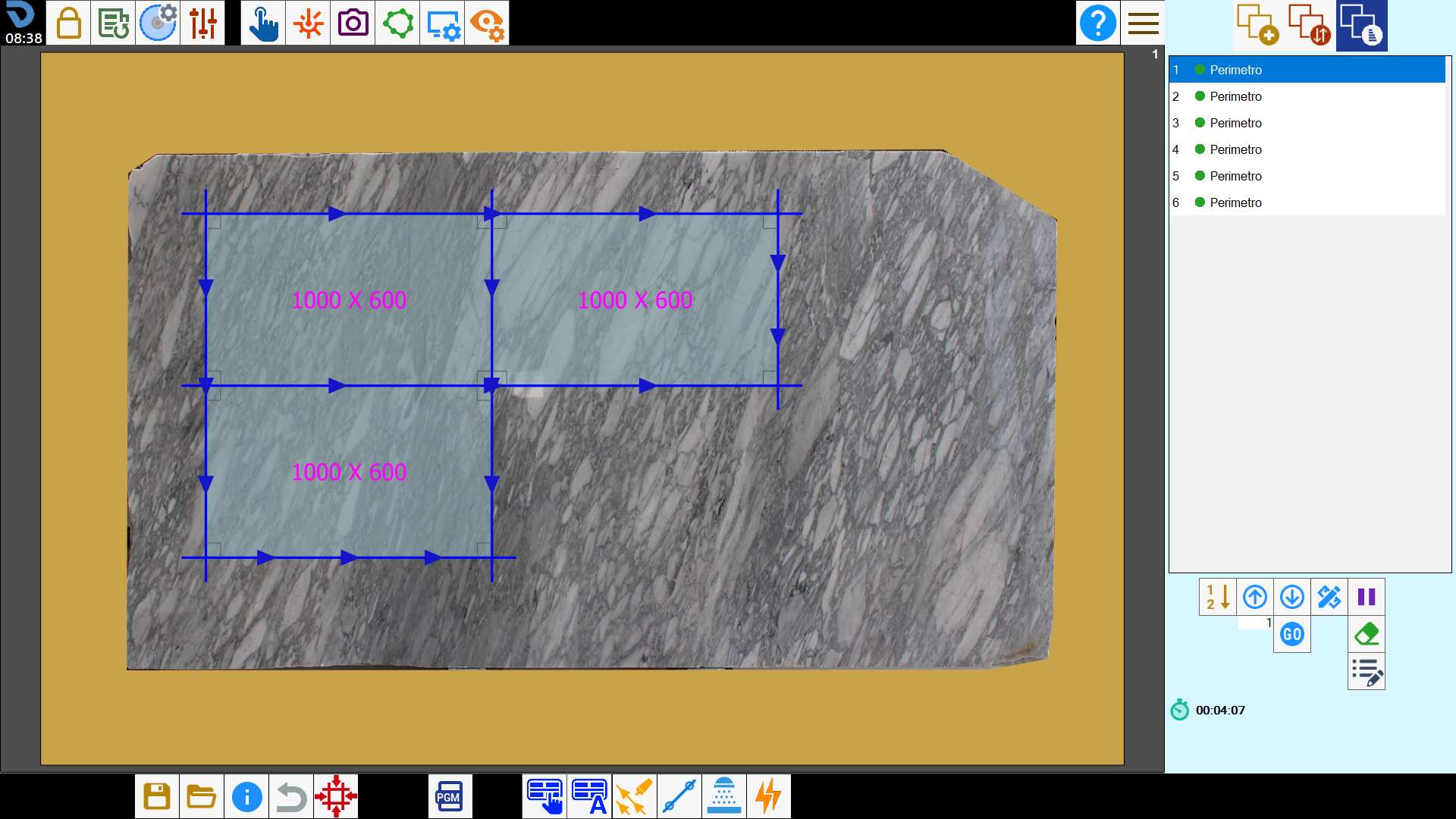
Dopo aver preso una foto della lastra sul banco di lavoro, l’operatore in macchina può caricare il file del progetto salvato in ufficio utilizzando la funzionalità SlabMatching.
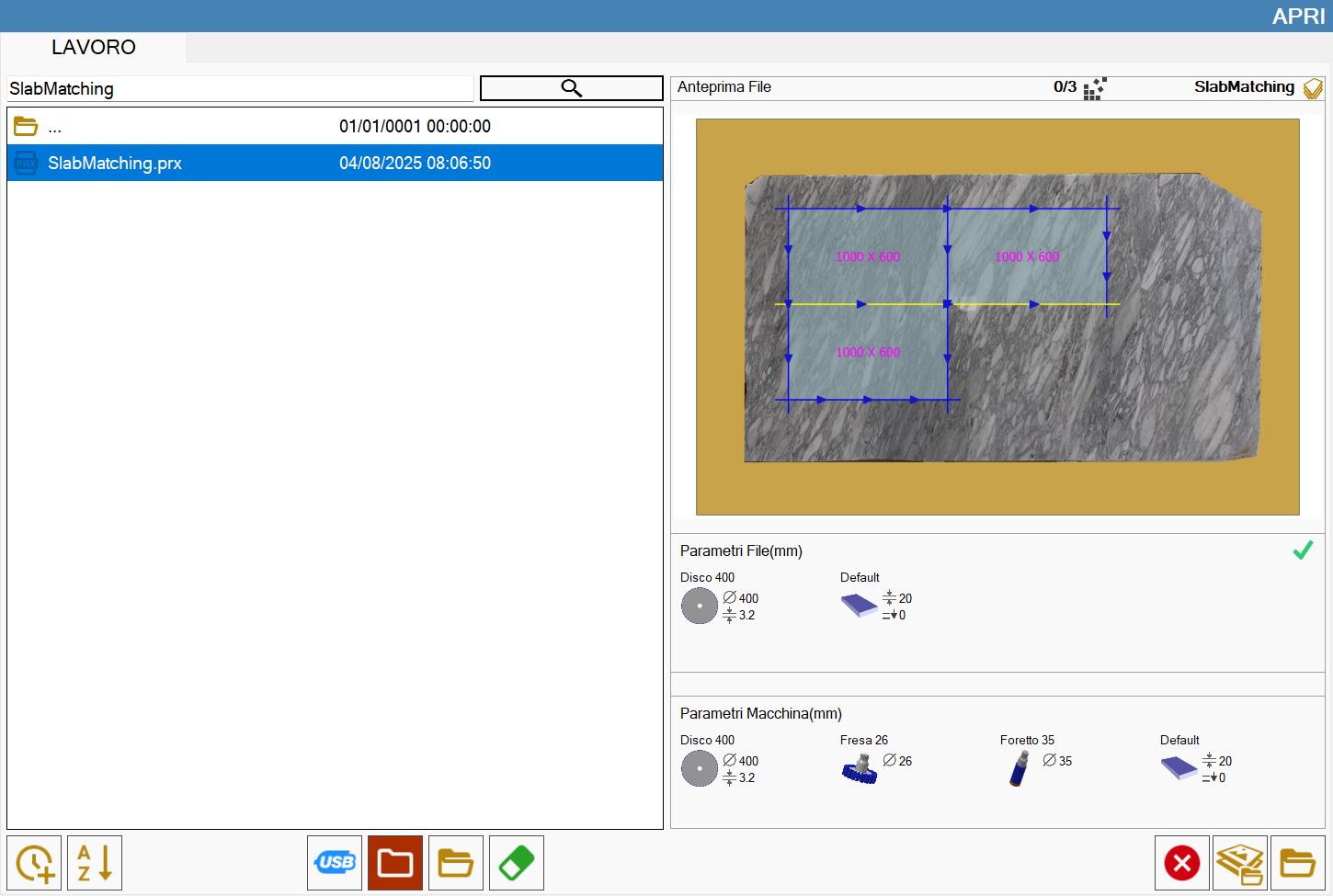
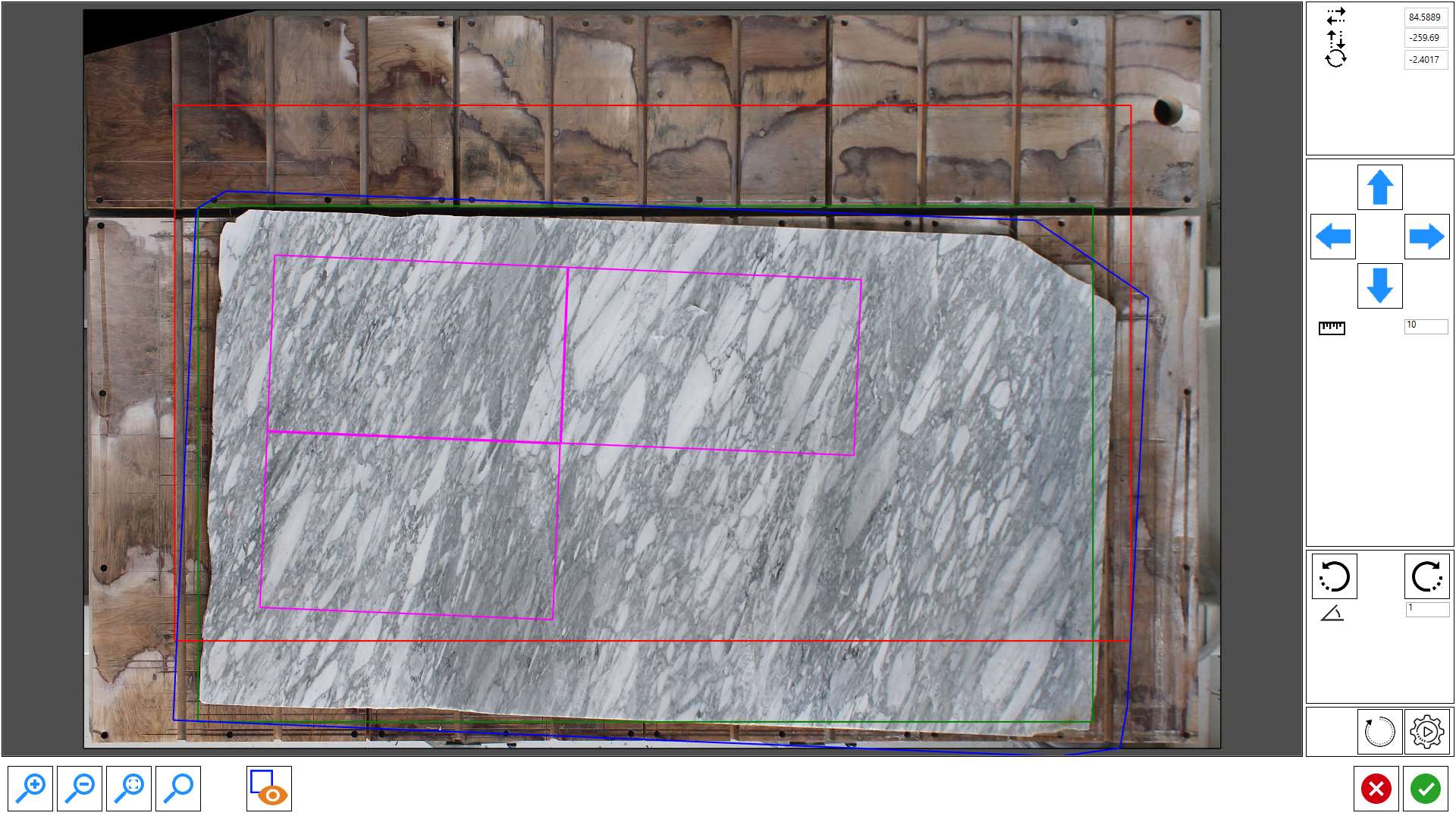
All’interno della finestra che si apre, viene mostrata la foto scattata del banco di lavoro, e l’anteprima del perimetro della lastra programmata in ufficio.
Gli elementi che si vedono a schermo rappresentano:
Blu | Perimetro della lastra programmata in ufficio. |
Fucsia | Perimetro dei pezzi all’interno della lastra programmata in ufficio. |
Rosso | Posizione originale della lastra programmata in ufficio. |
Verde | Posizione della lastra presente sul banco di lavoro. |
L’operatore può spostare e/o ruotare il perimetro all’interno dell’area di lavoro nella posizione corretta trascinandolo, usando le frecce oppure mediante il pulsante per l’allineamento automatico.
Una volta posizionato il perimetro correttamente si schiaccia su conferma e si vedranno i pezzi posizionati come nel file sulla lastra effettiva.