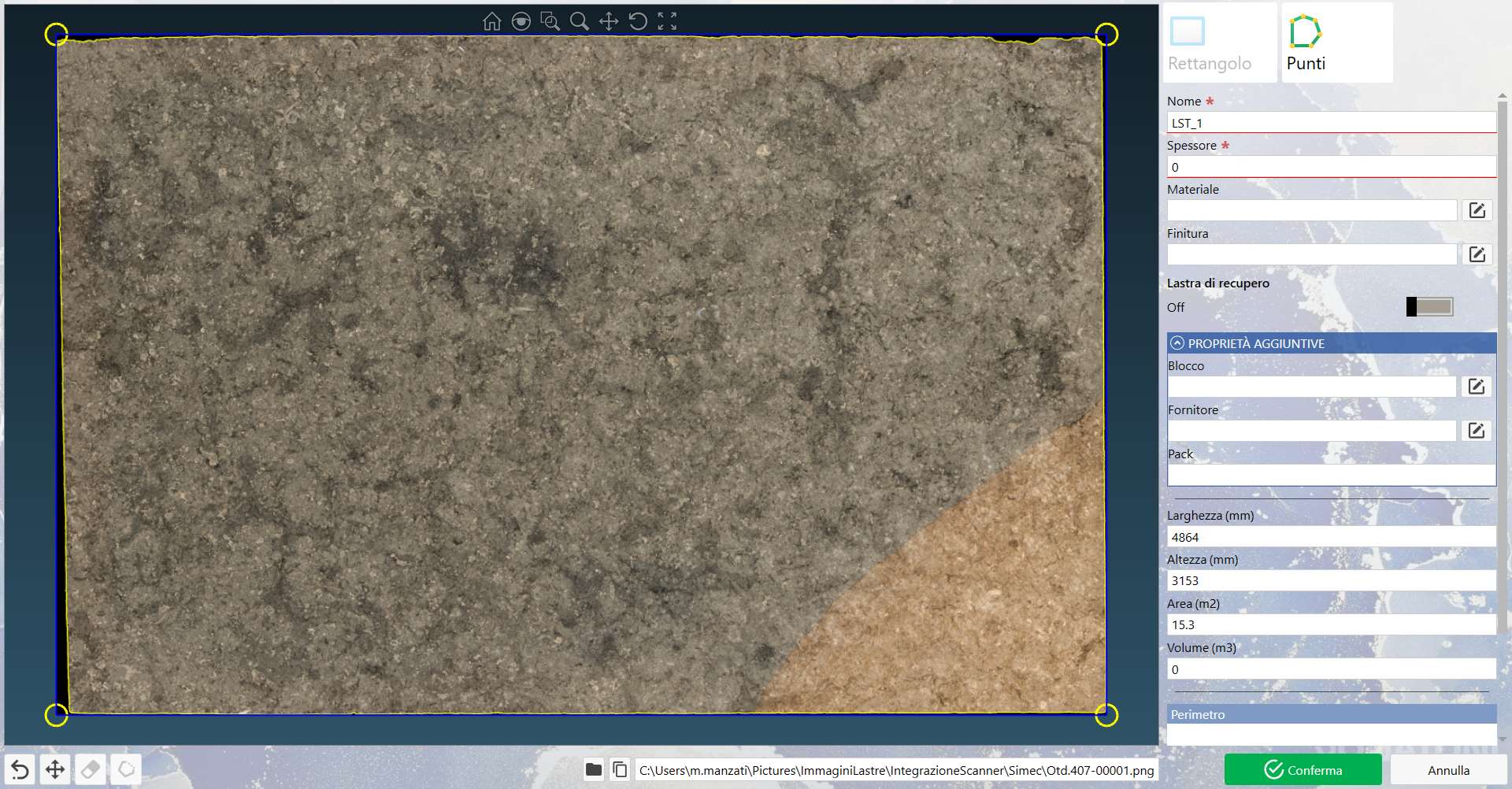
In questo pannello l’utente può modificare e gestire una singola lastra. La seguente finestra di esempio viene visualizzata sia quando l’utente aggiunge una nuova lastra, sia quando decide di modificare una lastra già presente, tramite l’apposita sezione:
Anteprima lastra
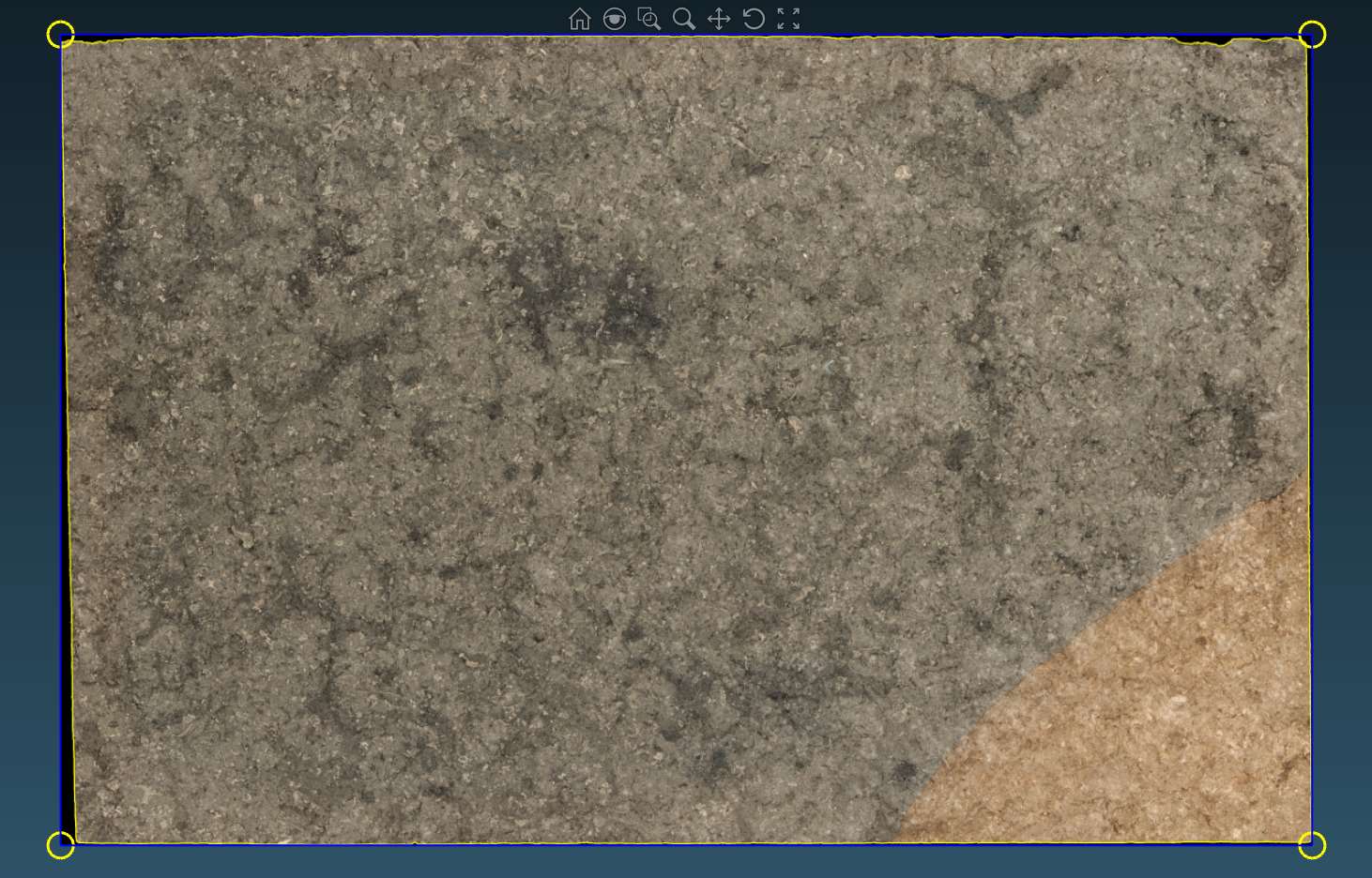
Questa sezione occupa la parte centrale e sinistra del pannello e consente la visualizzazione dell’immagine della lastra.
Strumenti di visualizzazione
Questi strumenti, collocati nella parte centrale superiore dell’anteprima lastra, consentono all’utente di eseguire le seguenti azioni:
Home Riporta allo stato di visualizzazione iniziale in qualsiasi movimento venga fatto dentro l’anteprima.
Magnifying Glass Attiva una lente di ingrandimento che esegue uno zoom temporaneo sull'area sotto il puntatore del mouse.
Zoom Window Permette di ingrandire una zona selezionando un perimetro con il mouse.
Zoom Consente di ingrandire o rimpicciolire l'area di zoom.
Pan Consente lo spostamento nell’area di anteprima lungo gli assi X e Y.
Rotate Permette la rotazione dell’immagine della lastra nell’area di anteprima attorno agli assi X, Y e Z.
Zoom Fit Imposta la visualizzazione alla dimensione totale dell’immagine e al perimetro dell’anteprima.
Perimetro
Nell’anteprima della lastra è possibile impostare il perimetro, che verrà visualizzato così:
Perimetro Rappresenta l’intera area del perimetro nell’anteprima. Il perimetro può essere ridimensionato tramite i vertici, evidenziati da indicatori circolari gialli, e modificato mediante lo Strumento Perimetro.
Vertice Rappresenta un vertice del perimetro. Un vertice, per essere valido, deve essere collegato a due lati. Il vertice può essere aggiunto, spostato o eliminato.
Lato Rappresenta un lato del perimetro, che appare solo se entrambi i vertici adiacenti sono collegati.
Strumenti di perimetro
Rettangolo Consente di impostare il perimetro dell’anteprima della lastra tramite un rettangolo ridimensionabile.
Punti Consente di impostare il perimetro dell’anteprima della lastra tramite i vertici.
Azioni perimetro
Rimuovi ultimo punto Permette di rimuovere l’ultimo punto inserito nel perimetro dell’anteprima (cerchio giallo) senza chiudere il perimetro.
Muovi perimetro Permette di attivare la modalità per spostare l’intero perimetro nell’anteprima lastra
Elimina punto Permette di attivare la modalità elimina punto: cliccando su un vertice del perimetro, lo rimuove e ricalcola il perimetro con i punti rimanenti.
Chiudi perimetro Permette di chiudere il perimetro unendo i due vertici estremi della polilinea.
Difetti lastra
Nella parte inferiore della sezione parametri vengono riportati tutti i perimetri presenti nell’immagine.
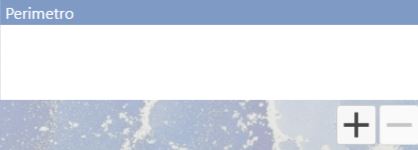
Nella sezione parametri, in fondo, l’ultima parte contiene una lista con il Perimetro che indica quanti perimetri sono presenti nella lista.
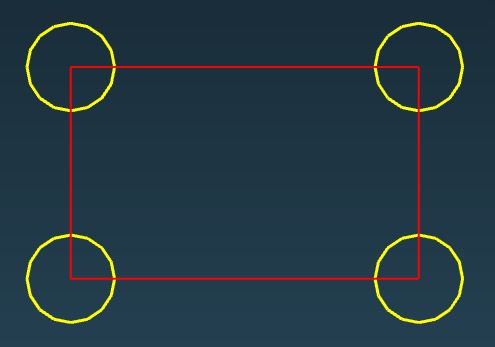
La prima indica sempre il perimetro dell’intera lastra; le altre avranno un perimetro rosso per segnalare le zone difettose. Il primo perimetro nella lista si riferisce al perimetro dell’intera lastra. Ogni successivo perimetro sarà colorato di rosso e segnalerà all’utente le zone difettose come mostrato nella seguente immagine di esempio:
Pulsanti
Aggiungi Consente di aggiungere un perimetro di difetto nella lista e nell’anteprima lastra da impostare.
Rimuovi Consente di rimuovere dalla lista e dall’anteprima il perimetro di difetto attualmente selezionato.
NOTA:
Se nella lista è presente solo il perimetro principale, questo pulsante sarà disattivato.
Parametri
Parametri principali
NOTA
Un asterisco rosso segnala l’obbligo di compilazione da parte dell’utente.
Nome Identificativo univoco della lastra.
Spessore Spessore reale della lastra in millimetri.
Materiale Tipo di pietra associato alla lastra.
Finitura Trattamento superficiale della lastra.
Lastra di recupero Indica se la lastra sia o meno di recupero.
Proprietà aggiuntive
Blocco Codice blocco di origine della lastra.
Fornitore Provenienza della lastra.
Pack Raggruppamento logistico/commerciale.
Proprietà perimetro
Larghezza Valore per indicare la larghezza del perimetro disegnato in anteprima.
Altezza Valore per indicare l’altezza del perimetro disegnato in anteprima.
Area Valore che viene calcolato in base alla larghezza e altezza della lastra. Questo campo non è modificabile dall’utente.
Volume Valore che viene calcolato in base all’area e allo spessore lastra. Questo campo non è modificabile dall’utente.
Posizione file
Nella sezione inferiore del pannello di modifica della lastra, l’utente può visualizzare e accedere alla posizione dei file immagine e dei parametri della lastra.
Il percorso assoluto dell’immagine collegata alla lastra viene automaticamente impostato, vengono inoltre messi a disposizione dell’utente i seguenti pulsanti: