

Questa scheda consente di visualizzare, cercare, modificare, eliminare ed esportare le lastre nel sistema.
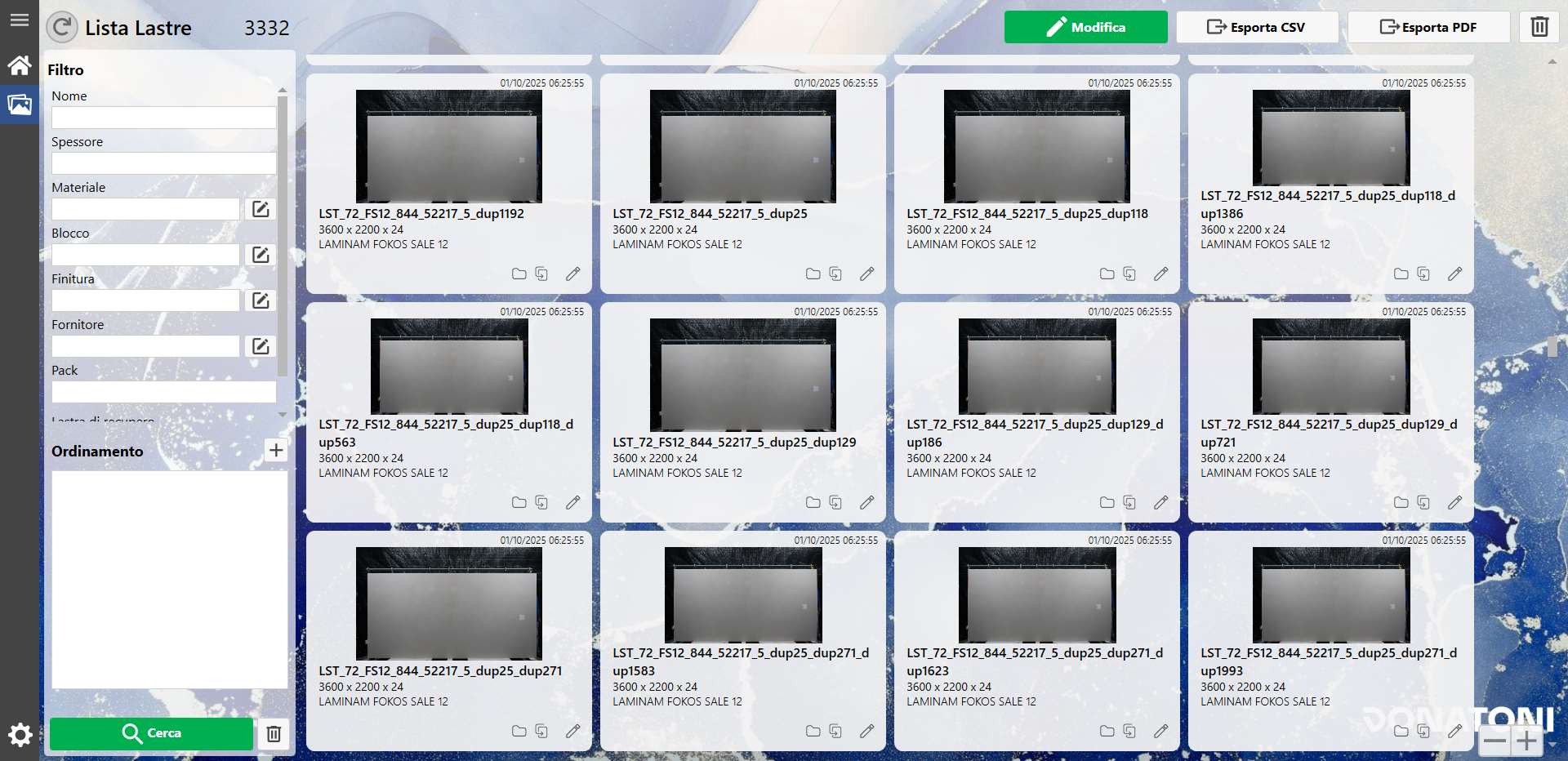
Struttura
La scheda è suddivisa nelle seguenti sezioni:
Filtri e ordinamento
Lista lastre
Azioni
Filtri e ordinamento
Questa sezione consente di impostare filtri e ordinare le lastre in base ai loro parametri, utilizzando l’azione “Cerca“.
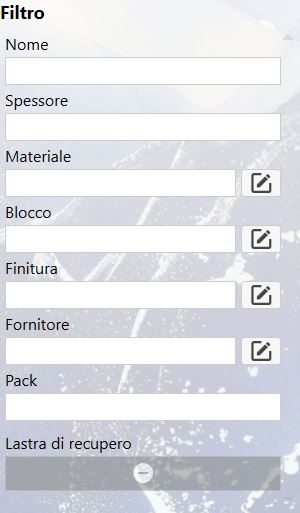
Filtro
La maggior parte dei filtri si usa come visualizzato anche nel pannello Modifica Lastra.
L’unica eccezione ai parametri precedentemente visualizzati è il parametro Si/No (ad esempio “lastra di recupero“), che ha tre stati controllabili:
 | Indifferente |
 | Sì |
 | No |
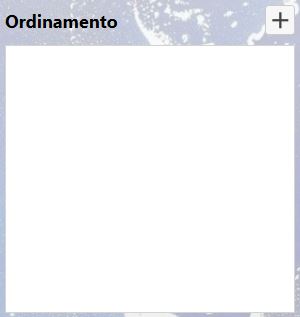
Ordinamento
Il sistema di ordinamento è avanzato e consente, tramite il pulsante “Aggiungi” in alto a destra, di scegliere i parametri di ordinamento, l'ordine e se crescente o decrescente.
 | Aggiungi |
Quando si aggiunge un parametro alla lista di ordinamento, apparirà così

Ha tre icone che indicano azioni
 | Sposta |
 | Ordinamento crescente/decrescente |
 | Rimuovi |
Azioni
 | Cerca |
 | Scarta filtri |
 | Ricarica |
Lista lastre
Questa sezione mostra un'anteprima delle lastre presenti nel sistema, con opzioni per filtrare e ordinare la visualizzazione.
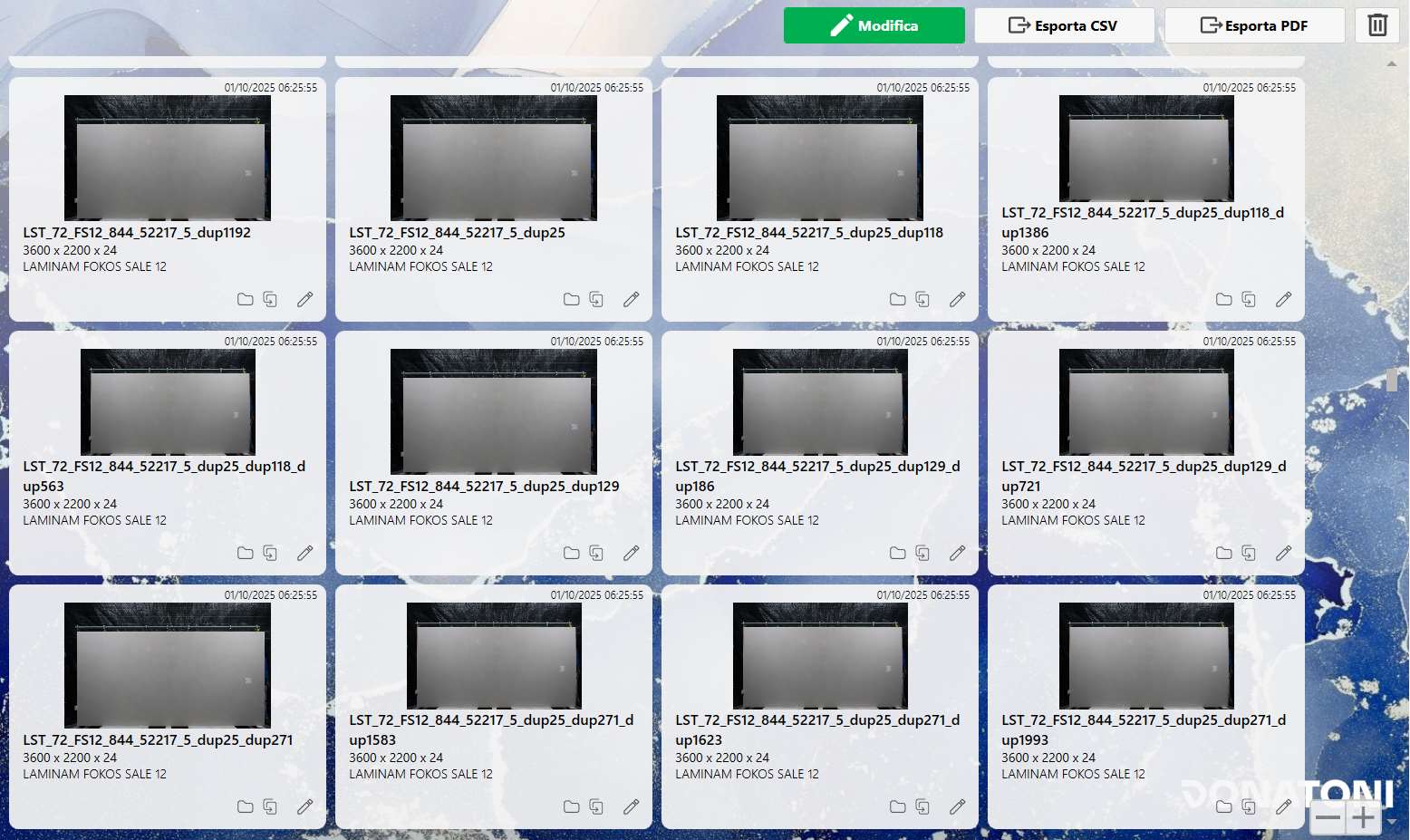
Card
È possibile selezionare una singola card per modificarla o eliminarla.
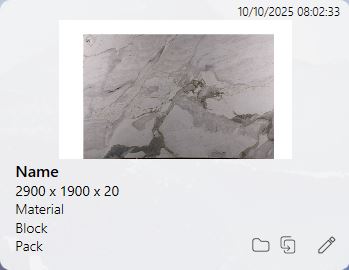
Dall’immagine si possono vedere le seguenti informazioni:
Data di creazione: indica la data e l’ora in cui la lastra è stata aggiunta al sistema (in alto a sinistra);
Anteprima lastra: mostra l'immagine della lastra;
Nome: il primo valore di testo(in grassetto) indica il codice univoco della lastra
Dimensioni: indica le dimensioni della lastra (Larghezza x Altezza x Spessore)
Materiale: Codice materiale impostato sulla lastra
Blocco: Indica il blocco sulla lastra
Pack: Indica il pack impostato sulla lastra
Oltre alle informazioni, ci sono dei pulsanti
 | Apri cartella |
 | Copia |
 | Modifica |
Dimensione disposizione
In basso a destra ci sono due pulsanti per ingrandire o rimpicciolire le card, così da vedere meglio le lastre o visualizzarne più contemporaneamente.
 | Zoom in |
 | Zoom out |
Azioni
 | Modifica |
 | Esporta CSV/PDF |
| Elimina |
