

A máquina pode executar cortes, fresagens e furos através de desenhos criados com software CAD e guardados no formato “.dxf“, com reconhecimento automático de algumas maquinações úteis para simplificar e acelerar o trabalho do operador na máquina.
Para que o Parametrix possa interpretar estas informações, devem ser respeitadas algumas convenções durante a criação do desenho:
Todas as peças desenhadas devem estar fechadas e convertidas em polilinhas, formando um polígono.
Se pretender inserir a marca da peça para identificação, esta deve ser colocada dentro do polígono.
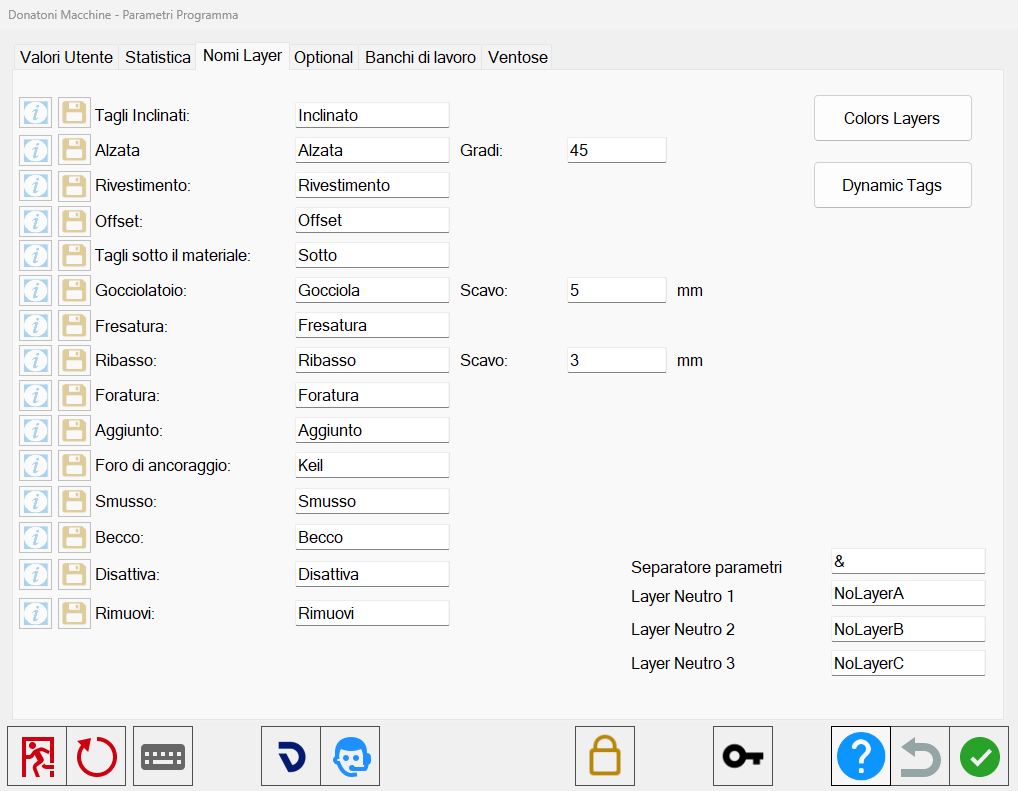
Definições do Parametrix para o reconhecimento dos layers importados
Para aceder à janela dedicada às definições de personalização relativas à importação de ficheiros DXF, prima o botão Parâmetros do Utilizador na barra superior do Parametrix.
A partir daqui, aceda à secção dedicada à gestão dos nomes dos Layers.
Para cada tipo de função indicado, o utilizador pode atribuir um nome (correspondente ao nome do Layer definido no software CAD utilizado) e atribuir alguns parâmetros relativos aos valores predefinidos de determinadas maquinações.
Função | Nome do Layer |
Cortes inclinados | Inclinado |
Espelho | Espelho |
Revestimento | Revestimento |
Offset | Offset |
Cortes por baixo do material | Por baixo |
Goteira | Goteira |
Fresagem | Fresagem |
Rebaixo | Rebaixo |
Furação | Furação |
Corte adicionado | Adicionado |
Furo de ancoragem | Keil |
Chanfro | Chanfro |
Bico | Bico |
Desativar | Desativar |
Remover | Remover |
Botões
Os botões à esquerda de cada maquinação permitem:
 | Janela de informação |
 | Descarregar exemplo |
Modo Corte Inclinado
Para inserir automaticamente um corte inclinado, é necessário respeitar algumas convenções:
Os cortes inclinados só podem ser inseridos nos lados das peças; se o corte inclinado não se aplicar a todo o segmento, este pode ser dividido em várias partes.
O corte inclinado pode ser aplicado em arcos exteriores (por ex.: mesa circular ou tampas curvas, apenas no que se refere ao corte exterior).
No caso dos arcos internos (por ex.: tampas curvas), o corte é efetuado em passagens; o corte será executado inclinando automaticamente o disco, evitando problemas de colisão com o material.
O procedimento para quem utiliza sistemas CAD prevê a criação de um Layer com as seguintes propriedades:
Nome do Layer | Inclinato _ (seguido do número que identifica os graus de inclinação pretendidos). |
Exemplo | Inclinato45 ou Inclinato-45 |
Quando é introduzido um valor negativo, a inclinação refere-se a um corte divergente; se o valor for positivo, o corte será convergente para o interior do polígono.
Modo Alçado
A função Alzata é uma maquinação que permite obter uma peça retangular com o mesmo comprimento da linha definida como lado de referência.
Para a inserção automática dos cortes ao criar um alçado, é necessário criar um Layer com o nome “Alzata” e, em seguida, introduzir a medida da altura.
Nome do Layer | Alzata _ (seguida da medida da altura do alçado). |
Exemplo | Alzata100 |
Este automatismo no Parametrix cria uma nova peça com largura igual ao comprimento da linha que identifica o lado do alçado pretendido, com os dois lados que serão colados entre si cortados com a mesma inclinação, prontos para acabamento com cartabuono.
A inclinação associada a estes lados pode ser definida através do parâmetro ao lado.
Graus | Permite definir a inclinação com que são importados os lados inclinados da maquinação. |
Modo Revestimento
A função Rivestimento / Alzata é uma maquinação que permite obter uma peça retangular com o mesmo comprimento da linha definida como lado de referência.
De forma semelhante, para a inserção automática dos cortes ao criar um revestimento, é necessário criar um Layer com o nome “Rivestimento” e, em seguida, introduzir a medida da altura.
Nome do Layer | Rivestimento _ (seguida da medida da altura do revestimento). |
Exemplo | Rivestimento150 |
Este automatismo no Parametrix cria uma nova peça com largura igual ao comprimento da linha que identifica o lado do revestimento pretendido, sem corte inclinado, pronta para um acabamento em ângulo reto com acabamento de borda.
Modo Offset
A função offset é muito útil quando se pretende deixar mais material do que as dimensões da peça acabada; através do desenho de linhas nos lados pretendidos, as funções associadas aos lados indicados serão deslocadas automaticamente na direção correta.
Para inserir automaticamente o sobrematerial pretendido, é necessário criar um Layer com o nome “Offset” e inserir todas as linhas correspondentes aos lados onde se pretende obter o efeito automático da definição.
Nome do Layer | Offset _ (seguido do número que identifica a medida de offset). |
Exemplo | Offset3 |
Modo Corte Inferior
A função de corte inferior só é válida para quem instalou o opcional mecânico que permite efetuar um corte por baixo da superfície visível da chapa.
Para inserir automaticamente um corte inferior, é necessário criar um Layer com o nome “Sotto” e inserir uma linha que representará o corte.
Nome do Layer | Por baixo |
Exemplo | Por baixo |
O comprimento do corte resultante também depende do diâmetro do disco e da espessura do material definidos no Parametrix.
Modo Goteira
A função de goteira permite inserir um corte com largura superior à espessura do disco e profundidade inferior à espessura do material.
Para inserir automaticamente uma goteira, é necessário criar um Layer com o nome “Gocciola” e inserir uma linha ou arco que represente o centro da largura.
Nome do Layer | Gocciola _ (seguida do número que identifica a largura da goteira). |
Exemplo | Gocciola10 |
Deste modo, a profundidade da goteira é definida pelo parâmetro específico.
Cavidade | Profundidade do corte associado à goteira. Este valor não é considerado se o utilizador definir um valor no DXF. |
A profundidade de corte pode ser gerida automaticamente utilizando como valor o parâmetro específico no Parametrix ou permitindo que o utilizador defina um valor introduzindo o caráter “&” seguido da espessura pretendida.
Nome do Layer | Gocciola _ (largura da goteira) _ & _ (profundidade da goteira). |
Exemplo | Gocciola10&5 |
O comprimento do corte resultante também depende do diâmetro do disco e da espessura do material definidos no Parametrix.
Para goteiras em curva é efetuado um único corte com o disco no exterior do próprio arco.
Os eventuais parâmetros indicados no nome do Layer não são considerados.
Modo Fresagem
Para inserir automaticamente uma fresagem, é necessário respeitar algumas convenções.
Se for criada uma geometria de fresagem que abranja um ou mais lados do polígono exterior, a fresa executará a maquinação no exterior do perímetro desenhado; o mesmo se aplica a um único lado do perímetro; se a maquinação prever o corte de todo o perímetro com a fresa, são removidos eventuais cortes com o disco.
A profundidade de corte pode ser definida através da criação de um Layer específico.
Nome do Layer | Fresatura _ (seguida do número que identifica a espessura da fresagem). |
Exemplo | Fresatura10 |
Se não for indicado qualquer valor de profundidade no nome do Layer “Fresatura“, é considerada a espessura da maquinação em curso.
Uma funcionalidade adicional permite inserir uma polilinha (aberta/fechada, por exemplo um círculo ou um percurso único composto por uma polilinha linear) para fresar uma forma dentro do perímetro maior.
Modo Rebaixo / Filo Top
A função Ribasso / Filo Top é uma maquinação que permite rebaixar um perímetro, normalmente para embutir eletrodomésticos ou lava-loiças.
Para inserir automaticamente o rebaixo pretendido, é necessário criar um Layer com o nome “Ribasso”.
Nome do Layer | Ribasso _ (seguida do número que identifica a largura do rebaixo). |
Exemplo | Ribasso20 |
Deste modo, a profundidade do rebaixo é definida pelo parâmetro específico.
Cavidade | Profundidade do rebaixo. Este valor não é considerado se o utilizador definir um valor no DXF. |
A profundidade do rebaixo pode ser gerida automaticamente utilizando como valor o parâmetro específico no Parametrix ou definida pelo utilizador introduzindo o caráter “&” seguido da espessura pretendida.
Nome do Layer | Ribasso _ (largura do rebaixo) _ & _ (espessura do rebaixo). |
Exemplo | Ribasso20&3 |
O raio de concordância entre os lados do perímetro não pode ser alterado pelo utilizador; é determinado pelo raio da fresa.
O rebaixo pode ser efetuado num percurso fechado que não se sobreponha aos lados da peça; neste caso será efetuada uma fresagem dentro do perímetro desenhado.
Modo Furação
A função de furação permite ao software Parametrix adicionar maquinações de furação às peças.
Para inserir automaticamente uma maquinação de furação, é necessário criar um Layer com o nome “Foratura” e desenhar um círculo onde se pretende efetuar o furo.
Nome do Layer | Foratura _ (seguida do número que identifica a profundidade do furo). |
Exemplo | Foratura5 |
Se a profundidade não for especificada, o furo será aplicado com a espessura do material atualmente utilizada pelo Parametrix.
No modo básico, o raio do círculo corresponde ao raio da ferramenta atualmente definida no Parametrix.
Modo Corte Adicionado
A função de corte adicionado permite ao software Parametrix adicionar um corte.
Para inserir automaticamente um corte adicionado, é necessário criar um Layer com o nome “Aggiunto” e desenhar uma nova linha sobre a linha que representa o lado para o qual se pretende criar um corte adicionado.
Nome do Layer | Aggiunto _ (seguido do número que identifica a distância à qual o corte será adicionado). |
Exemplo | Aggiunto50 |
O corte será adicionado no interior (onde existe material) ou no exterior (onde não existe material) da peça, com base no sinal da distância:
Se o sinal da distância for positivo, o corte será adicionado no exterior da peça.
Caso contrário, quando o sinal da distância for negativo, o corte será adicionado no interior da peça.
Ao aplicar um corte adicionado a cortes internos, por exemplo de um recorte, o corte será adicionado no interior da peça, onde não existe material.
Modo Furo de Ancoragem
A função de furo de ancoragem permite ao software Parametrix adicionar maquinações de furo de ancoragem às peças.
Para inserir automaticamente uma maquinação de furo de ancoragem, é necessário criar um Layer com o nome “Keil” e desenhar um círculo onde se pretende efetuar o furo de ancoragem.
Nome do Layer | Keil _ (seguido do número que identifica a profundidade do furo de ancoragem). |
Exemplo | Keil5 |
No modo básico, o raio do círculo corresponde ao raio da ferramenta atualmente definida no Parametrix.
Modo Chanfro
A função de chanfro permite ao software Parametrix adicionar maquinações de chanfro às peças.
Para inserir automaticamente uma maquinação de chanfro, é necessário criar um Layer com o nome “Smusso” e desenhar uma nova linha sobre a linha que representa o lado para o qual se pretende criar um corte adicionado.
Nome do Layer | Smusso _ (distância ao longo do eixo X) _ & _ (distância ao longo do eixo Y) _ & _ (ângulo de inclinação). |
Exemplo | Smusso10&10&45 |
Se os três valores não forem geometricamente compatíveis entre si, a maquinação não será aplicada.
Modo Bico
A função de bico permite ao software Parametrix adicionar maquinações de chanfro às peças.
Para inserir automaticamente uma maquinação de bico, é necessário criar um Layer com o nome “Becco” e desenhar uma nova linha sobre a linha que representa o lado para o qual se pretende criar um corte adicionado.
Nome do Layer | Becco _ (distância ao longo do eixo X) _ & _ (distância ao longo do eixo Y) _ & _ (ângulo de inclinação). |
Exemplo | Becco10&10&45 |
Se os três valores não forem geometricamente compatíveis entre si, a maquinação não será aplicada.
Modo Desativar
A função desativar permite ao software Parametrix desativar cortes nas peças.
Para inserir automaticamente uma função de desativação, é necessário criar um Layer com o nome “Disattiva” e desenhar uma nova linha sobre a linha que representa o lado que se pretende desativar.
Nome do Layer | Desativar |
Exemplo | Desativar |
Modo Remover
A função remover permite ao software Parametrix remover cortes das peças.
Para inserir automaticamente uma maquinação de remoção, é necessário criar um Layer com o nome “Rimuovi” e desenhar uma nova linha sobre a linha que representa o lado que se pretende remover.
Nome do Layer | Remover |
Exemplo | Remover |
Modo Furo
A função de furação permite ao software Parametrix reconhecer qualquer círculo com um raio inferior ao parâmetro “Raggio massimo foretto” presente dentro da área da peça.
Os furos podem ser inseridos livremente em todos os Layers (que não estejam identificados como neutros).
Uma opção adicional relativa à utilização da broca craniana permite remover uma ilha de material que permaneceu presa depois de executar os cortes com o disco; para que esta opção seja considerada pelo software Parametrix, devem ser desenhados um ou mais círculos que intersectem os lados da ilha cortada com o disco e, através do parâmetro “Distanza Fori Automatici”, será posicionada uma série de furos calculados automaticamente com base no material que ainda falta cortar depois do corte com o disco.
Gestão de Layers neutros
Se pretender manter no ficheiro DXF algumas partes do desenho que não devem ser consideradas como cortes ou outras funcionalidades a gerir com o software Parametrix, é possível atribuí-las a alguns Layers reconhecidos como neutros.
Crie os Layers com os nomes atribuídos nos campos Layer neutri (1,2,3) da página “Nomi Layer” dos parâmetros do utilizador do Parametrix, tendo em conta que o caráter “*” fará com que todos os Layers importados com o mesmo nome antes e depois do símbolo “*” não sejam considerados na importação.
Exemplos
