Nesta secção, é possível criar peças através da importação de ficheiros DXF.
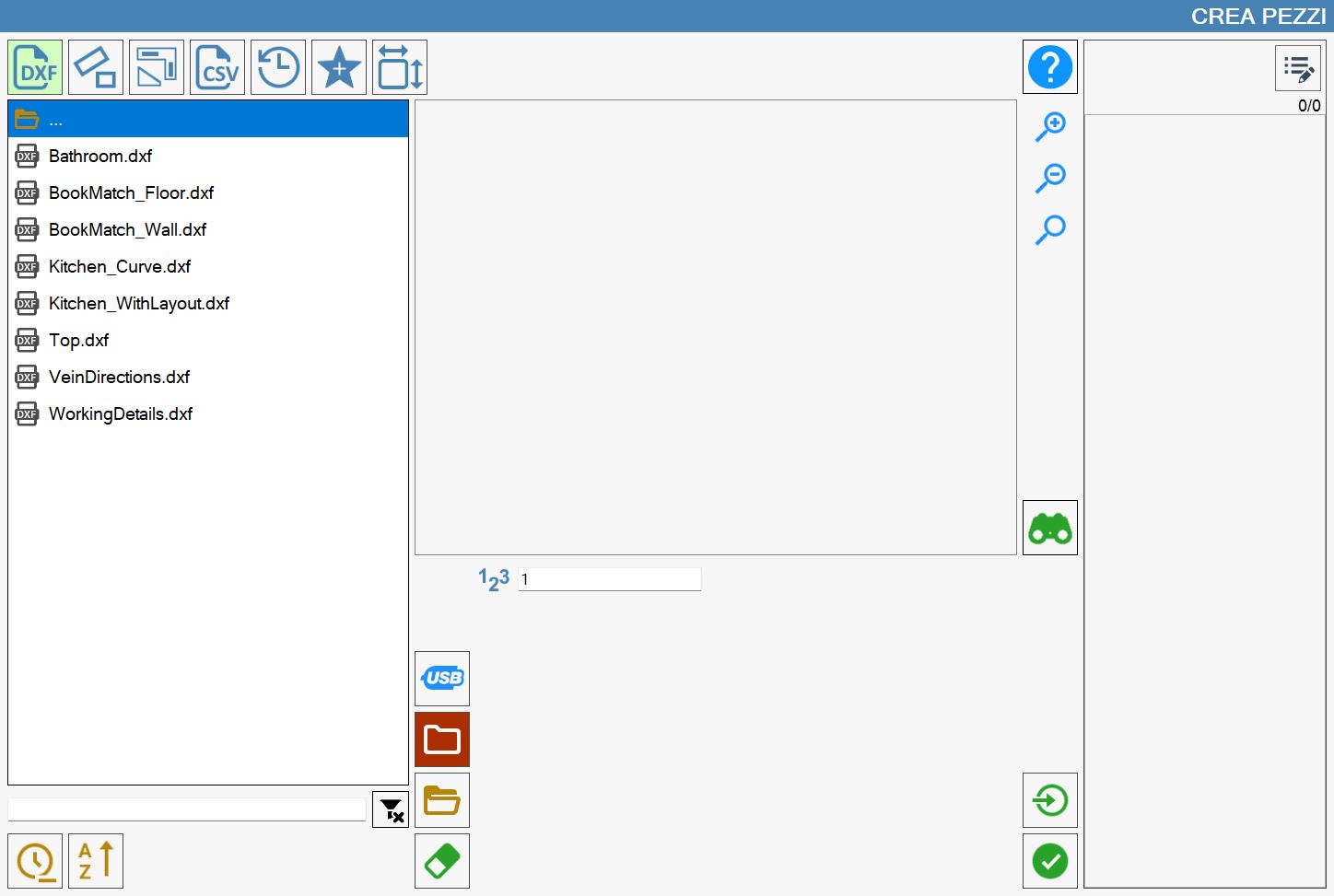
Lista de ficheiros
Na parte esquerda da janela, existe uma lista que mostra todas as pastas e ficheiros DXF contidos no caminho atualmente selecionado.
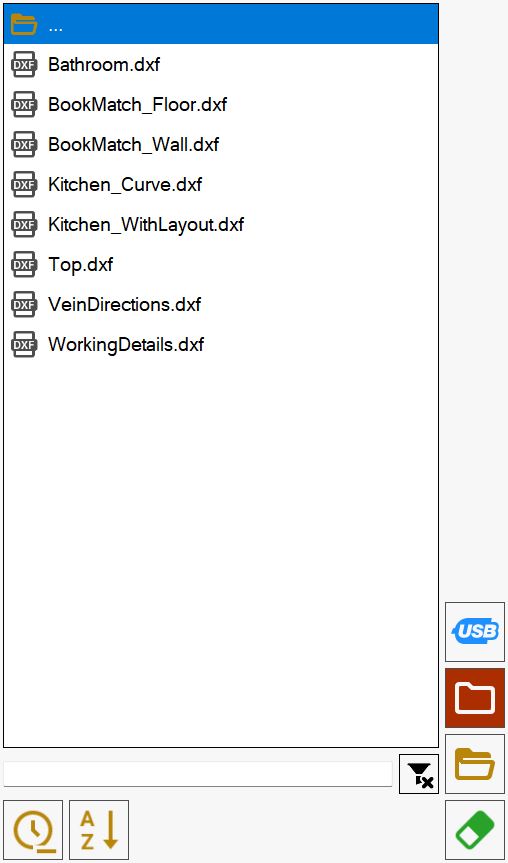
O elemento no topo da lista,

permite regressar à pasta superior àquela em que se encontra atualmente.
Inicialmente, é apresentada a lista dos ficheiros DXF presentes na pasta de trabalho do PC. É possível alterar a pasta utilizando os botões específicos situados à direita da lista de ficheiros.
 | Memória USB |
 | Pasta de trabalho |
 | Explorar pastas |
 | Eliminar ficheiro |
Ordenar e filtrar os ficheiros apresentados
Os elementos situados abaixo da lista gerem a aplicação de filtros e a ordenação dos ficheiros apresentados.
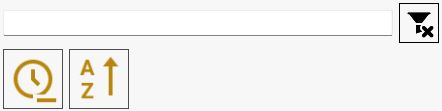
Na parte superior da imagem encontra-se uma barra de pesquisa, através da qual é possível filtrar os ficheiros por nome, visualizando apenas os que contêm o texto introduzido.
Nesta secção do ecrã encontram-se também os seguintes botões:
 | Limpar filtro |
 | Ordenação por data |
 | Ordenação por nome |
A pesquisa por nome aplica-se exclusivamente aos ficheiros contidos na pasta e não a eventuais subpastas existentes.
Pelo contrário, a ordenação por nome e por data aplica-se a cada elemento da lista, embora as pastas sejam sempre apresentadas antes dos ficheiros.
Pré-visualização
Ao selecionar um ficheiro, no quadro ao centro do ecrã é apresentada uma pré-visualização do desenho, permitindo identificar imediatamente o conteúdo.
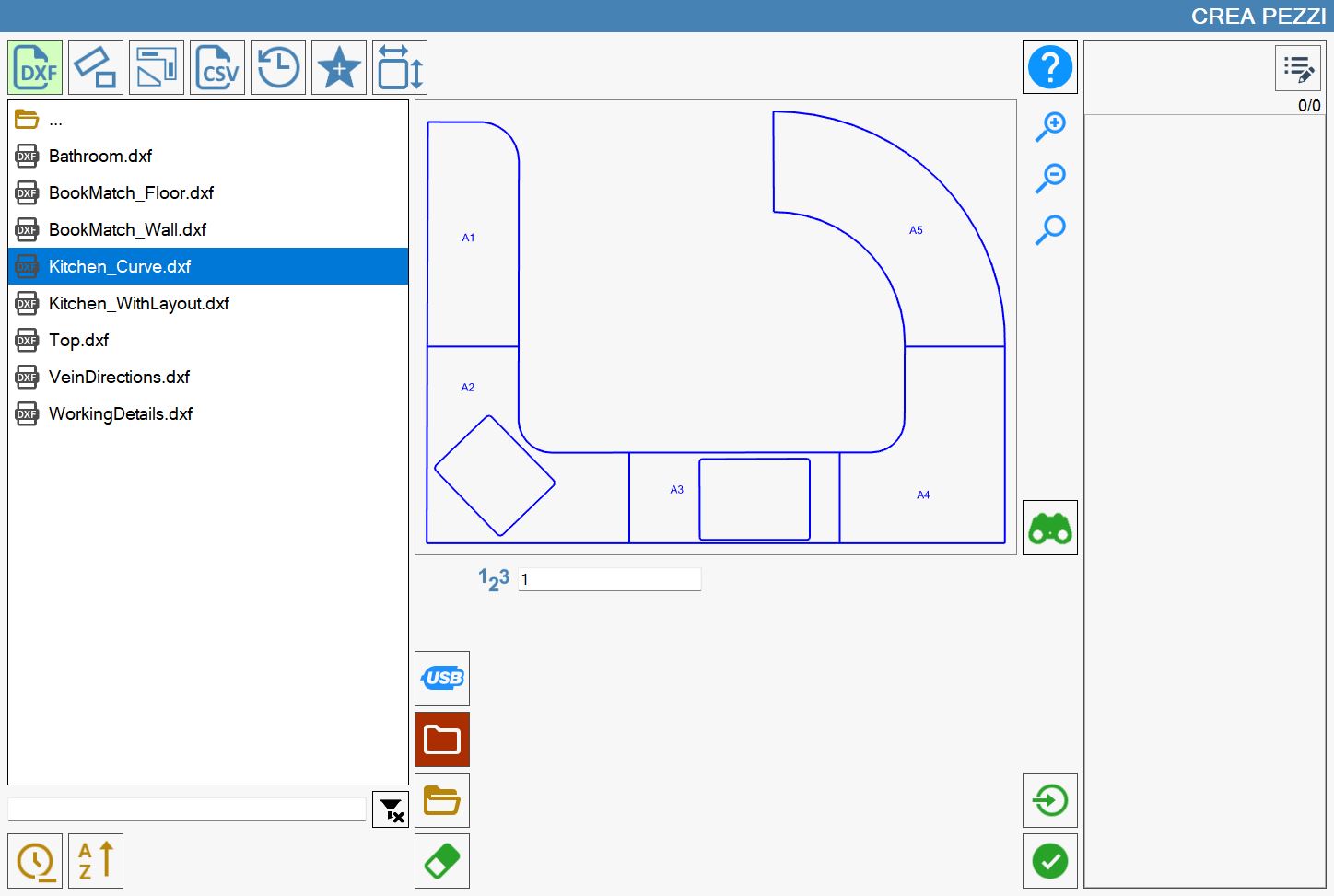
É possível interagir com a pré-visualização tanto arrastando o conteúdo como utilizando os botões à sua direita.
 | Aumentar zoom |
 | Diminuir zoom |
 | Restaurar visualização |
Botões adicionais
Os seguintes botões permitem ainda efetuar ações adicionais.
 | Painel de detalhes |
Painel de detalhes
Se tiver sido selecionado um ficheiro, é possível aceder ao “Painel de Detalhes“ para visualizar as propriedades do DXF. Isto é possível através do seguinte botão situado à direita da pré-visualização:
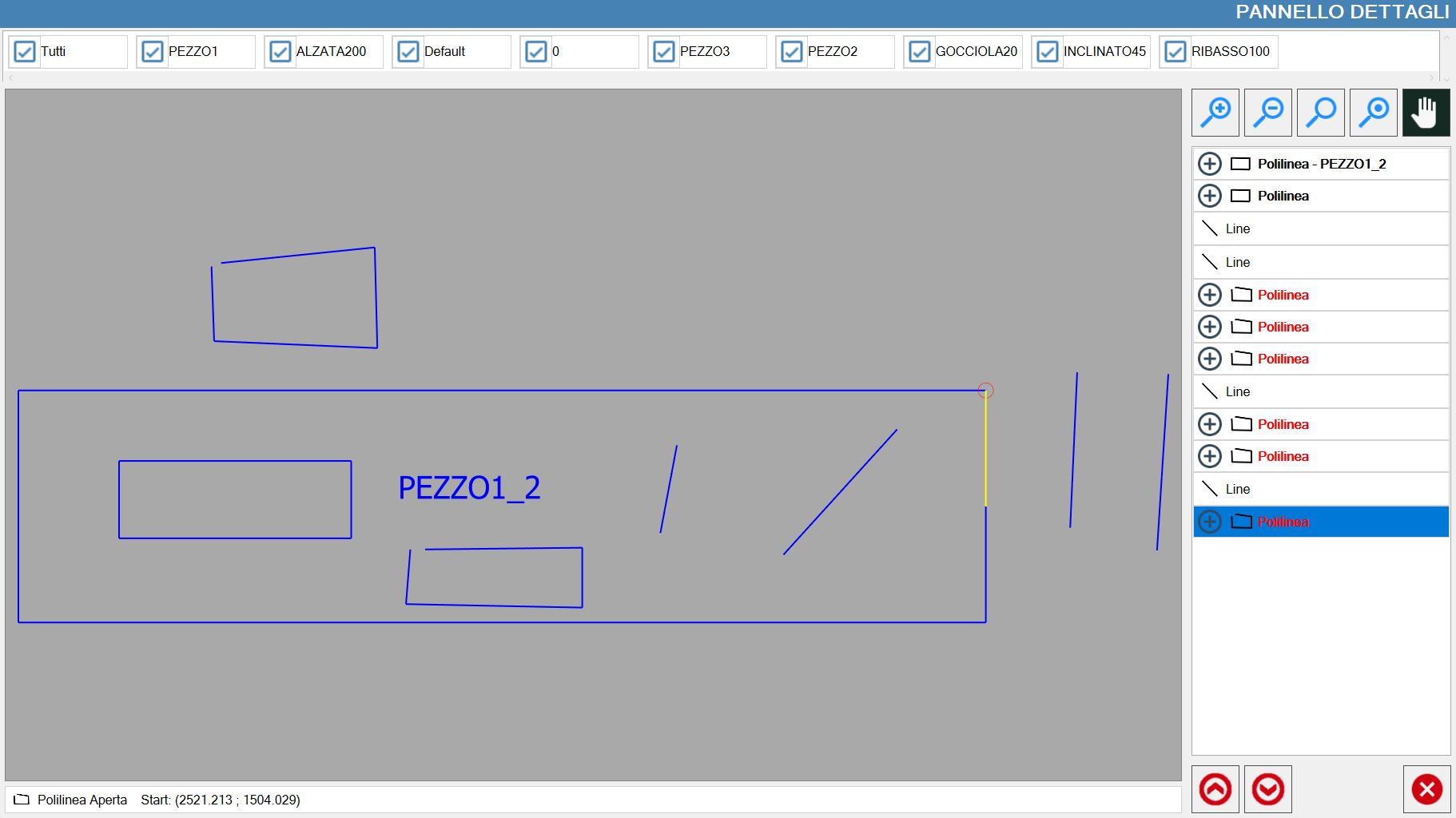
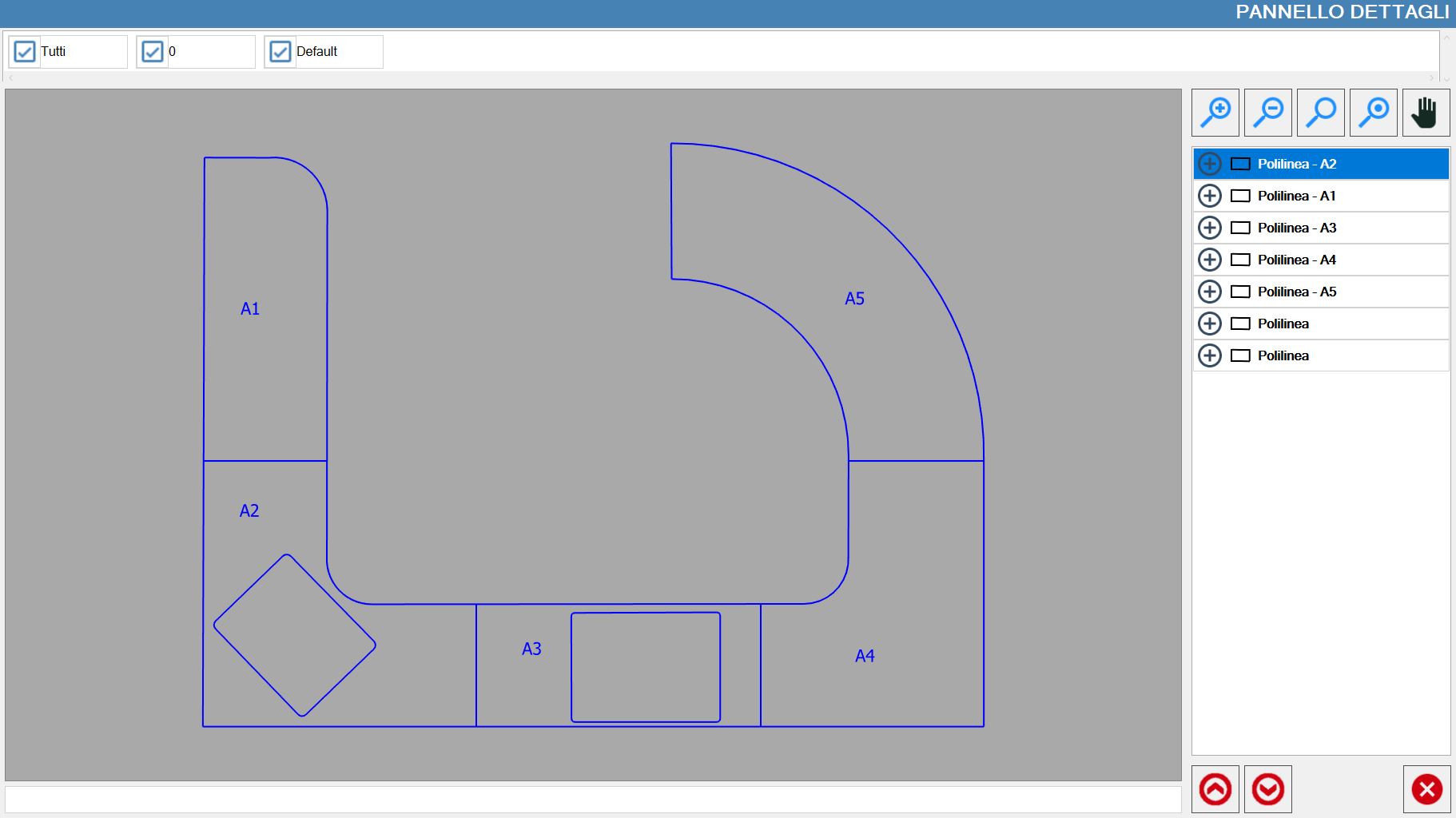
Depois de aberto, será apresentado o seguinte painel, juntamente com a lista das peças que compõem o DXF selecionado:
Gestão da visibilidade do layout
Na parte superior deste painel são apresentados os layouts sob a forma de caixas de seleção que podem ser ativadas ou desativadas livremente:

O primeiro elemento desta lista de layouts permite ativar ou desativar a visualização de todos os layouts.
Painel lateral
Botões relativos à visibilidade e ao padding
Além dos botões já mostrados anteriormente relativos à alteração do nível de zoom e à respetiva reposição, estão presentes dois novos botões:

 | Destacar peça selecionada |
 | Mover vista |
Lista de polilinhas
No lado central direito do painel são apresentadas as peças que compõem o DXF escolhido, sob a forma de polilinhas.
Ao selecionar um dos valores presentes na lista, a respetiva peça visível na pré-visualização será destacada a amarelo.
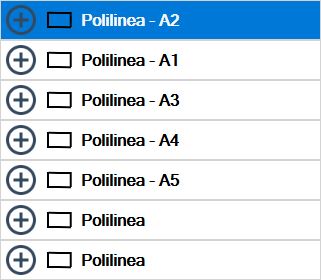
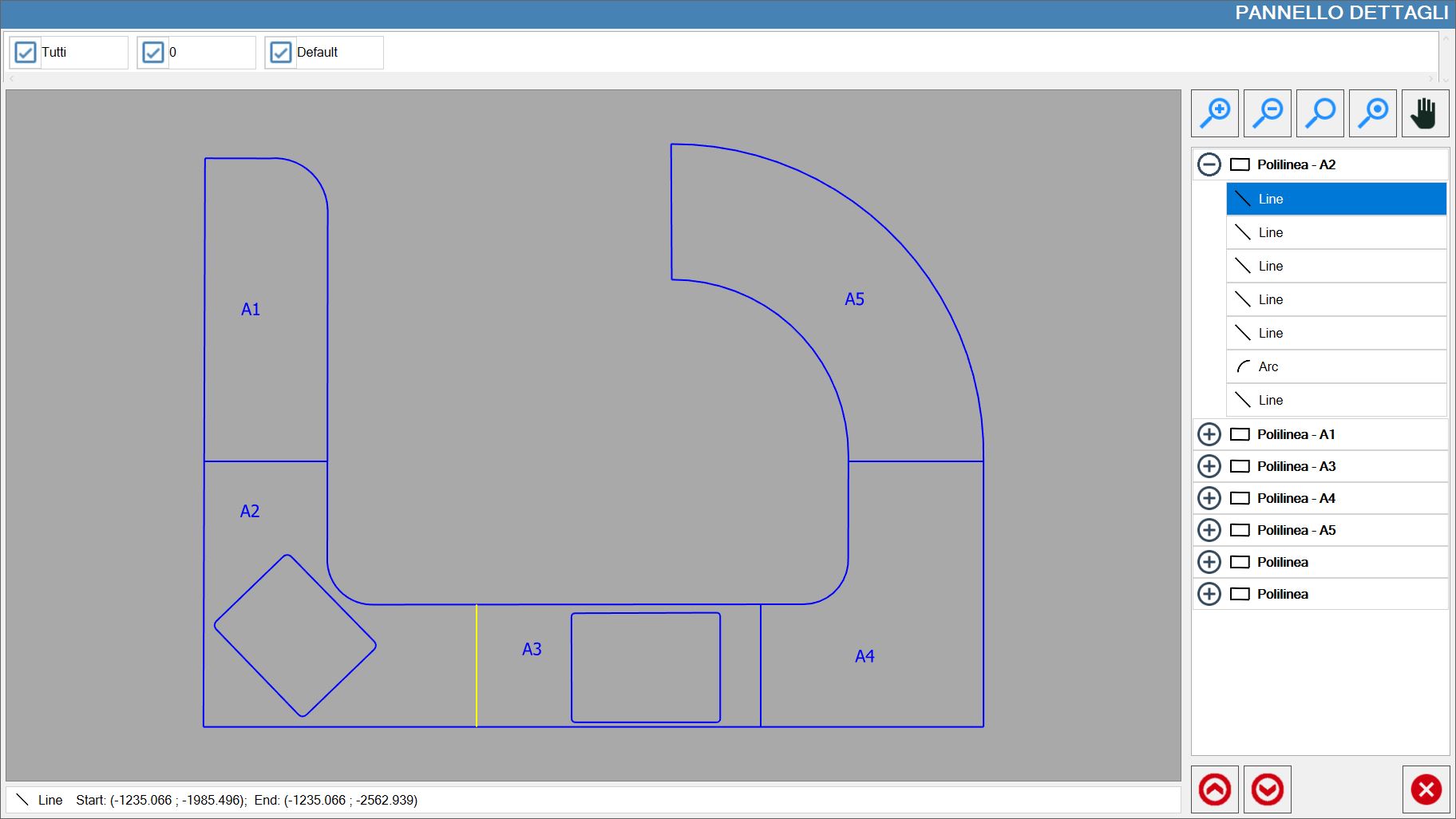
Ao premir o botão junto de cada peça, será apresentada a lista das polilinhas que constituem a peça.
Será também possível destacar uma única polilinha do DXF simplesmente selecionando a respetiva linha na lista:
Botões inferiores
Estes botões estão situados na parte inferior da barra lateral.

 | Localizar polilinha aberta anterior |
 | Localizar polilinha aberta anterior |
No exemplo seguinte, foi aberto o Painel de Detalhes de um DXF que apresenta algumas peças constituídas por polilinhas abertas, indicadas a vermelho na lista: