O Parametrix foi concebido para a maquinação de figuras geométricas planas e fechadas, que representam as peças.
Modo de criação das peças
Como é possível observar na barra de navegação superior,

a criação das peças é efetuada através de um dos seguintes modos:
 | Importação de ficheiro DXF |
 | Criação de retângulos |
 | Criação de figuras paramétricas |
 | Importação de ficheiro CSV |
 | Histórico |
 | Favoritos |
 | Criação de peças comerciais |
Será fornecida uma descrição mais detalhada do funcionamento de cada modo no respetivo parágrafo deste capítulo.
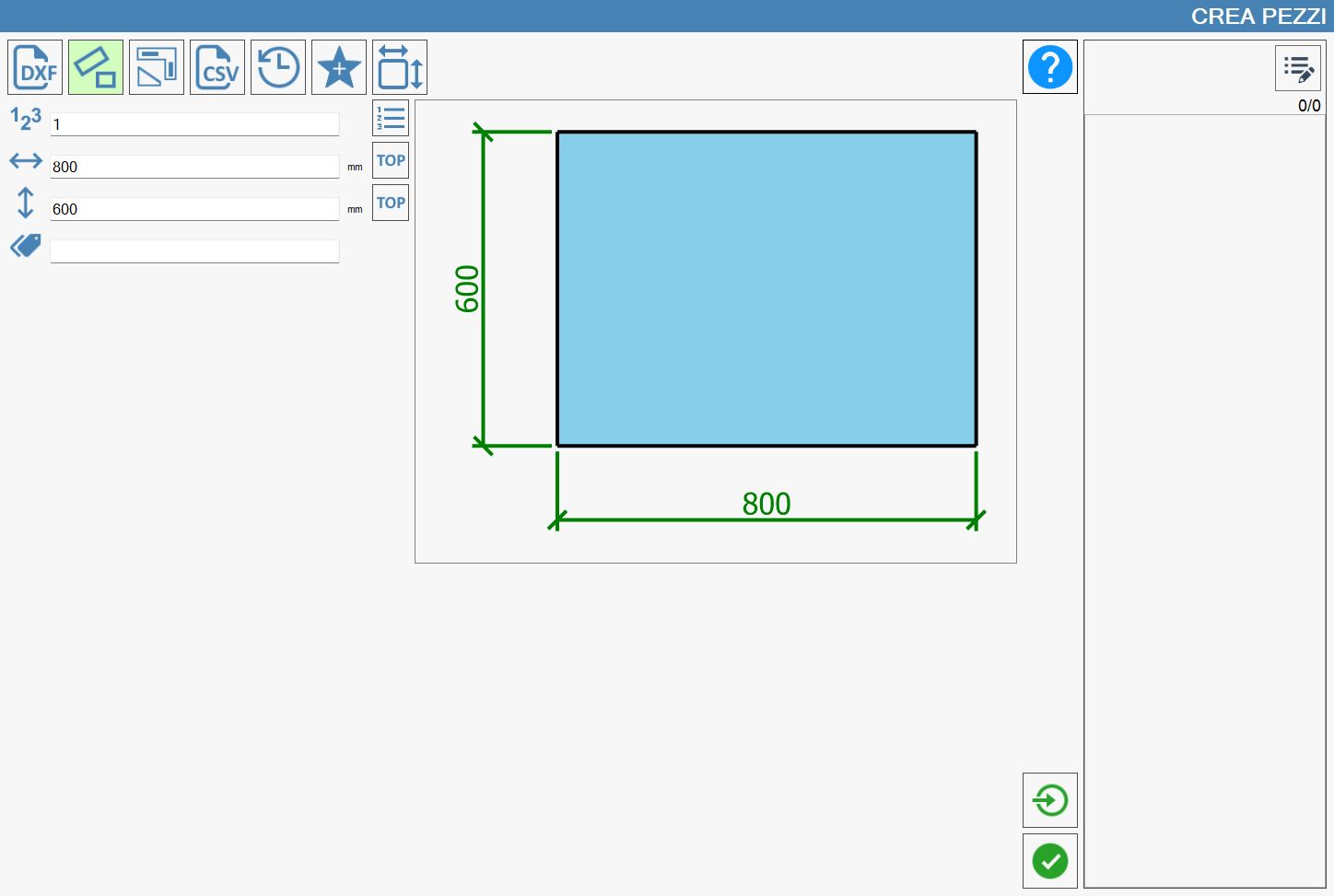
A funcionalidade selecionada é destacada com uma cor verde-clara. Ao abrir o painel “Criar Peças“, o operador encontrará selecionado o modo “Criação de retângulos“.
Importar as peças para o Parametrix
Para concluir corretamente a criação de uma ou mais peças, é necessário utilizar o seguinte botão, disponível em cada secção do painel:
 | Importar peças |
O funcionamento da lista de peças, situada na parte direita do painel, é explicado no respetivo capítulo.
Na imagem seguinte, pode observar-se como, depois de premir o botão “Importar peças“, a lista de peças foi preenchida com os elementos que compunham o ficheiro DXF que se decidiu importar.
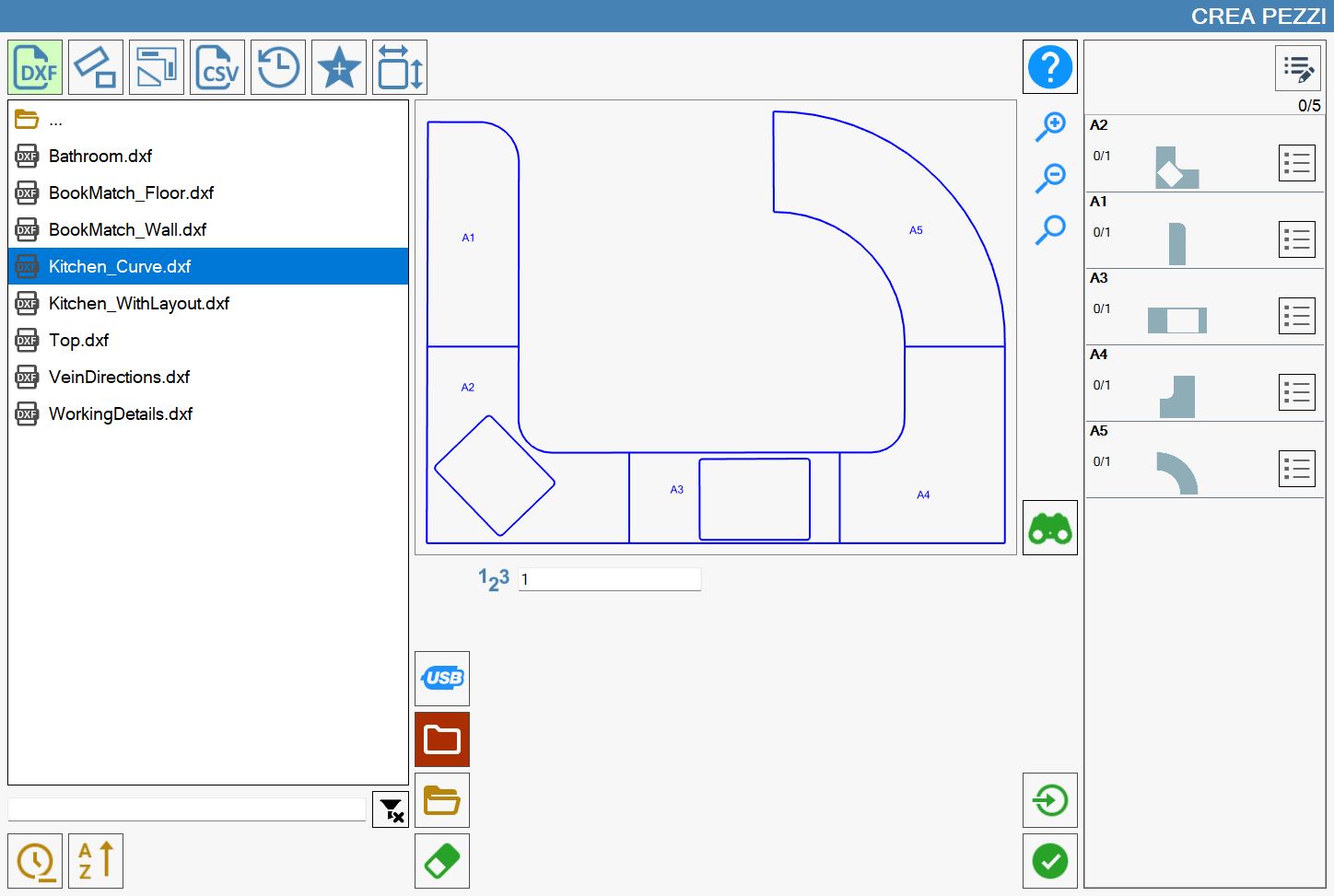
Lista das peças importadas
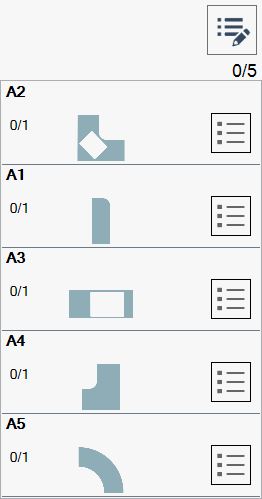
A lista de peças apresentada na parte direita do painel “Criar Peças“ está inicialmente vazia. É preenchida à medida que são criadas peças através das funcionalidades descritas anteriormente neste capítulo.
A seguir é apresentado um exemplo de lista de peças vazia (à esquerda) e um exemplo de lista preenchida (à direita):
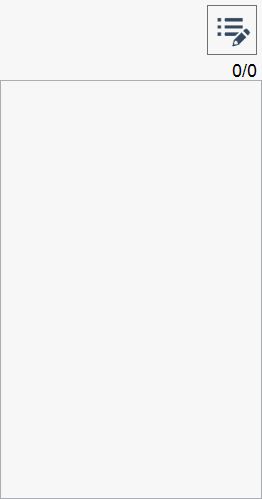 |  |
Propriedades avançadas das peças
Nas imagens de exemplo anteriores, é possível observar um único botão no canto superior direito da lista de peças a maquinar:
 | Mostrar informações avançadas da Peça |
|---|
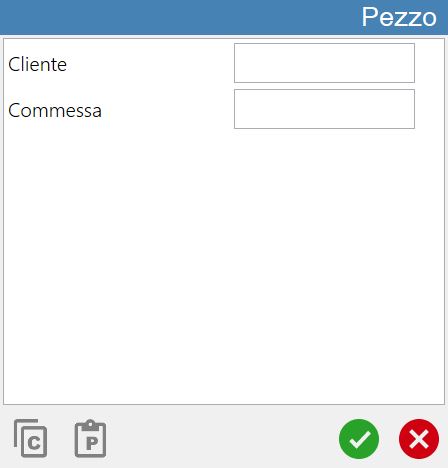
Na parte inferior da janela Peça encontram-se dois botões, descritos a seguir:
 | Copiar |
 | Colar |
Visualizar os detalhes da peça
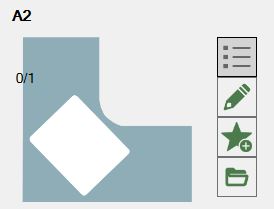
Seguindo o exemplo da lista preenchida à direita apresentada no início do capítulo, destaca-se agora o comportamento do seguinte botão:
 | Mostrar detalhes da peça |
Depois de premir o botão, a peça na lista aparece conforme indicado a seguir:
Adicionar a peça selecionada aos favoritos
É possível inserir qualquer peça na secção específica de peças favoritas utilizando o seguinte botão:
 | Adicionar favorito |
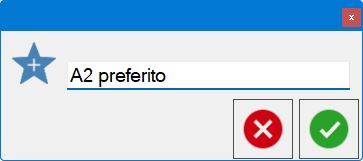
Ao premir este botão, será apresentado o seguinte pop-up:
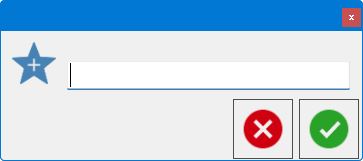
O preenchimento do campo de texto e a posterior confirmação permitirão ao operador inserir a peça selecionada na lista de peças favoritas, anteriormente descrita.
Localizar DXF de origem
É possível procurar a pasta do DXF de origem utilizando o seguinte botão:
 | Localizar Peça |
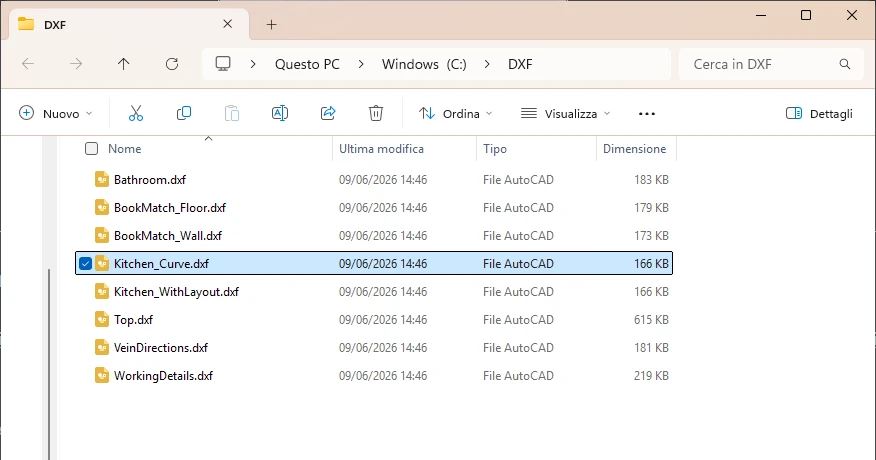
Ao premir este botão, se o Parametrix localizar corretamente o ficheiro DXF de origem, será aberta uma janela do Explorador de ficheiros semelhante à seguinte: