

A função ‘Dividir’ permite cortar a peça utilizando a referência, o lado, uma linha perpendicular ou uma linha personalizada.
A interface desta função é semelhante à imagem seguinte:
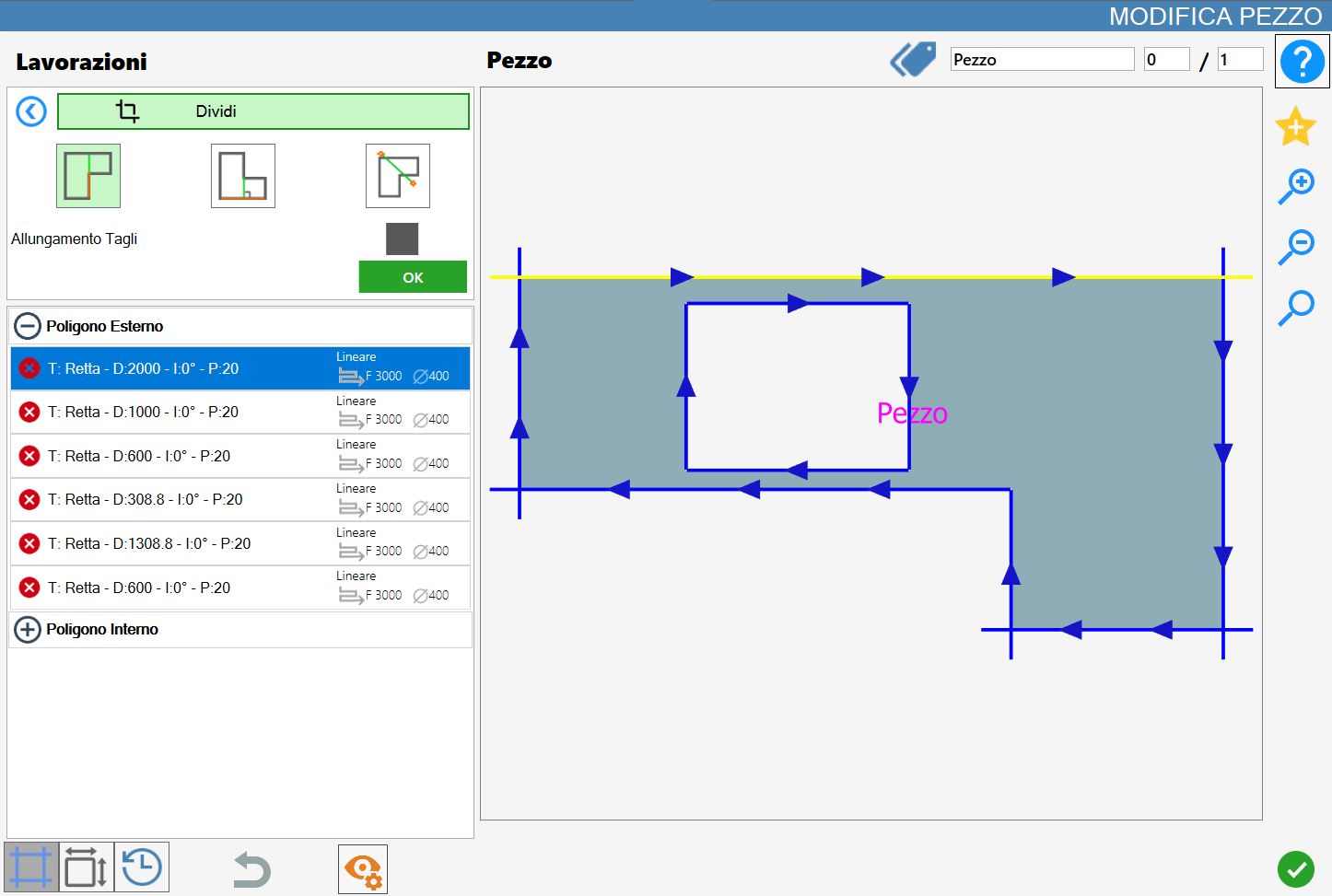
Parâmetros
Para utilizar esta maquinação, é necessário primeiro escolher um dos três modos disponíveis, selecionando o botão correspondente:
 | Corte paralelo |
 | Corte ortogonal |
 | Corte através de dois pontos |
Parâmetros para ‘Corte paralelo’ e ‘Corte ortogonal’
Nos dois botões seguintes é possível ativar ou desativar esta função clicando na caixa de seleção à direita do texto ‘Extensão dos cortes’.
Alongamento dos cortes | Esta função permite ao operador prolongar o corte aplicado ao lado selecionado, estendendo-o até cobrir todo o comprimento da peça na direção do corte. |
Offset | O operador pode definir a distância do corte ao longo do eixo transversal, medida relativamente ao centro do lado de referência. |
Parâmetros para ‘Corte através de dois pontos’
No botão seguinte é possível definir as coordenadas dos dois pontos que constituem a linha de divisão.
Definição dos parâmetros dos pontos da linha de divisão | Ao ativar a função, ficam disponíveis quatro campos de parâmetros nos quais o operador pode especificar as coordenadas (X, Y) dos pontos inicial e final da linha de corte. |
 | Orientação do corte |
 | Ajuste aos vértices |
Execução da maquinação
É possível aplicar a maquinação premindo o botão à esquerda do corte adequado na lista de polígonos.
Um ícone vermelho com um 'X' indica que a maquinação não pode ser aplicada ao corte pretendido.
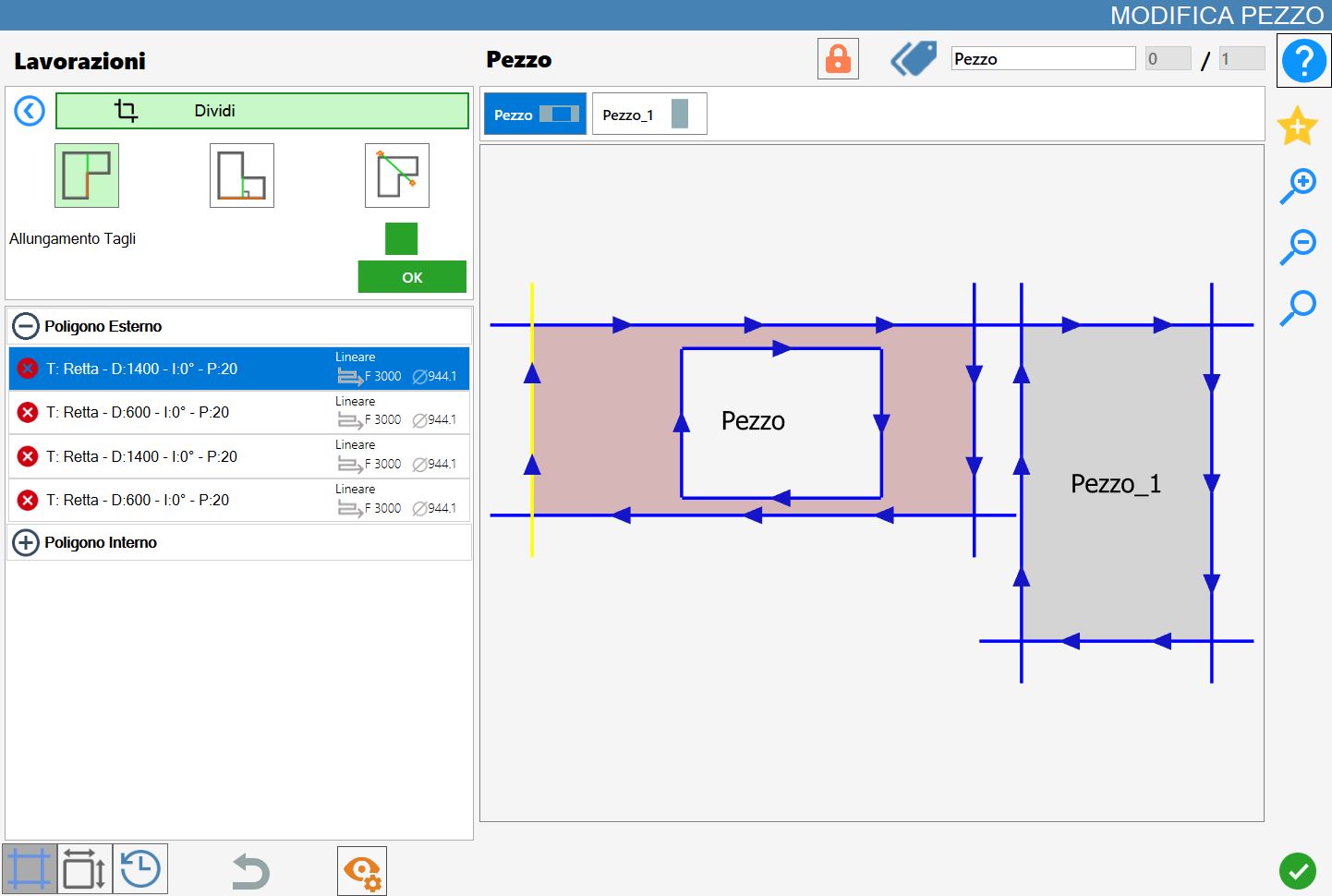
Corte paralelo
Na imagem seguinte foi executado um corte paralelo na peça já apresentada na capa do capítulo:
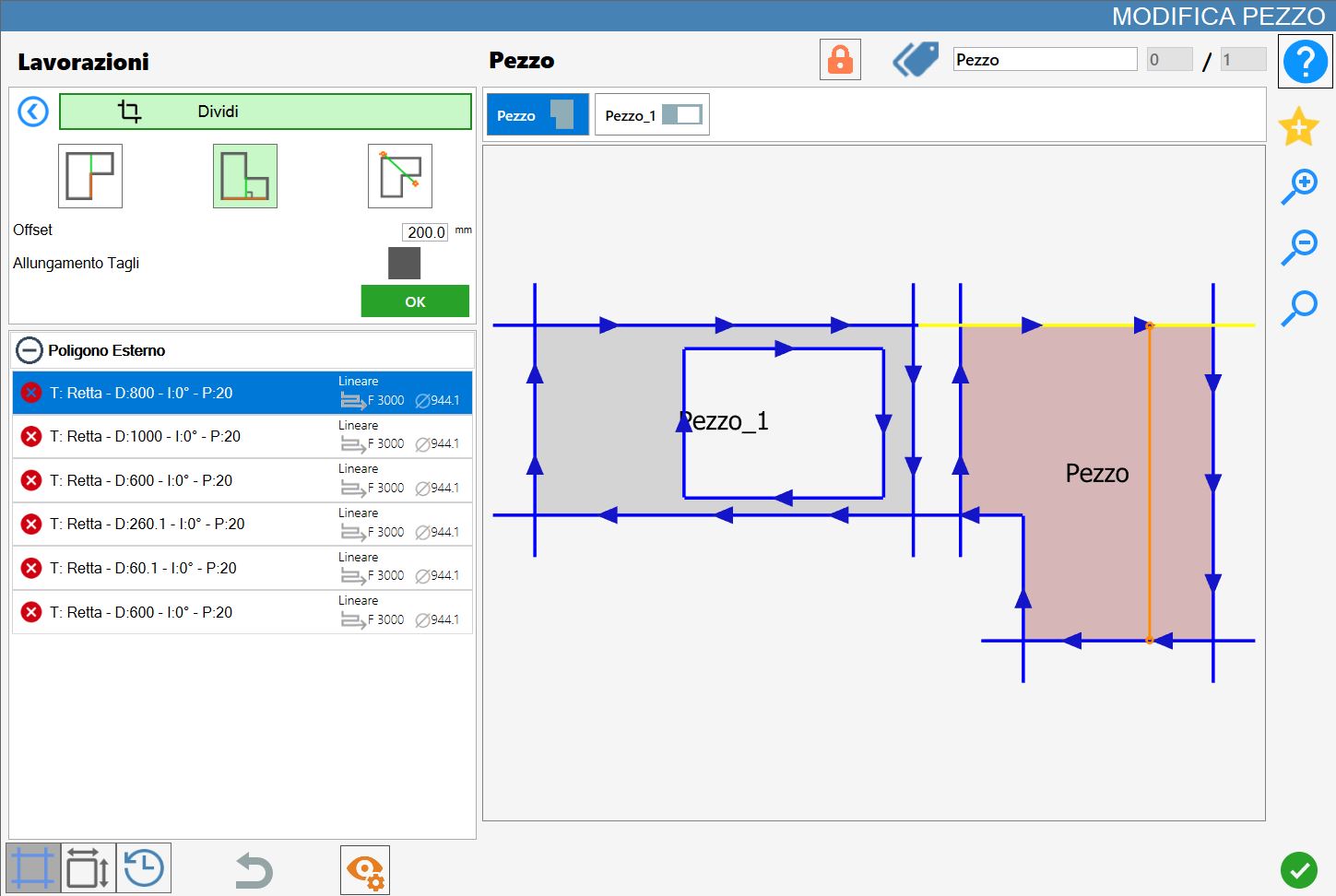
Corte ortogonal
Na imagem seguinte foi executado um corte ortogonal na peça já apresentada na capa do capítulo:
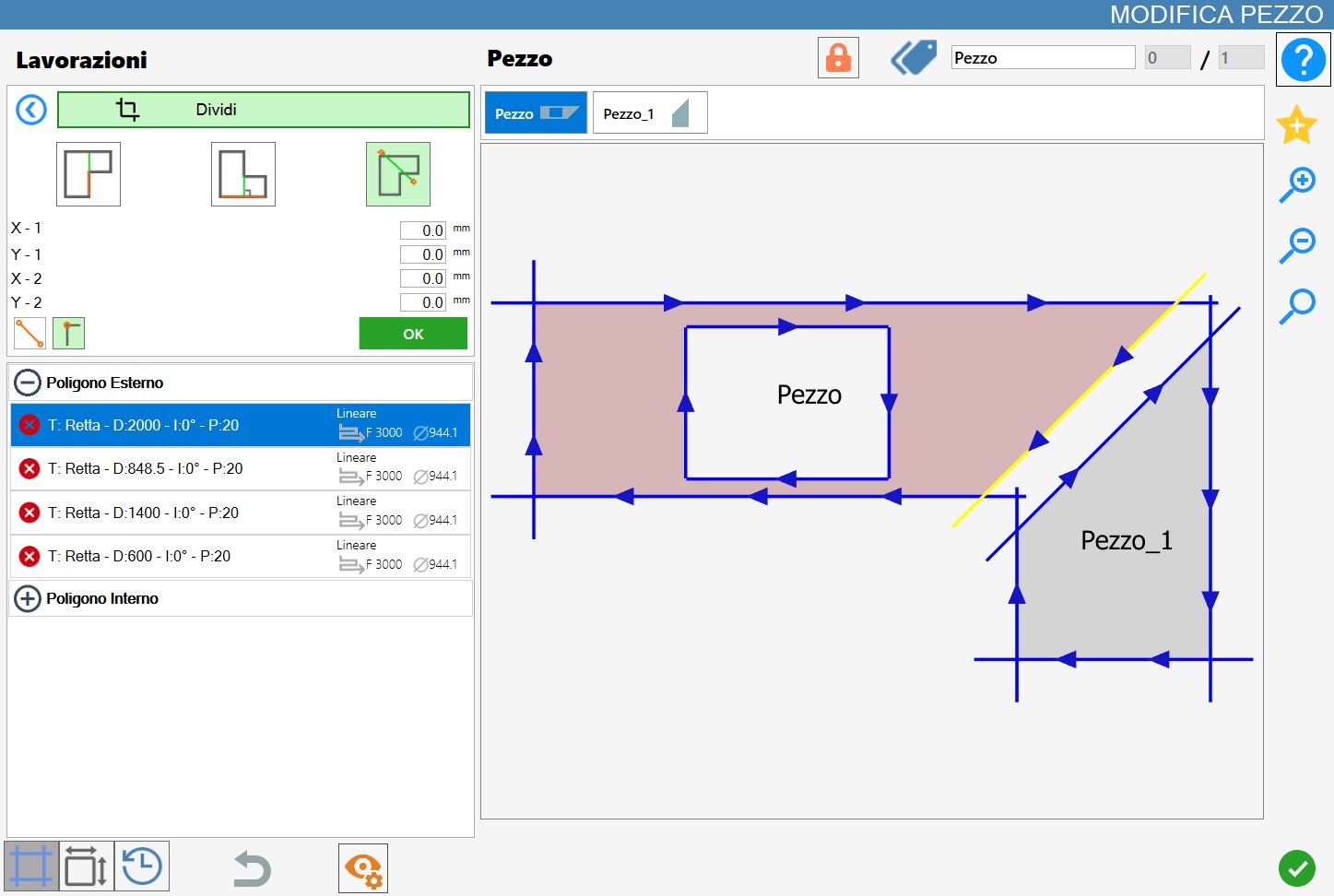
Corte através de dois pontos
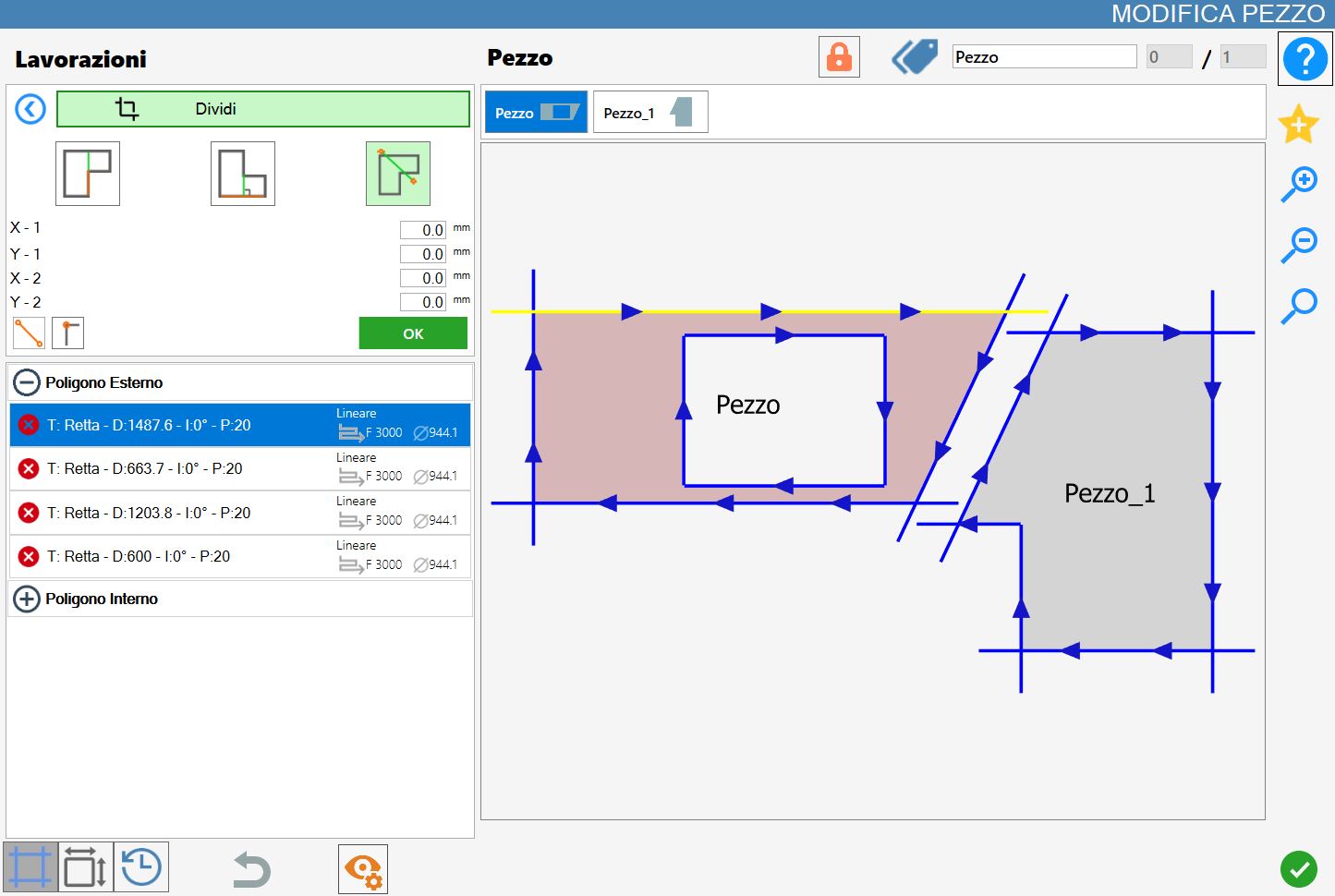
Na imagem seguinte foi executado um corte através de dois pontos utilizando a função de ajuste aos vértices na peça já apresentada na capa do capítulo:
Na imagem seguinte foi executado um corte através de dois pontos sem utilizar qualquer função especial na peça já apresentada na capa do capítulo:
Divisão das peças
Quando uma ou mais peças tiverem sido associadas à peça selecionada através de maquinações de Divisão, aparece na parte superior do painel “Modificar Peça” um botão específico para gerir as peças associadas.
 | Dividir peças |
|---|
Antes da divisão, as peças associadas são geridas de forma unificada dentro da área de trabalho. Neste estado, é criado um bloco composto por vários elementos que serão sujeitos às mesmas operações, sem ainda estarem separados.
Por exemplo, quando uma das peças geradas através de divisão é adicionada à área de trabalho a partir da lista de peças, todos os outros elementos associados também são automaticamente inseridos.
Ao premir o botão Dividir Peças, cada peça gerada através de divisão será dissociada da peça original e tratada como elemento independente.
Em seguida, tanto a lista de peças associadas, anteriormente visível acima da pré-visualização no painel Modificar Peça, como o botão de divisão das peças desaparecerão da interface.
