Donatoni Macchine
Machine technical documentation Operational document

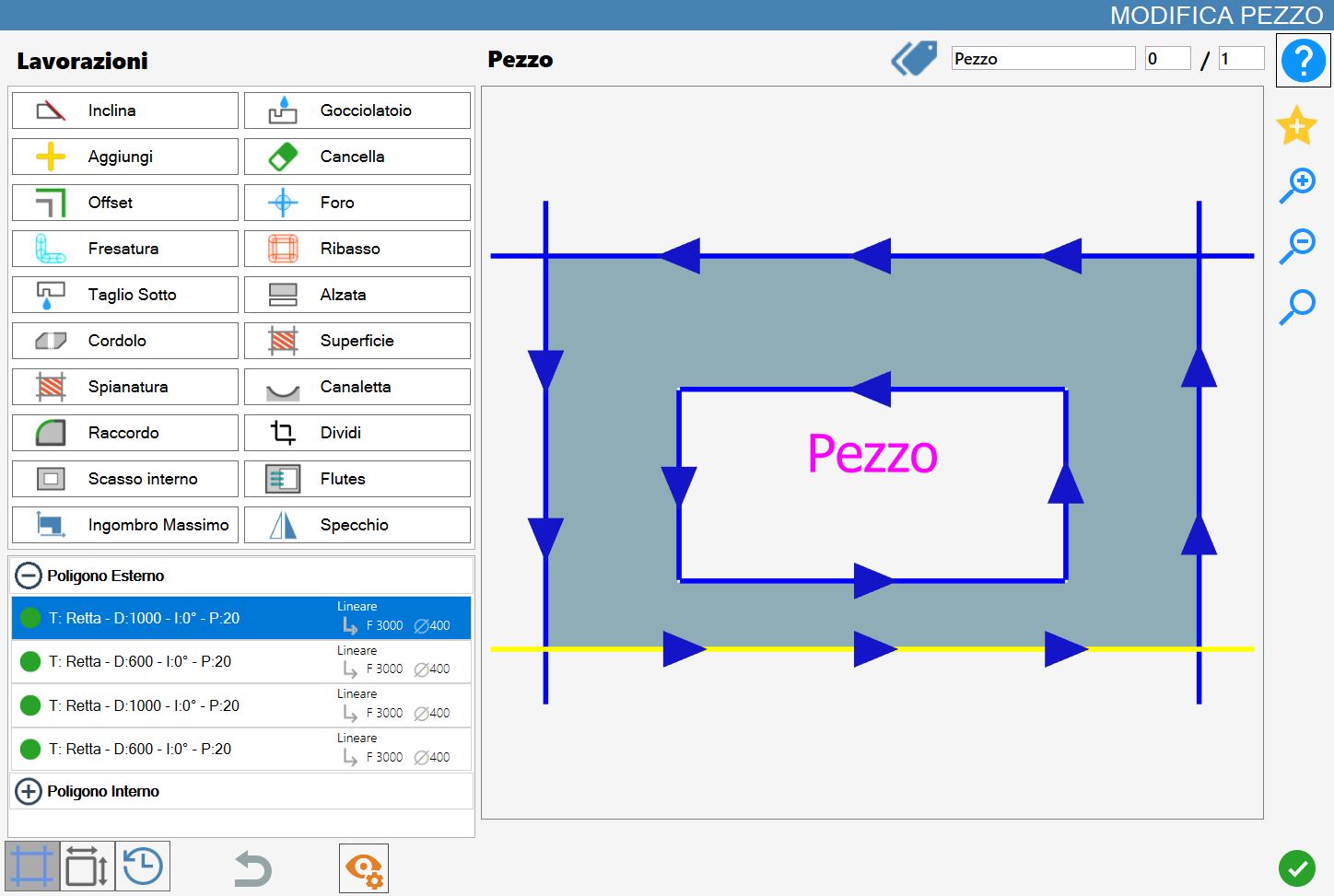
Este painel permite ao operador aplicar diferentes tipos de maquinação a uma peça designada.
Ao ser aberto, é apresentado o seguinte ecrã:
7.0.png

ATENÇÃO!

Algumas das funções descritas nesta secção estão também presentes na página principal do Parametrix, mas com uma diferença.
Se uma peça ou um corte for modificado através do painel ‘Modificar Peça’, todas as peças da linha selecionada serão modificadas em conformidade com as mesmas maquinações.
Pelo contrário, se a maquinação for definida a partir da área de trabalho, apenas a peça selecionada será modificada.

Tipos de maquinação

Através do painel “Modificar Peça“ é possível aplicar uma ou mais das seguintes maquinações, que serão descritas individualmente a seguir. Em particular, o Parametrix permite:

0_b-20250611-085820.png

Inclinar
Modificar a inclinação dos cortes, tanto abaixo como acima do esquadro.

0_b-20250611-090132.png

Goteira
Adicionar uma goteira ao lado de um corte.

0_b-20250611-090404.png

Adicionar
Adicionar um corte paralelo a um lado da peça.

0_b-20250611-090725.png

Eliminar
Eliminar os cortes da peça.

0_b-20250611-091914.png

Offset
Modificar as dimensões da peça aplicando offset aos seus lados.

0_b-20250611-092003.png

Furo
Adicionar furos no material, inclusive para remover o que o disco não conseguiu cortar.

0_b-20250611-092106.png

Fresagem
Substituir maquinações com disco por cortes de fresagem.

0_b-20250611-092147.png

Rebaixo
Aplicar rebaixos por fresagem. Utiliza-se, por exemplo, para criar encaixes para lava-loiças em tampos de cozinha.

1-20250616-092820.png

Corte Inferior - (Opcional)
Executar um corte na superfície inferior da peça utilizando um opcional mecânico específico.

0_b-20250611-092343.png

Espelho
Adicionar espelhos ou painéis rebaixados aos lados da peça.

0_b-20250611-093644.png

Lancil
Adicionar um corte chanfrado a um lado da peça.

1.1.png

Superfície - (Opcional)
Aplicar passagens superficiais com cortes verticais e disco horizontal.

1.1.png

Aplainamento - (Opcional)
Aplicar um ciclo de aplainamento com cortes verticais e disco horizontal.

1-20250616-092944.png

Canaleta - (Opcional)
Adicionar uma canaleta de drenagem à peça utilizando o disco.

0_b-20250611-093855.png

Concordância
Arredondar um vértice ou um lado da peça através da aplicação de uma concordância.

0_b-20250611-094004.png

Dividir
Cortar a peça utilizando como referência um lado ou uma linha personalizada.

0_b-20250611-094317.png

Rebaixo interno
Adicionar um rebaixo interno à peça, de forma retangular, circular ou elíptica.

0_b-20250611-094500.png

Flutes
Criar ranhuras através de fresagem.

1.png

Dimensão Máxima - (Opcional)
Obter a dimensão máxima da peça.

1-20250616-093104.png

Espelho
Obter a versão espelhada da peça.

NOTA

Consoante a combinação de opcionais, alguns destes botões podem não estar presentes.

Lista de cortes

Os cortes da peça serão apresentados na secção inferior esquerda deste painel.

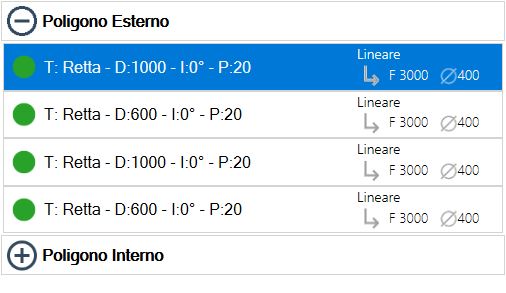
Através de uma divisão específica, é indicado se um corte pertence ao perímetro externo ou a um dos perímetros internos. Graças a esta classificação, é possível mostrar/ocultar a lista dos cortes pertencentes a um polígono premindo o ícone da secção correspondente.
0.1.png

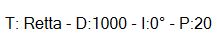
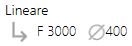
Como se pode observar na imagem, em cada linha são apresentadas algumas informações relativas ao corte que representa. Em particular:

2.3.png

Gerir maquinação
Botão através do qual é possível interagir com o corte e aplicar a maquinação atual.
Na página principal permite ativar/desativar o corte.

0.2.png

Informações do corte

  • T - indica o tipo do corte (“Linha reta”, “Curva“, “Fresagem“, etc.).

  • D - indica o comprimento do corte.

  • I - indica a inclinação do corte.

  • P - indica a penetração do corte.

0.3.png

Informações da maquinação

  • Tipo de maquinação (“Linear”, “Arco“, “Inclinado“, etc.).

  • Modo de passagens (Passagem completa ou Passagem por step).

  • Velocidade de avanço do corte.

  • Diâmetro da ferramenta utilizada para a maquinação (Disco, Fresa, etc.).

NOTA

Estas informações variam consoante o tipo de corte que descrevem. Nem sempre são apresentadas todas as informações.
Por exemplo, para os furos é possível visualizar apenas a penetração no material.

NOTA

Se não existir nenhum corte numa parte da peça, é indicado com a designação “Nenhum“.

Pré-visualização

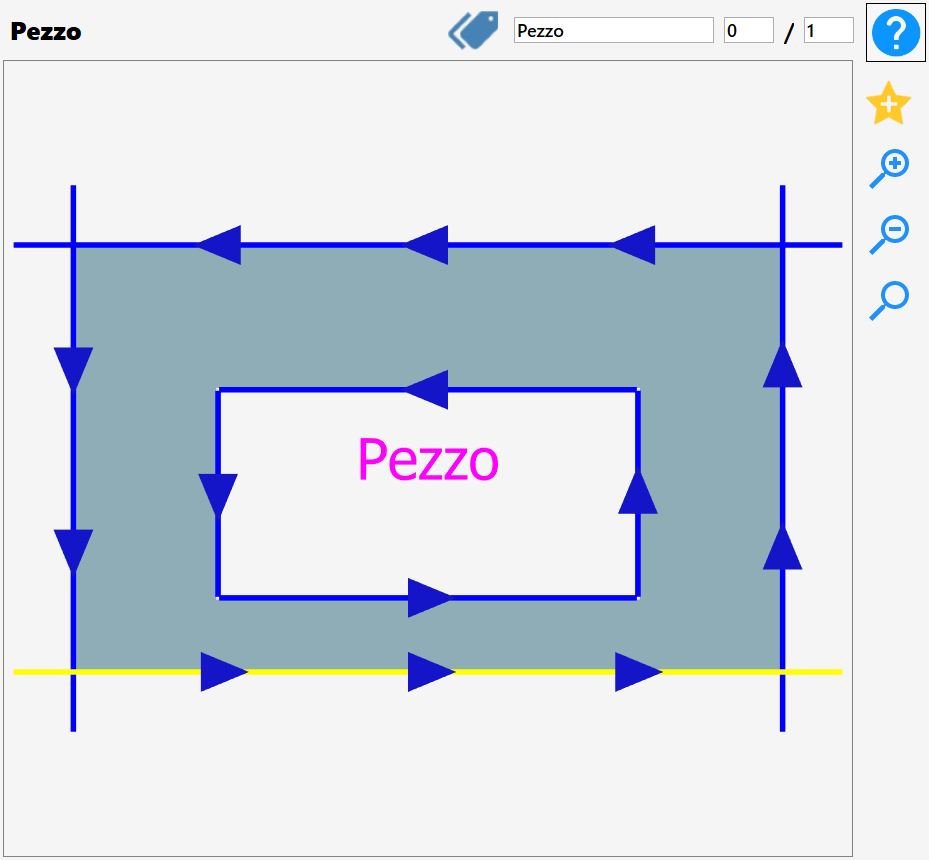
A parte principal da funcionalidade "Modificar Peça" disponibiliza ao operador uma pré-visualização completa da peça selecionada, mostrando todas as maquinações atualmente aplicadas.
0.4.png

É possível interagir com a peça apresentada simplesmente movendo a pré-visualização ou utilizando os botões para alterar o zoom que se encontram à sua direita.

Além disso, nesta secção estão presentes outras funcionalidades que serão descritas a seguir.

0.5.png

Marca
É disponibilizada a possibilidade de modificar a marca da peça selecionada.

0_4_2-20250611-095441.png

Número de peças
É disponibilizada a possibilidade de modificar o número de peças processadas e o número total de peças.

0_4_3-20250611-110520.png

Adicionar favorito
A peça apresentada na pré-visualização será inserida na lista de peças favoritas, juntamente com todas as alterações aplicadas no momento da inserção nos favoritos.

Seleção dos cortes

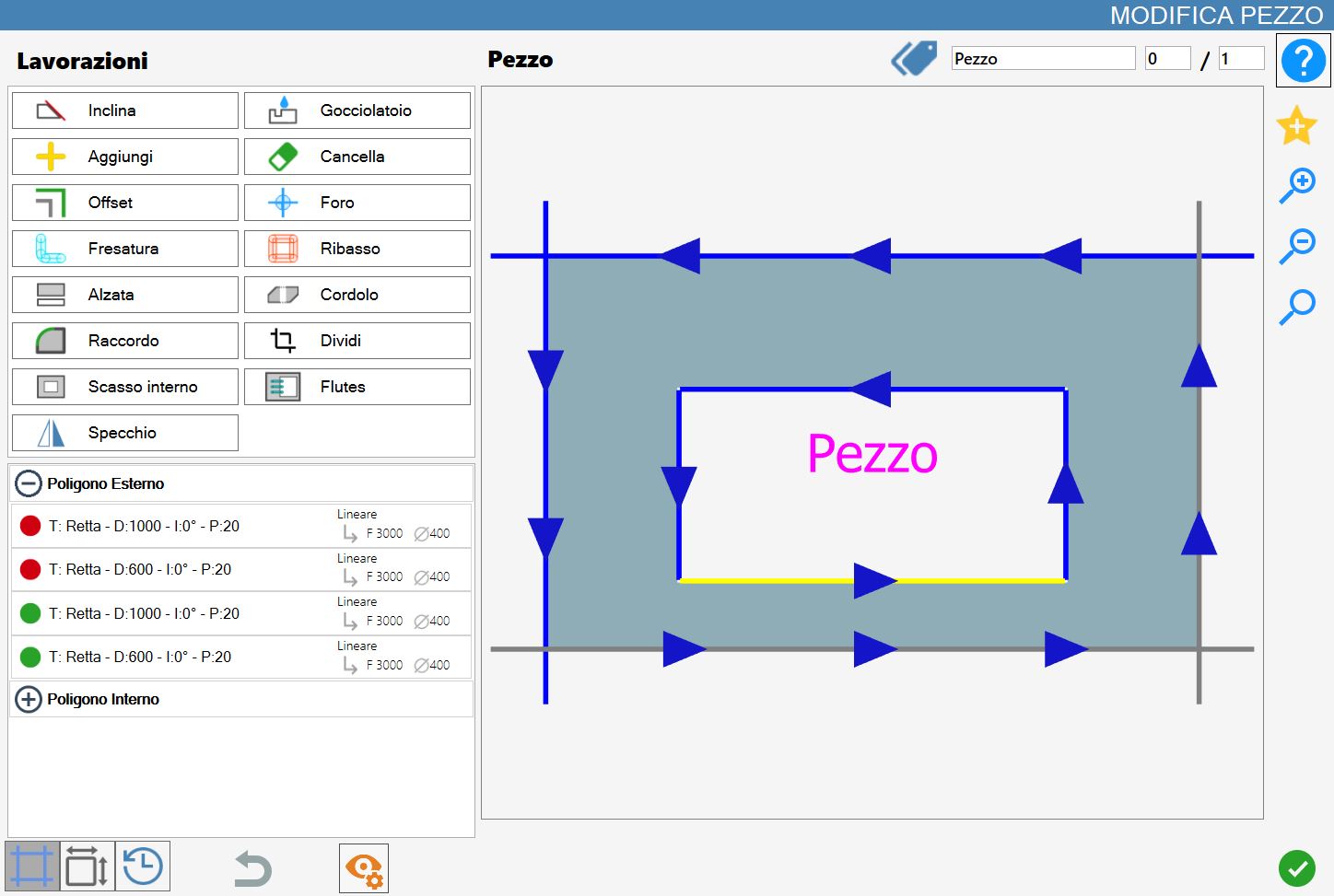
É possível selecionar um corte diretamente na pré-visualização, observando a mudança da sua cor para amarelo como confirmação da seleção, ou selecionar a linha correspondente na lista de cortes disponível no menu inferior esquerdo.

Ao clicar no indicador verde à esquerda de cada elemento da lista, será possível desativar o respetivo corte.
Neste caso, o indicador ficará vermelho e a pré-visualização da peça será atualizada, com a cor do corte desativado a mudar para cinzento.
No exemplo seguinte foram desativados os dois primeiros cortes do polígono externo da peça:
0.6.png

Barra inferior

Nesta barra são disponibilizadas algumas funcionalidades que simplificam a utilização das maquinações de Modificar Peça:

0_3-20250611-074753.png
3_1-20250611-120434.png

Cortes
Visualizar a lista de cortes da peça.
É a vista predefinida deste painel.

3_2-20250611-120533.png

Lados
Este botão permite visualizar o comprimento dos lados da Peça na lista, em vez do comprimento do corte. A seleção diretamente na imagem ou na lista irá colorir de amarelo o lado da peça selecionado.

NOTA

Neste modo não é possível adicionar maquinações a aplicar à peça.

3_3-20250611-120611.png

Histórico
Visualizar o histórico das operações aplicadas à peça.
Permite também repor a peça na operação pretendida.

3_4-20250611-120701.png

Anular
Permite anular as alterações efetuadas na peça.
Várias pressões deste botão permitem regressar às condições iniciais da peça.

ATENÇÃO!

O botão funciona enquanto o painel “Modificar Peça” permanecer aberto na peça em análise.
Se o painel for fechado, perde-se a possibilidade de anular as alterações na peça em questão, mesmo que o painel seja aberto novamente.

3_5_OffOn-20250611-120944.png

Modificar vista
Ativa ou desativa determinadas entidades da peça para facilitar a visibilidade e a modificação da peça.

Histórico

Permite visualizar todas as alterações aplicadas à peça atual e, se necessário, repor a peça atual num estado anterior.
Se tiverem sido aplicadas alterações à peça atual, estas serão apresentadas na lista à esquerda:
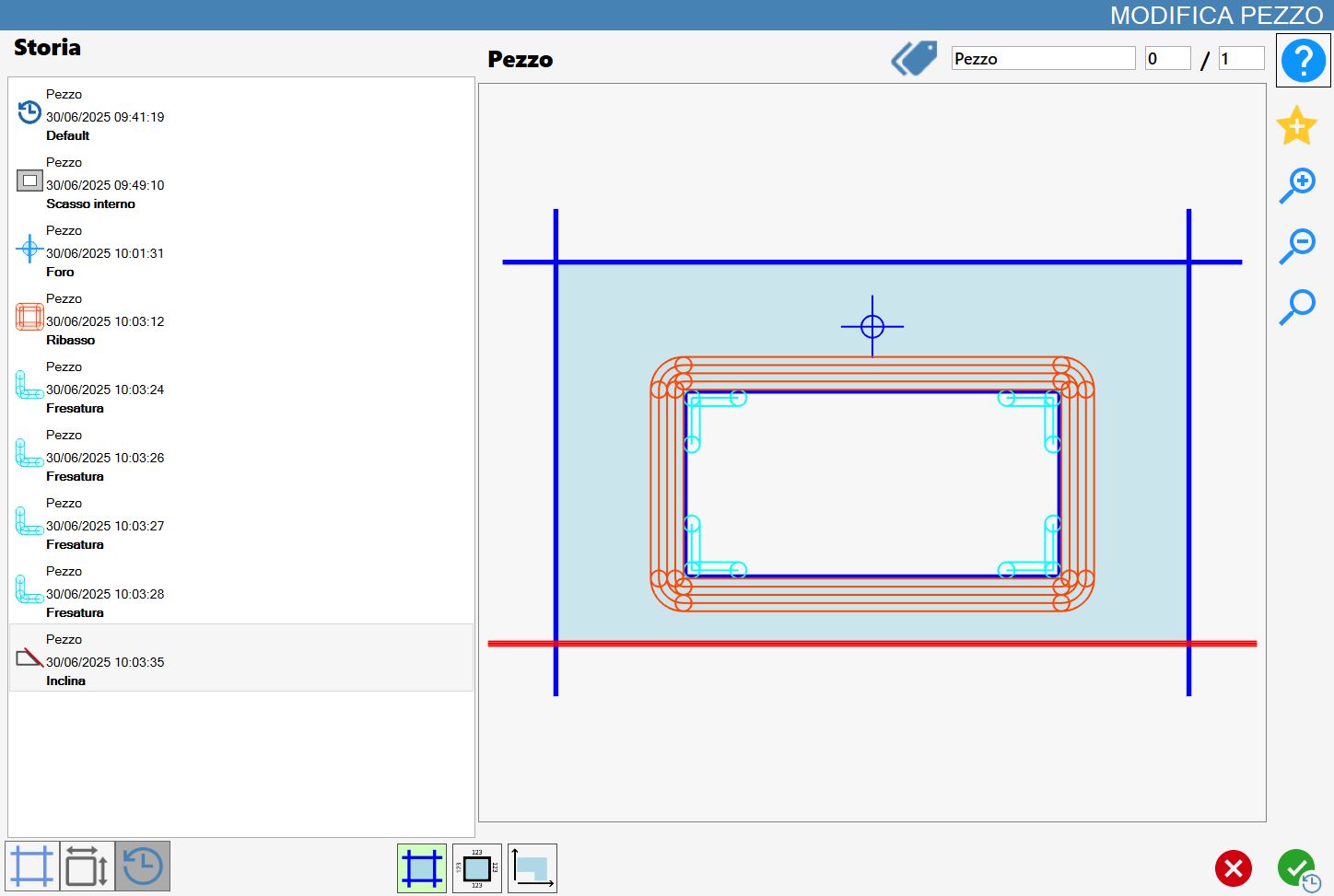
0.7.png

No menu à esquerda são apresentados os estados de maquinação da peça.
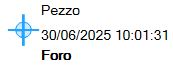
0.8.png

Estado da maquinação
Identifica um momento específico da maquinação da peça. Permite visualizar:

  • Nome da peça atual;

  • Data da aplicação da maquinação;

  • Nome da maquinação aplicada;

  • Ícone que identifica a maquinação executada.

O estado da peça atual sem alterações chama-se "Default".
Ao selecionar uma entrada no menu à esquerda, é apresentada a pré-visualização correspondente ao momento de aplicação da maquinação.
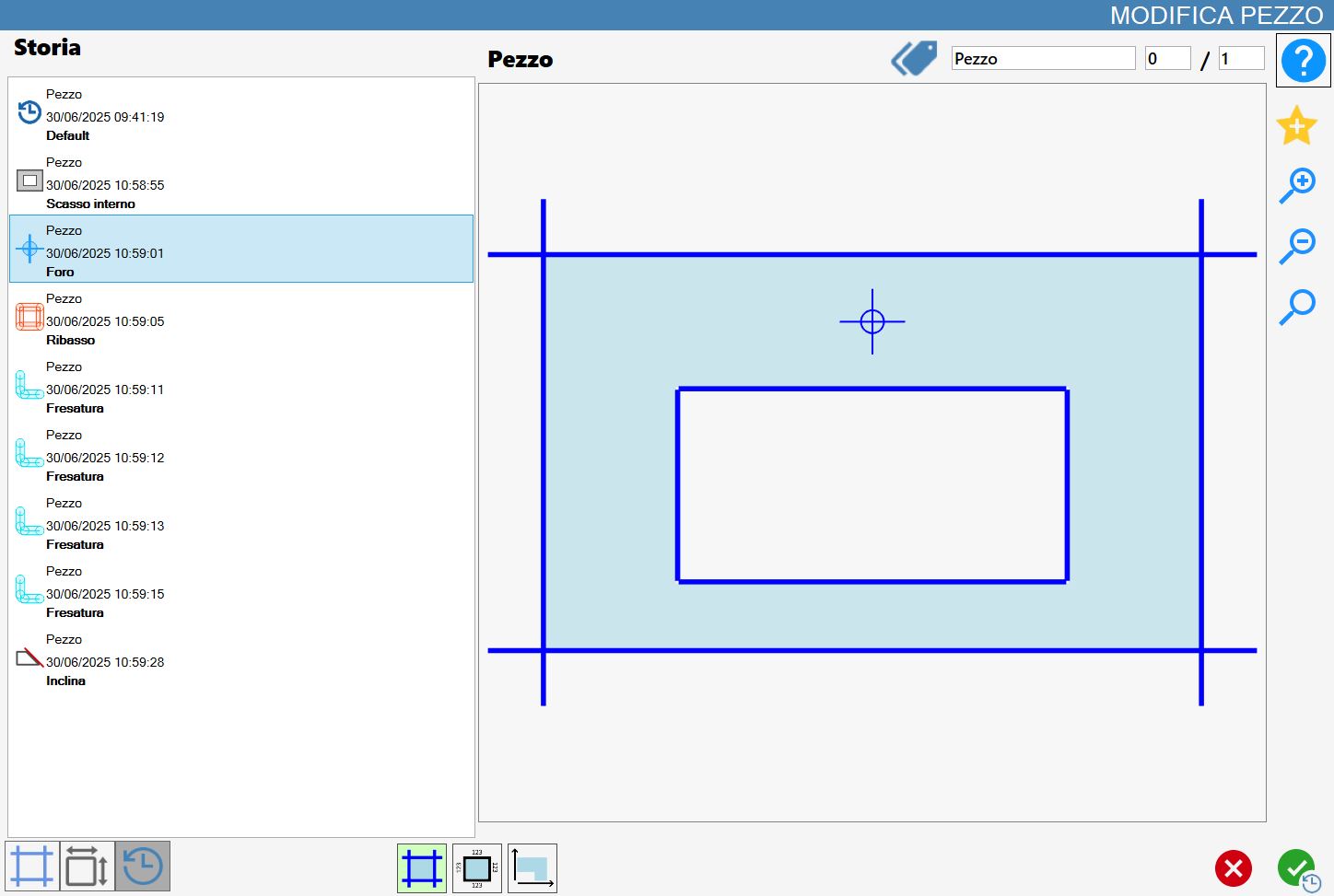
0.9.png

Ao premir o botão de confirmação, a peça será reposta no estado selecionado. Desta forma, as alterações posteriores à selecionada são removidas.

Na parte inferior do painel são apresentados três botões utilitários para visualizar a peça na pré-visualização:

3_5_1_on-20250611-075706.png

Visualizar cortes
Mostra os cortes na figura.
É a vista ativa por predefinição.

0_5_1-20250611-115240.png

Visualizar medidas
Mostra as medidas de cada lado da figura.

1.11-20250611-114215.png

Visualizar ângulo
Mostra um ângulo da figura com as respetivas medidas.

Modificar Vista

Este modo disponibiliza ao operador alguns botões visíveis apenas quando a “modificação da vista“ está ativada.

MenuModificaPezzo-20260611-071053.png

Cada um dos seguintes botões ativa ou desativa um dos seguintes elementos da peça:

3_5_1_OnOff-20250611-122515.png

Cortes
Mostra/oculta a visualização dos cortes com disco na pré-visualização.

3_5_2_OnOff-20250611-122541.png

Furos
Mostra/oculta a visualização dos furos.

3_5_3_OnOff-20250611-122604.png

Fresagens
Mostra/oculta a visualização das fresagens.

3_5_4_OnOff-20250611-122630.png

Rebaixos
Mostra/oculta a visualização dos rebaixos.

3_5_5_OnOff-20250611-122657.png

Setas nos cortes
Mostra/oculta a visualização das setas que indicam a direção dos cortes com disco.

3_5_6_OnOff-20250611-122718.png

Nome da peça
Mostra/oculta o nome da peça.

3_5_7_OnOff-20250611-122745.png

Dynamic Tags
Mostra/oculta os dynamic tags da peça.

Bothperimeter-20260611-080840.png

Destacar Perímetro
Destaca o perímetro da peça com uma linha preta.

;