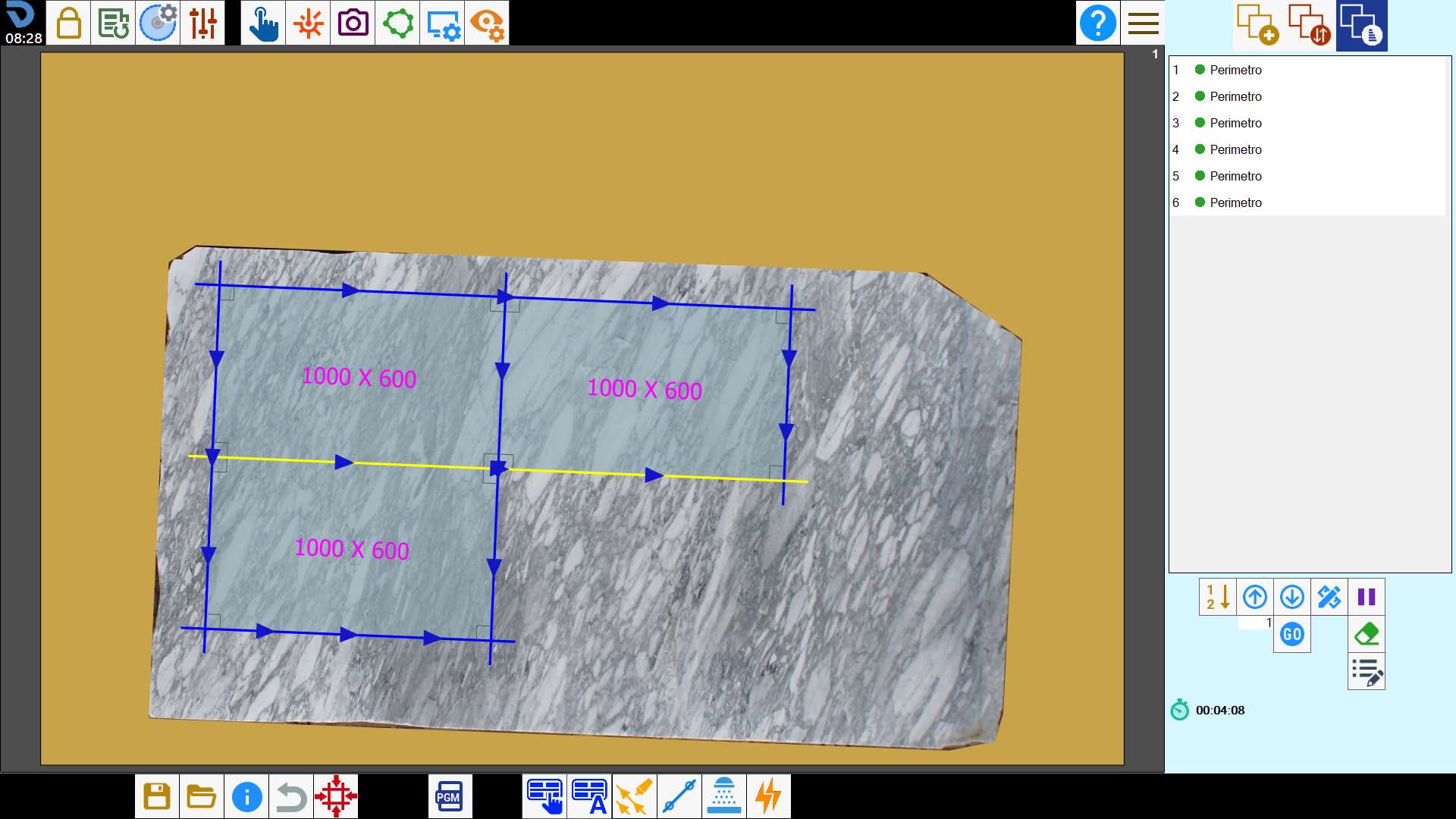
Esta funcionalidade permite ao operador carregar um projeto de corte preparado no escritório e adaptá-lo à posição e às dimensões reais da chapa presente na máquina.
Botões
 | Offset do eixo X |
 | Offset do eixo Y |
 | Rotação |
 | Setas de deslocamento direcional |
 | Rotação no sentido horário/anti-horário |
 | Repor posicionamento |
 | SlabMatching automático |
 | Mostrar/Ocultar peças |
Como utilizar o SlabMatching
O operador pode planear no escritório o projeto de corte de uma chapa utilizando como referência uma fotografia tirada no cavalete e guardá-lo.
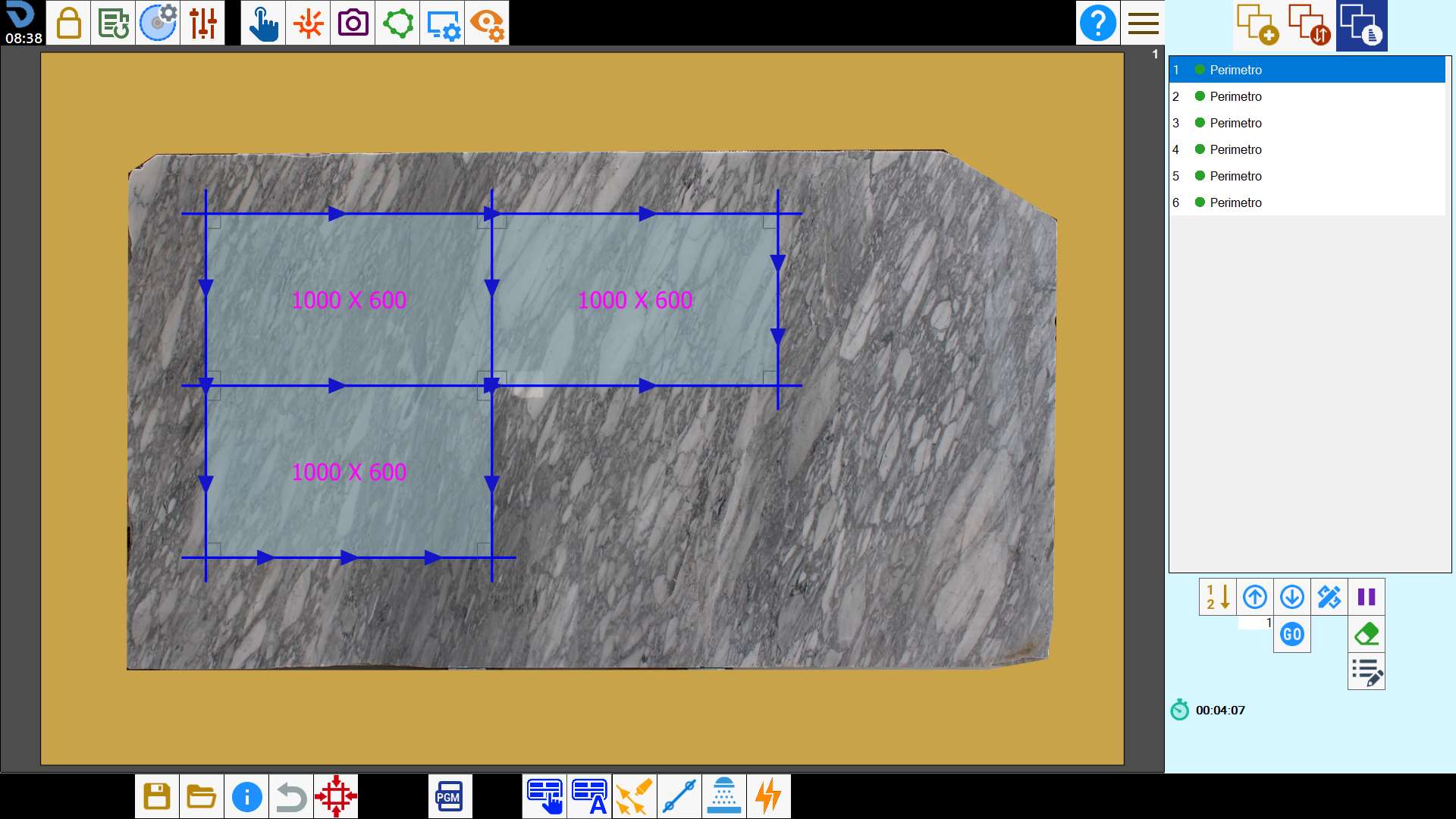
Depois de tirar uma fotografia da chapa na bancada, o operador na máquina pode carregar o ficheiro do projeto guardado no escritório utilizando a funcionalidade SlabMatching.
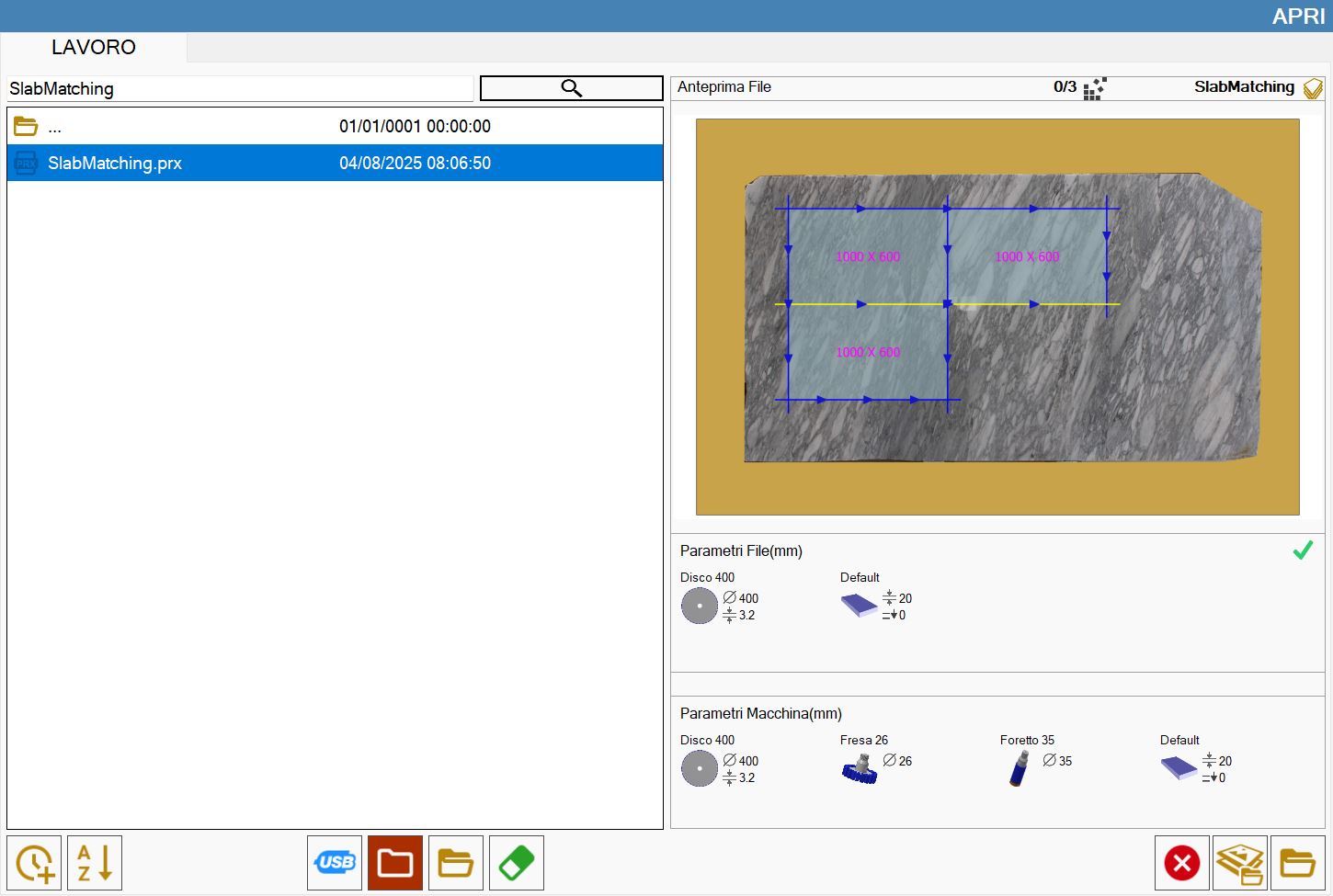
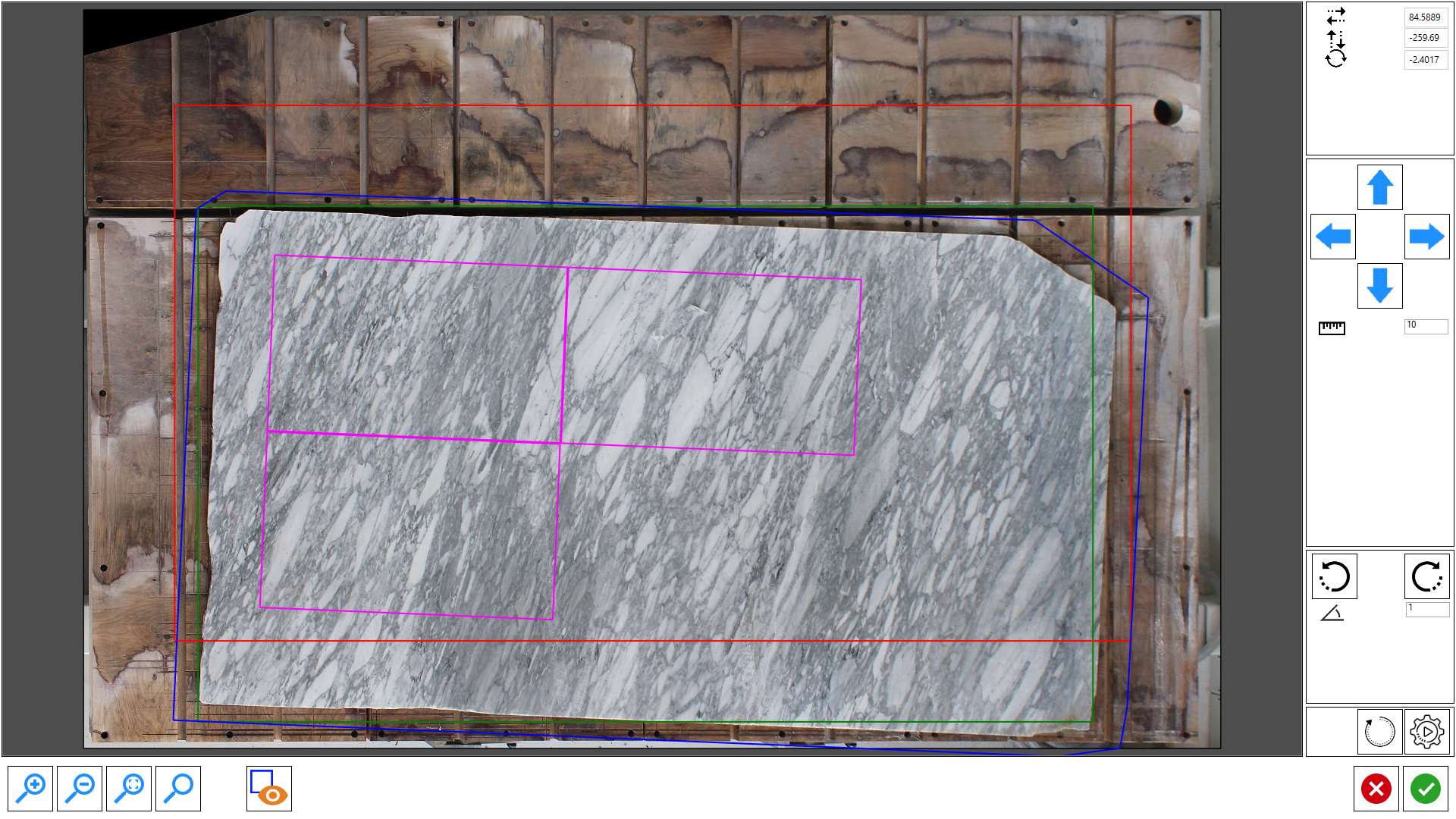
Na janela que se abre é apresentada a fotografia tirada da bancada e a pré-visualização do perímetro da chapa programada no escritório.
Os elementos visíveis no ecrã representam:
Azul | Perímetro da chapa programada no escritório. |
Fúcsia | Perímetro das peças dentro da chapa programada no escritório. |
Vermelho | Posição original da chapa programada no escritório. |
Verde | Posição da chapa presente na bancada. |
O operador pode deslocar e/ou rodar o perímetro dentro da área de trabalho para a posição correta, arrastando-o, utilizando as setas ou através do botão de alinhamento automático.
Depois de posicionar corretamente o perímetro, prima Confirmar e as peças serão apresentadas posicionadas, tal como no ficheiro, sobre a chapa real.