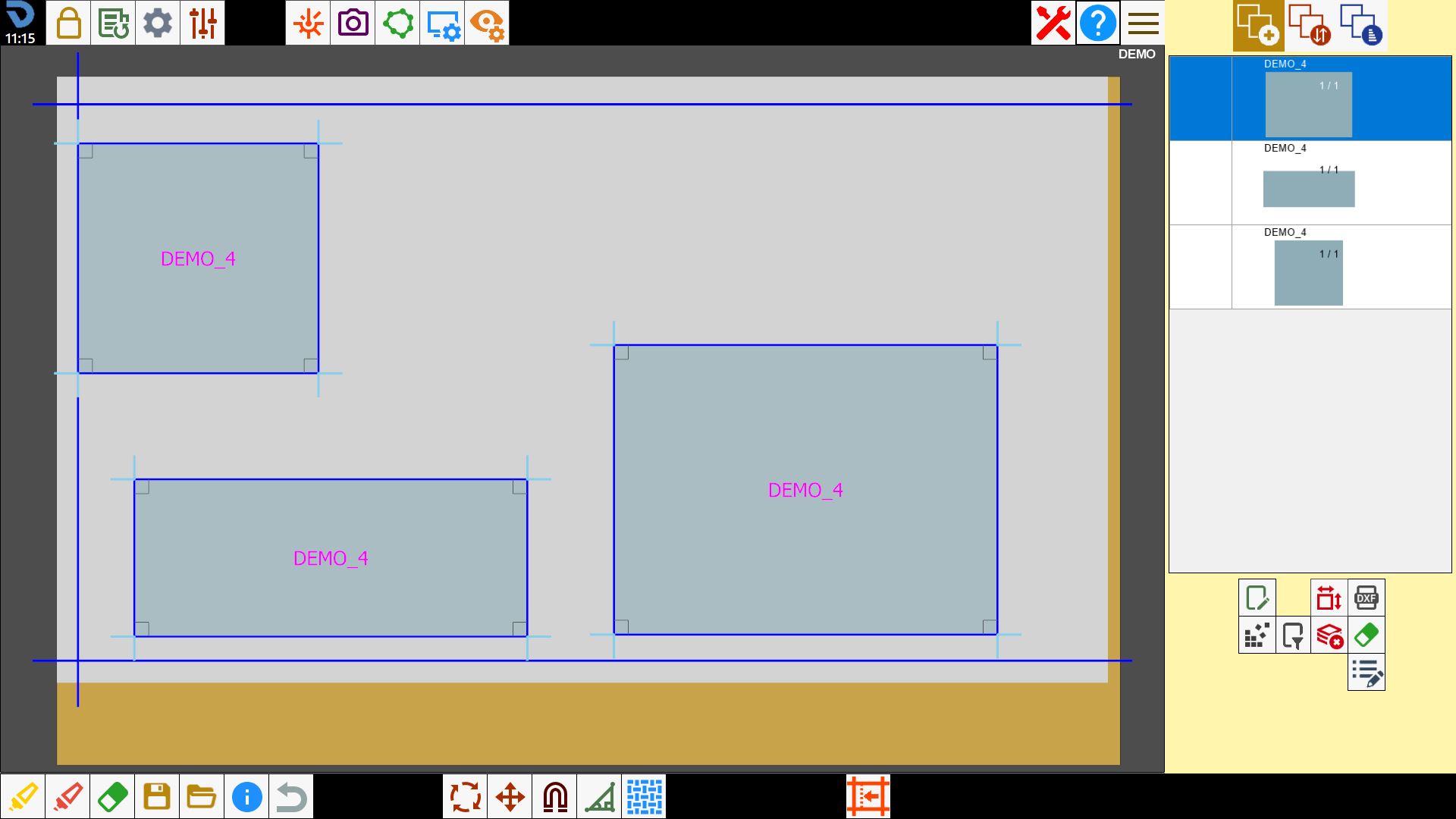
Esta função permite carregar uma maquinação anteriormente guardada no Parametrix.
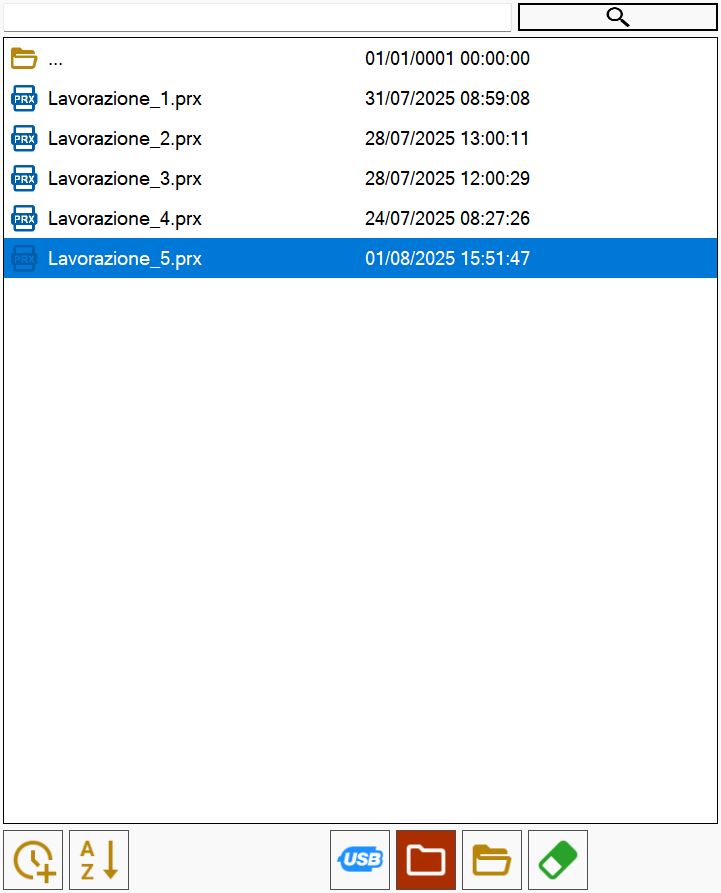
Lista das peças
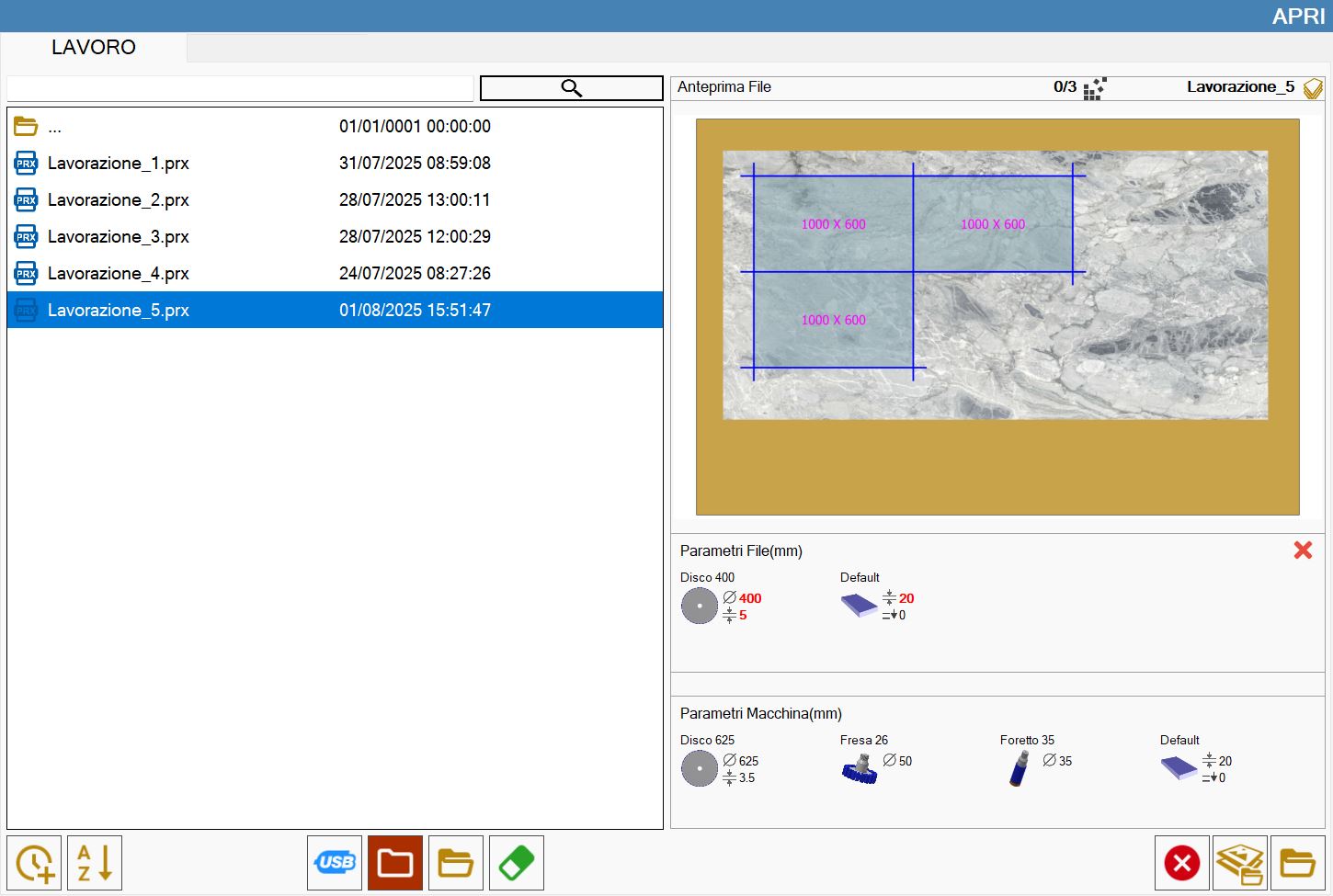
Na secção esquerda encontra-se a lista dos ficheiros de estado que podem ser carregados.
Botões
 | Ordenação por data |
 | Ordenação por nome |
 | Memória USB |
 | Pasta de trabalho |
 | Explorar pastas |
 | Eliminar ficheiro |
 | Pesquisar ficheiro |
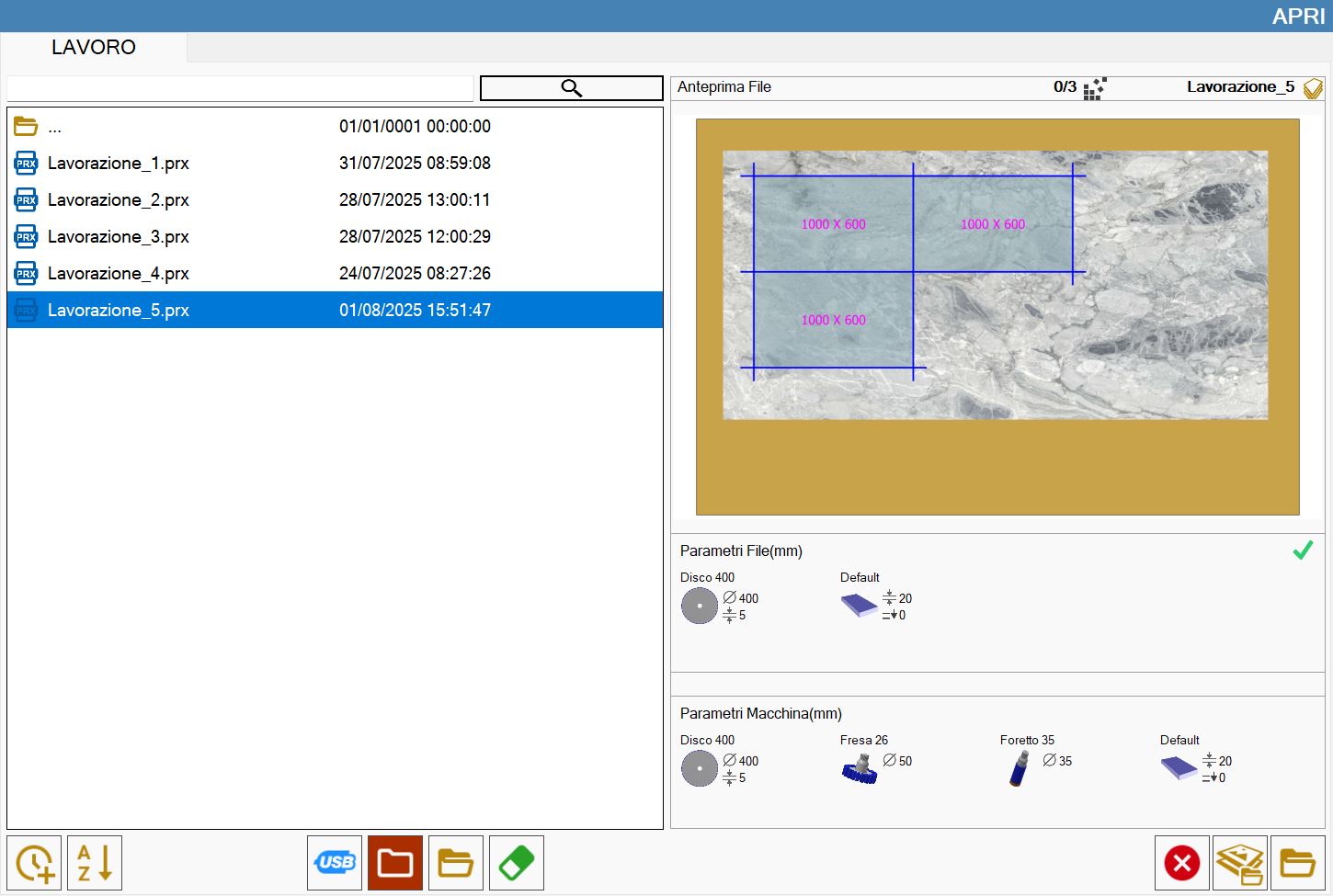
Pré-visualização
Nesta secção é apresentada uma pré-visualização do ficheiro selecionado entre os da lista.
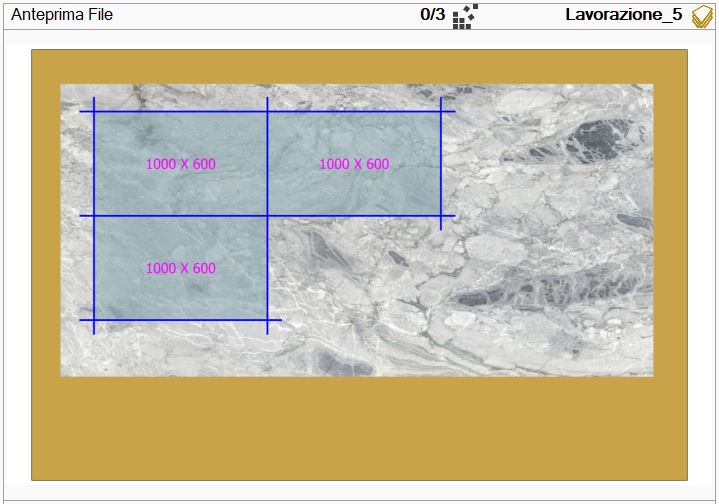
Sob a pré-visualização são apresentados os parâmetros da chapa e das ferramentas do ficheiro selecionado e da máquina, respetivamente situados na secção superior e inferior.
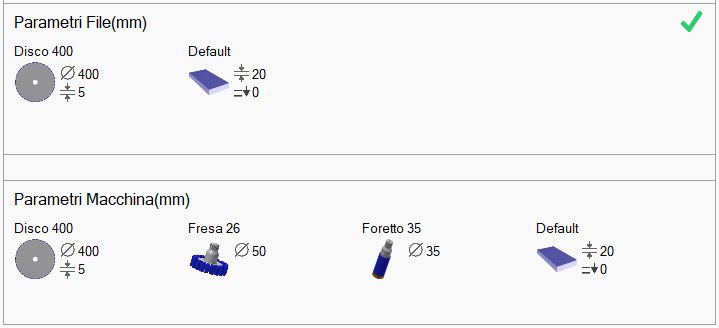
Para abrir completamente uma maquinação, os parâmetros do ficheiro devem ser idênticos aos parâmetros da máquina.
Caso contrário, os parâmetros do ficheiro que diferem dos parâmetros da máquina são destacados a vermelho.
Se os parâmetros não forem iguais, a maquinação abre apenas parcialmente, apenas com a disposição das peças. Uma mensagem avisa o utilizador de que as alterações aos cortes não podem ser executadas.
Outros botões
 | Slab Matching |
 | Carregar estado |
Como carregar um estado
Na página principal, aceda ao painel para carregar um estado.
Em seguida, selecione o ficheiro relativo à maquinação que pretende reproduzir.
Após a confirmação, as peças serão criadas e inseridas na área de trabalho com todas as operações que lhes foram aplicadas.
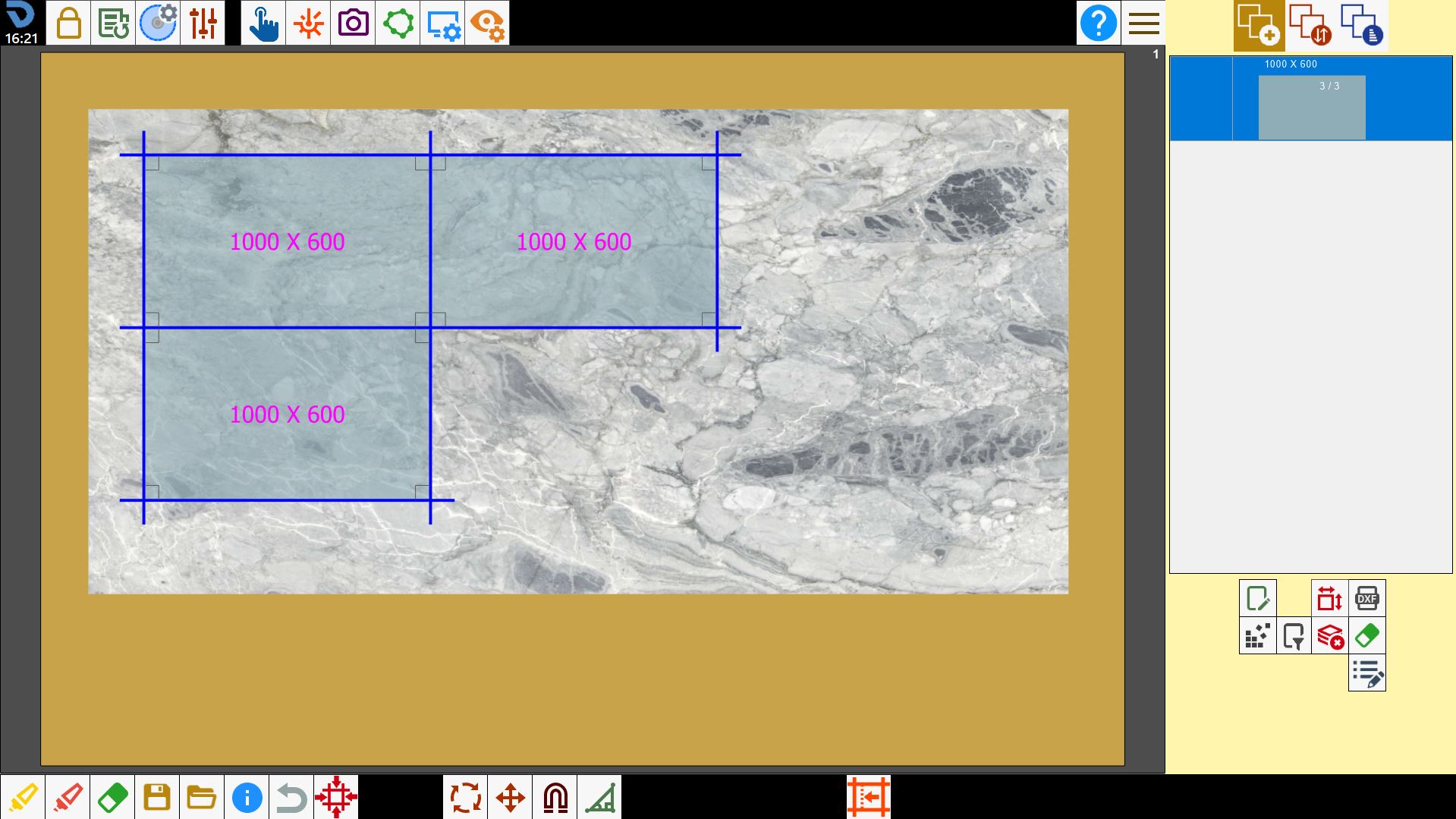
Da mesma forma, é possível carregar uma maquinação anteriormente programada com todas as operações realizadas.
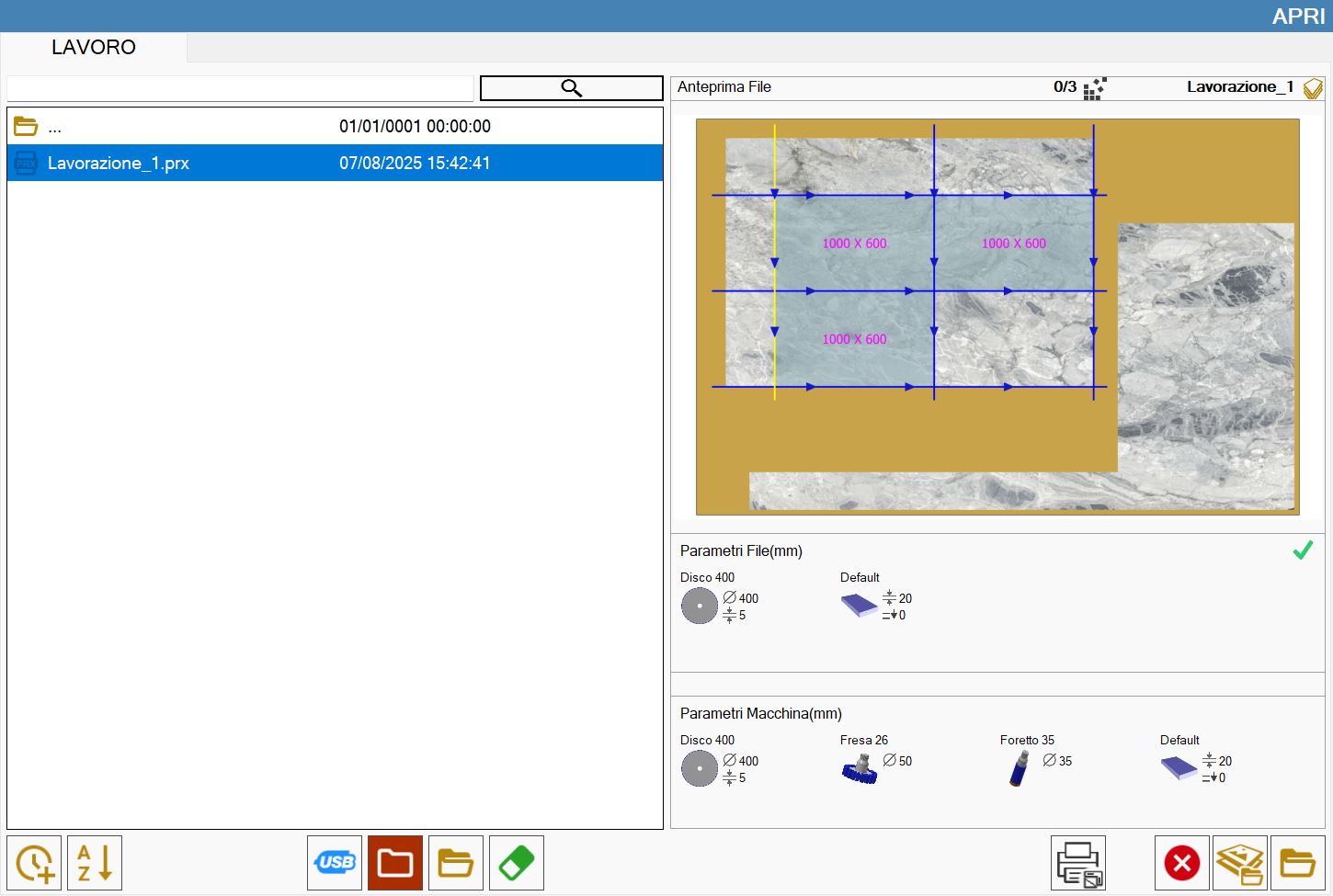
Esta funcionalidade é utilizada para recarregar na máquina uma maquinação anteriormente guardada.
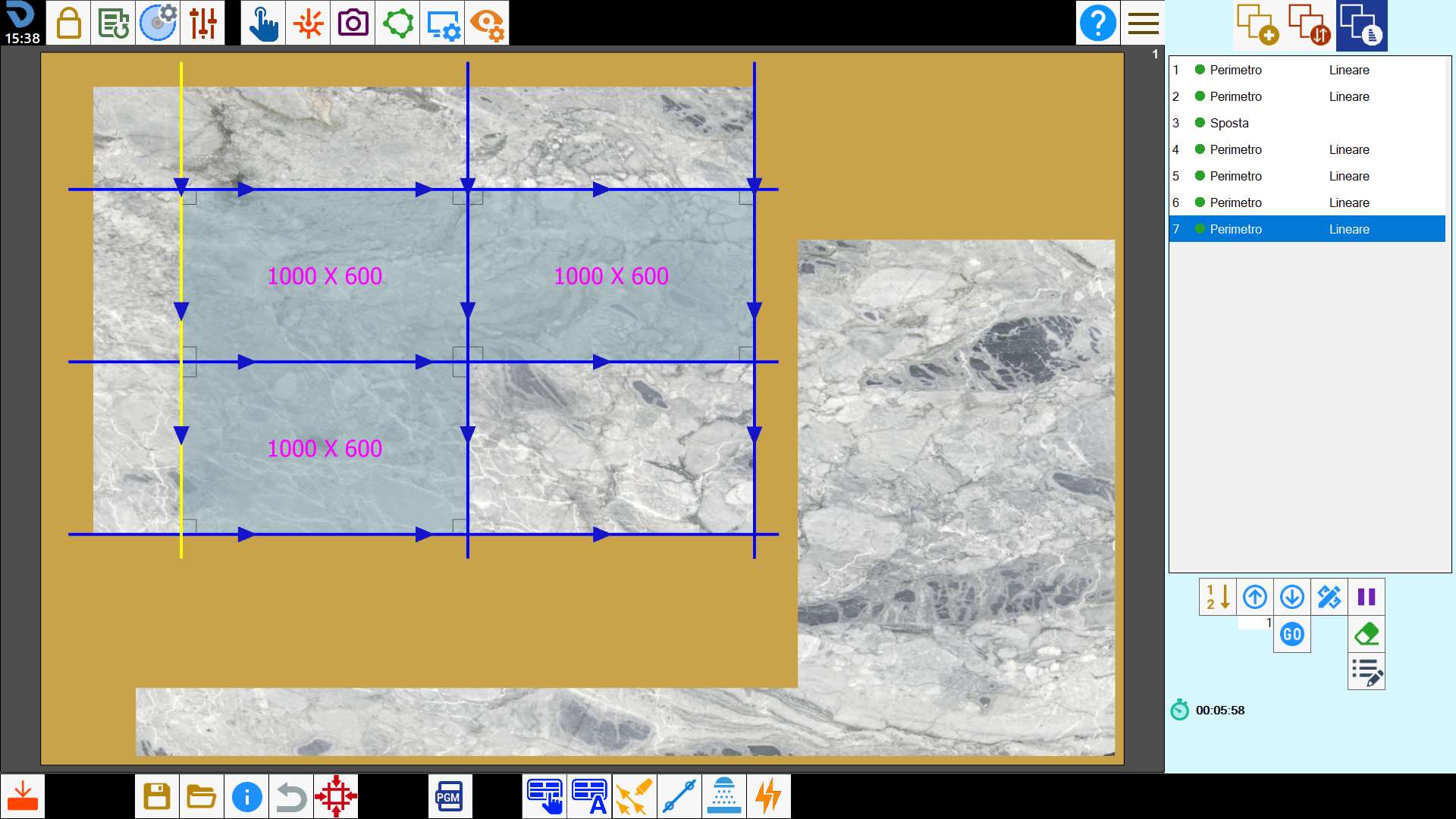
Importar DXF (Opcional)
Esta função permite carregar o estado de uma maquinação guardada num ficheiro DXF.
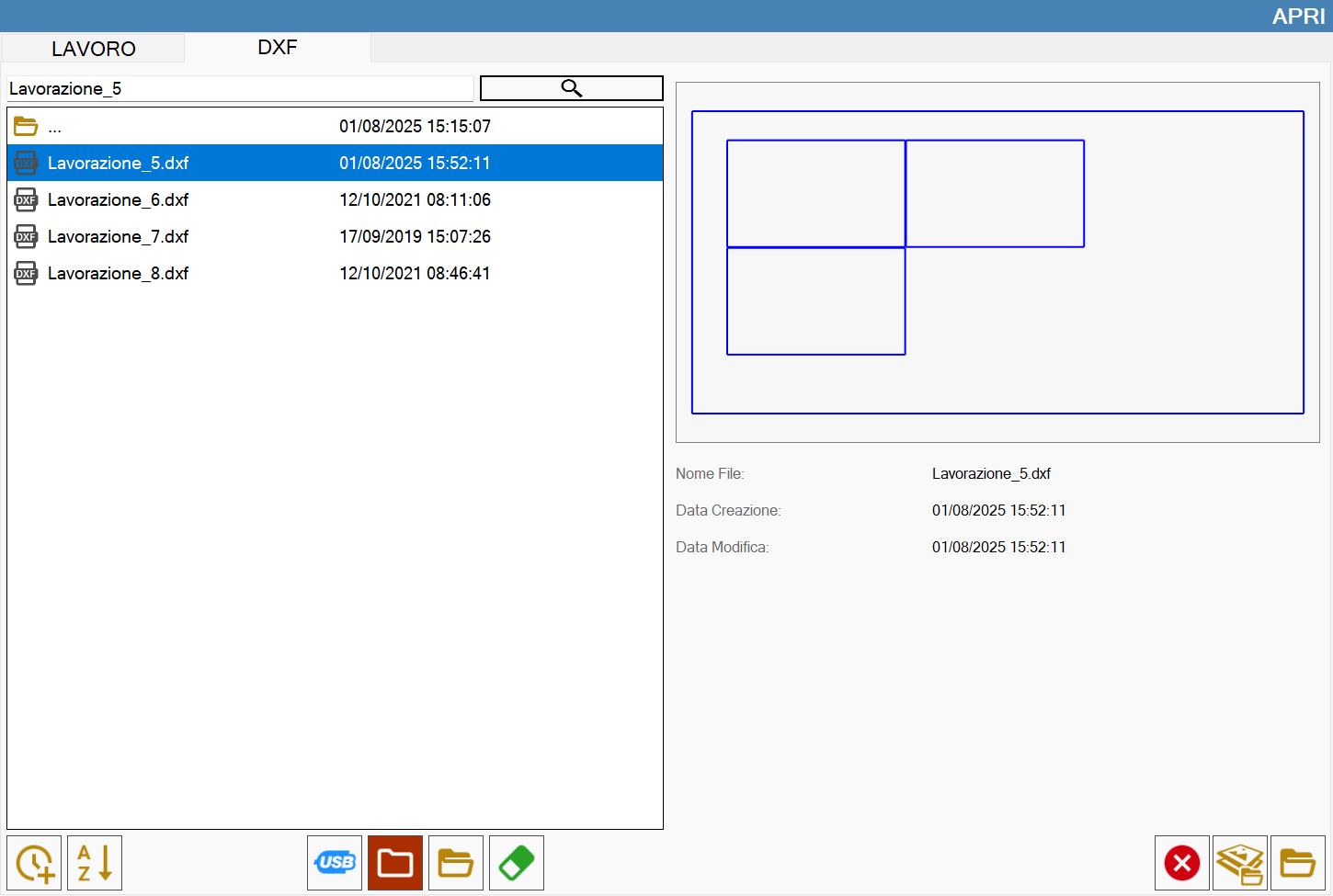
Importação das preparações a partir do layout DXF
Agora é possível importar para o Parametrix uma chapa com os respetivos cortes de preparação, desenhando-os num layer específico do ficheiro DXF.
O nome do layer dedicado aos cortes de preparação deve ser definido juntamente com um técnico Donatoni. Depois de configurado, não poderá ser alterado.
Dentro deste layer, cada corte de preparação deve ser representado por uma linha.
Durante a criação do ficheiro DXF, é necessário respeitar as seguintes regras:
deve estar presente o perímetro da chapa;
o perímetro da chapa deve ser retangular;
os lados do perímetro devem ser horizontais ou verticais e não devem estar rodados;
cada linha de preparação deve ser paralela a um dos lados do retângulo;
para cada lado deve existir no máximo uma linha de preparação;
se forem desenhadas várias linhas para o mesmo lado, o Parametrix utilizará apenas a que estiver mais próxima da borda.
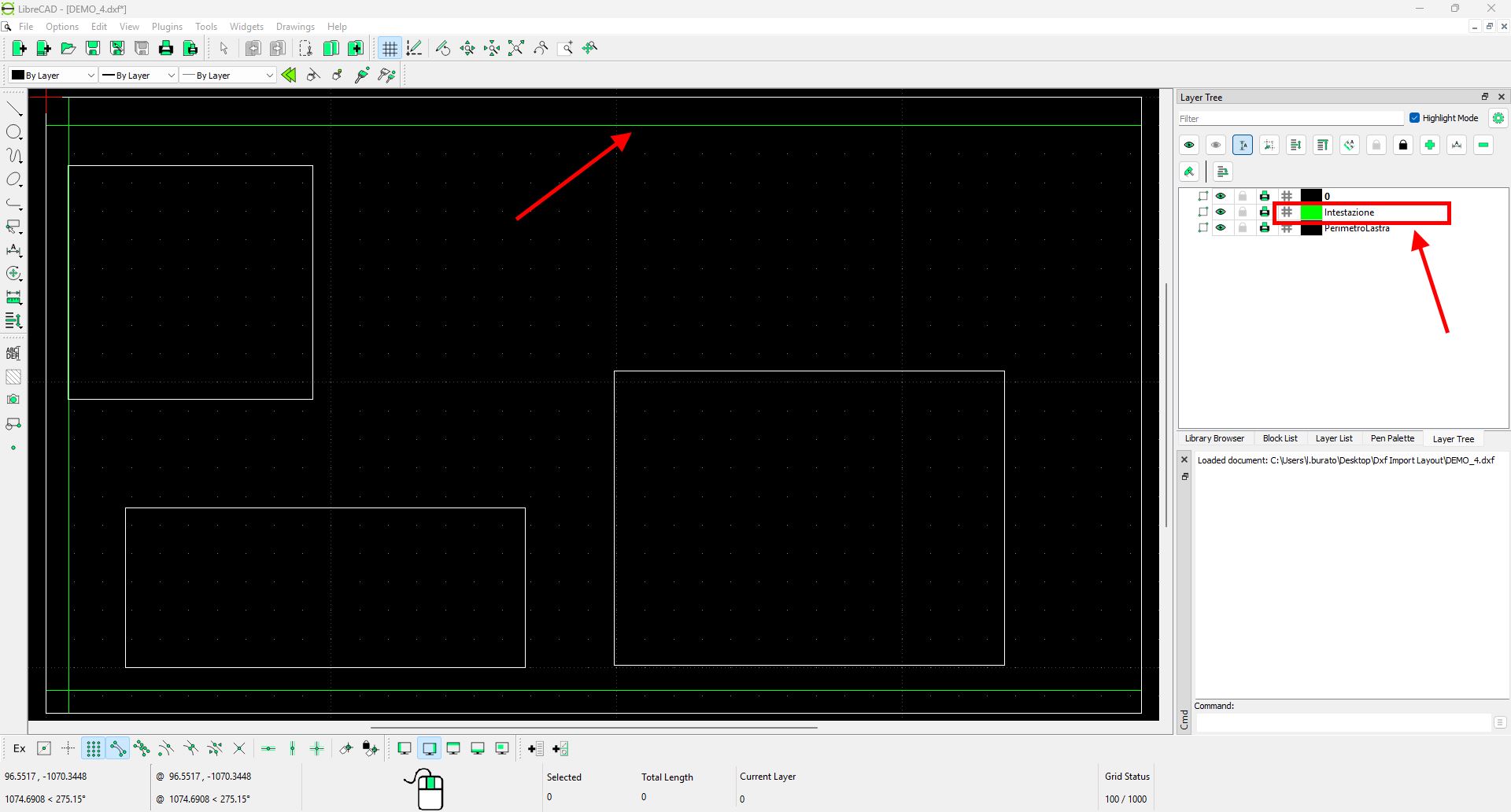
Para importar o ficheiro, abra no Parametrix a página Importação de layout a partir de DXF e selecione o ficheiro pretendido.
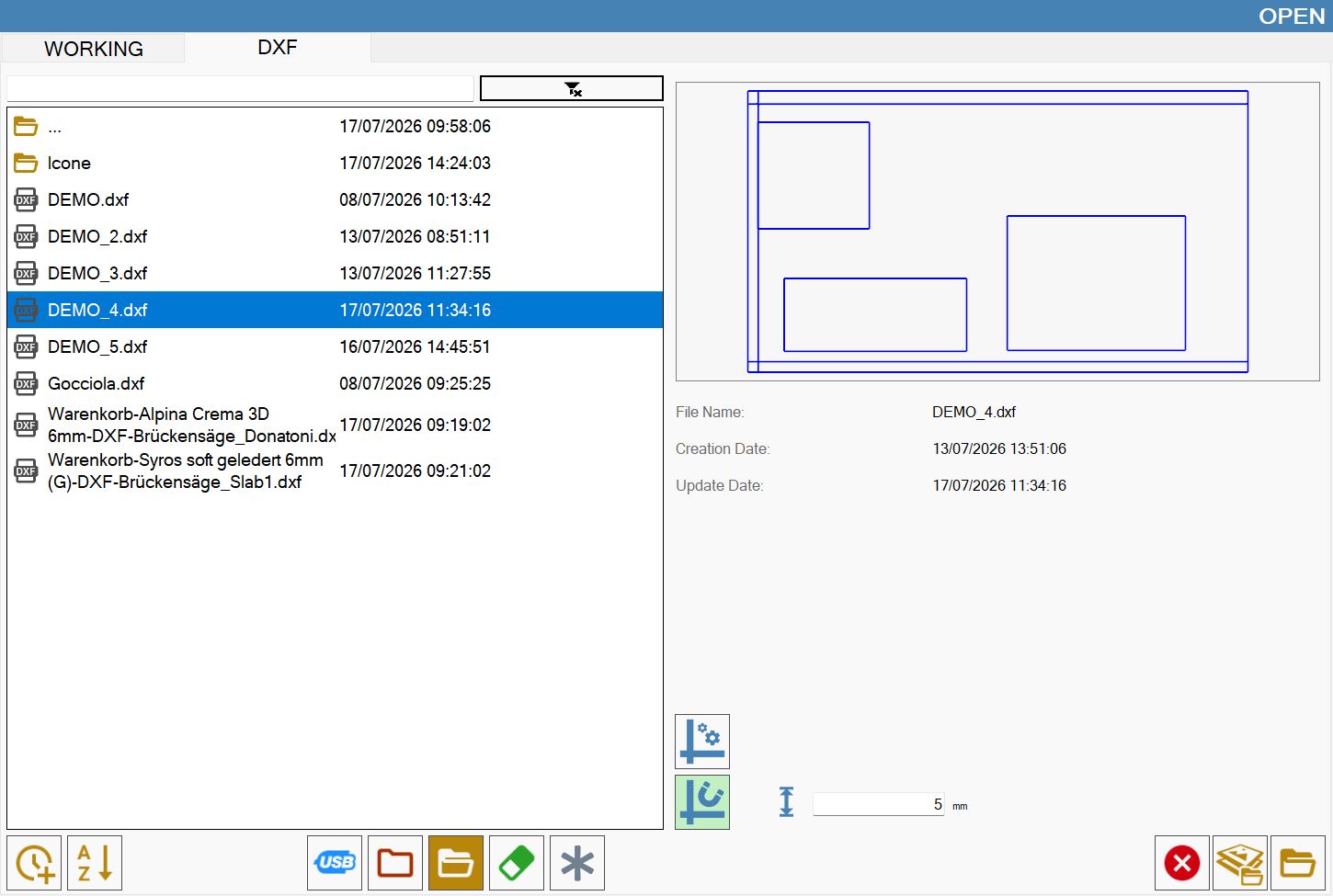
Definições disponíveis
No ecrã de seleção do ficheiro, é possível modificar algumas definições utilizando os botões situados sob a pré-visualização, no lado direito do ecrã.
 | Modo automático |
 | Modo magnetização |
 | Distância de magnetização |
Exemplos
As imagens mostram um ficheiro DXF que contém o perímetro da chapa, as peças e os cortes de preparação, bem como o resultado obtido após a importação para o Parametrix.