No painel de parâmetros do utilizador, na primeira janela de valores do utilizador, encontra-se o item “operação ativa”, junto ao qual é apresentada a operação ativada pelo operador. Para adicionar, modificar ou eliminar, prima o lápis ao lado e abre-se esta janela:
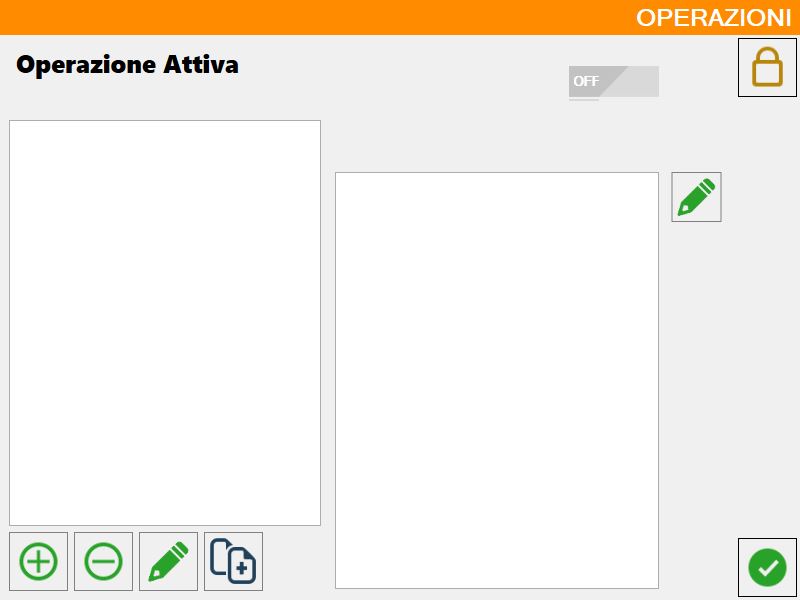
Botões da barra inferior
Botões para a gestão geral das macros
 | Ativar/desativar operações automaticamente |
 | Gerir operações |
Botões para gerir a lista de macros:
 | Adicionar |
 | Eliminar |
 | Modificar nome |
 | Copiar |
Botão para gerir o conteúdo de uma macro individual:
| Modificar operação |
Gerir operações
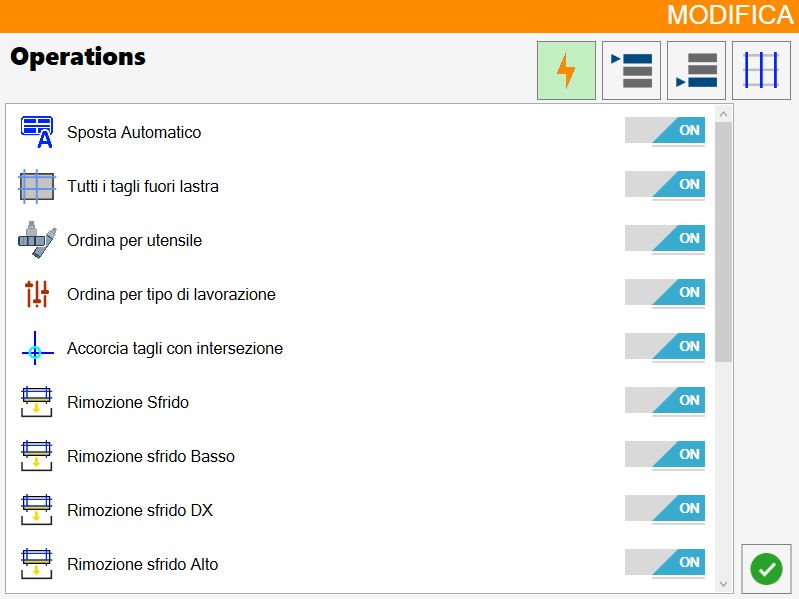
Abre-se a janela seguinte, onde é possível escolher se deve ou não ser ativada uma operação para cada um dos quatro tipos de operações ilustrados a seguir (Padrão, Ordenação de maquinações no início, Ordenação de maquinações no fim e Ordenação com base nos cortes):
Adicionar operação
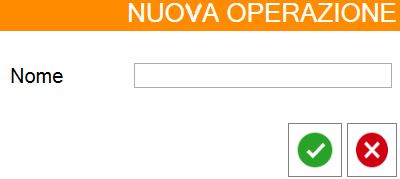
Abre-se a janela seguinte, que permite definir o nome da nova maquinação:
Depois de confirmar o nome da nova macro, esta será adicionada ao painel à esquerda e estará inicialmente vazia:
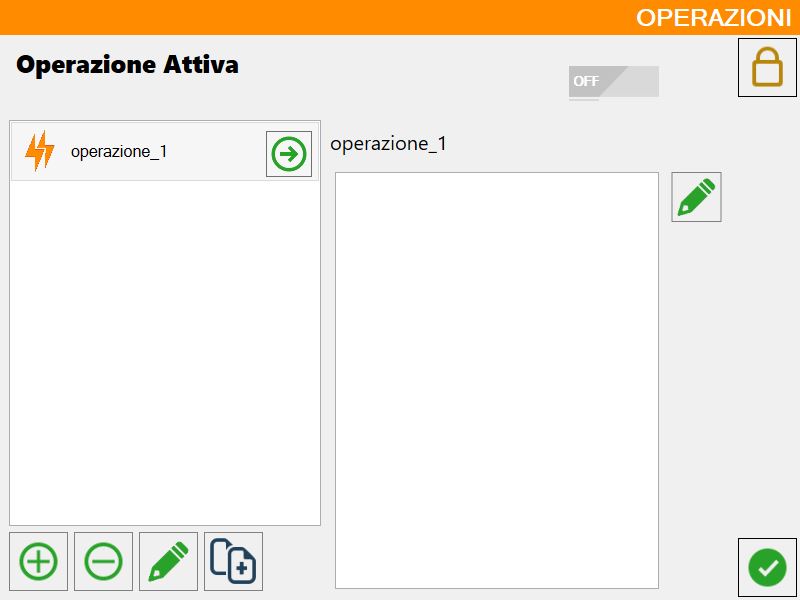
Modificar operação
Segue-se a janela de modificação relativa à operação selecionada:
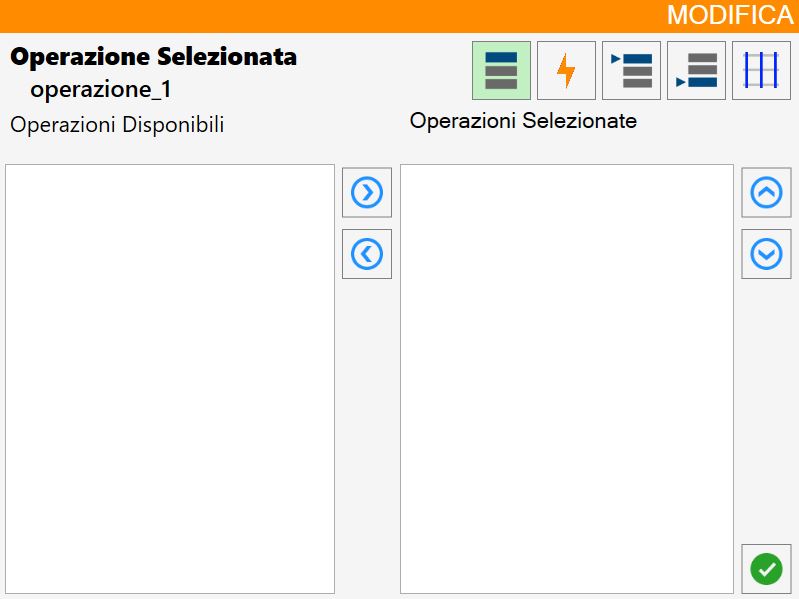
Botões das operações selecionadas
 | Ordenação por maquinação |
 | Operações padrão |
 | Ordenação de maquinações no início |
 | Ordenação de maquinações no fim |
 | Ordenação com base nos cortes |
Botões de gestão das operações
 | Adicionar/remover operação |
 | Mover ordenação |
Inverter ordem das operações (Opcional)
É possível ativar este opcional, que permite inverter a ordem das operações.
Por exemplo, se forem premidas as seguintes operações:
Primeiro os cortes inferiores
Exterior interior
Primeiro os cortes à esquerda
A ordem real das operações é:
Primeiro os cortes à esquerda
Exterior interior
Primeiro os cortes inferiores
Isto acontece porque as posições são sobrescritas; para que a ordem das operações corresponda à ordem cronológica, existe este opcional.
Com este opcional, neste caso, a ordem das operações é a seguinte:
Primeiro os cortes inferiores
Exterior interior
Primeiro os cortes à esquerda
Ativação de uma macro
Depois de a macro ser criada e modificada conforme pretendido, é possível selecioná-la e ativá-la.
 | Ativar macro desativado |
 | Ativar macro ativado |
 | Macro ativada |
Procedimento de criação e carregamento de uma macro
O primeiro passo consiste em garantir que o botão de ativação está definido como ON, para poder utilizar posteriormente a macro pretendida.
Prossiga com a criação de uma nova operação, definindo um nome; em seguida, clique na nova operação, agora visível na lista, e imediatamente depois no botão de modificação no lado direito do painel para aceder ao painel que permite modificar a macro.
Para cada tipo de operação, selecione as operações pretendidas na lista à esquerda (Disponíveis) e adicione-as à lista de operações selecionadas. Em seguida, confirme a configuração para a visualizar e gerir no painel de operações.
É possível carregar a macro clicando no botão situado imediatamente à direita do nome da macro.
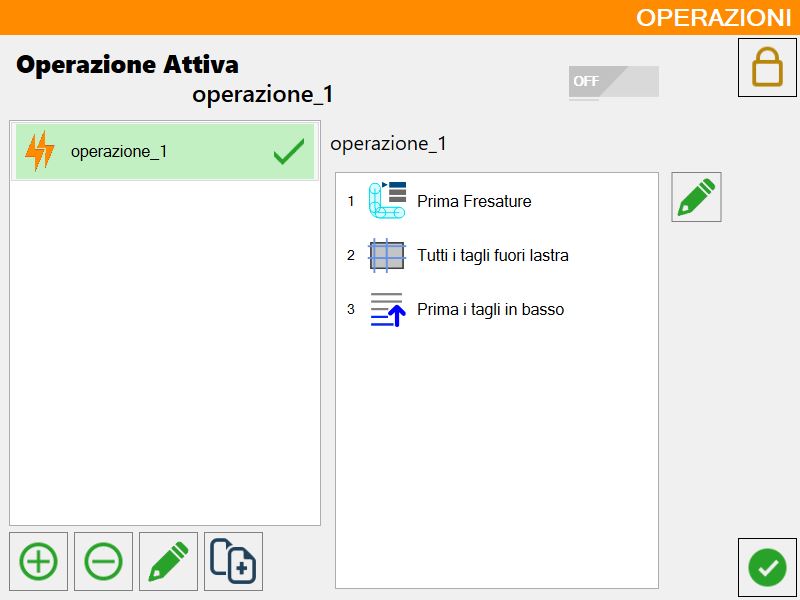
Segue-se um exemplo da macro denominada “operazione_1“, que contém 3 operações visíveis à direita e está realçada a verde com o símbolo correspondente por estar no estado “carregada“.
O primeiro passo consiste em garantir que o botão de ativação está definido como ON, condição necessária para utilizar a macro pretendida. Depois de ativado, prossiga com a criação de uma nova operação, atribuindo-lhe um nome identificativo. Após a criação, a operação aparecerá na lista: é então necessário selecioná-la e clicar no botão de modificação situado no lado direito do painel, para aceder à interface de configuração da macro.
Nesta interface, para cada tipo de operação, é possível selecionar os elementos pretendidos na lista da esquerda (identificada como "Disponíveis") e adicioná-los à lista da direita, que representa as operações selecionadas. Concluída a seleção, basta confirmar a configuração para a tornar visível e gerível no painel de operações.
O carregamento da macro pode ser efetuado clicando no botão específico, situado imediatamente à direita do nome atribuído à macro. A título de exemplo, considere a macro denominada “operazione_1”: esta inclui três operações, apresentadas no painel à direita, e está realçada a verde com o símbolo específico que indica o estado “carregada”.