Donatoni Macchine
Machine technical documentation Operational document

O sistema foi concebido para facilitar ao operador a programação dos cortes automáticos. Através do software é possível:

  • Definir a posição da chapa na área de trabalho da máquina e criar o perímetro do material para a maquinação

  • Criar peças através de figuras paramétricas

  • Importar figuras criadas com outros CAD

  • Gerar uma lista de peças a maquinar

  • Procurar a melhor posição das peças na chapa

  • Definir funções especiais de corte

  • Programar a ordem de corte e criar o movimento da máquina

  • Monitorizar no ecrã a execução dos cortes
0.0_4.14.png

Área de trabalho e lista de peças

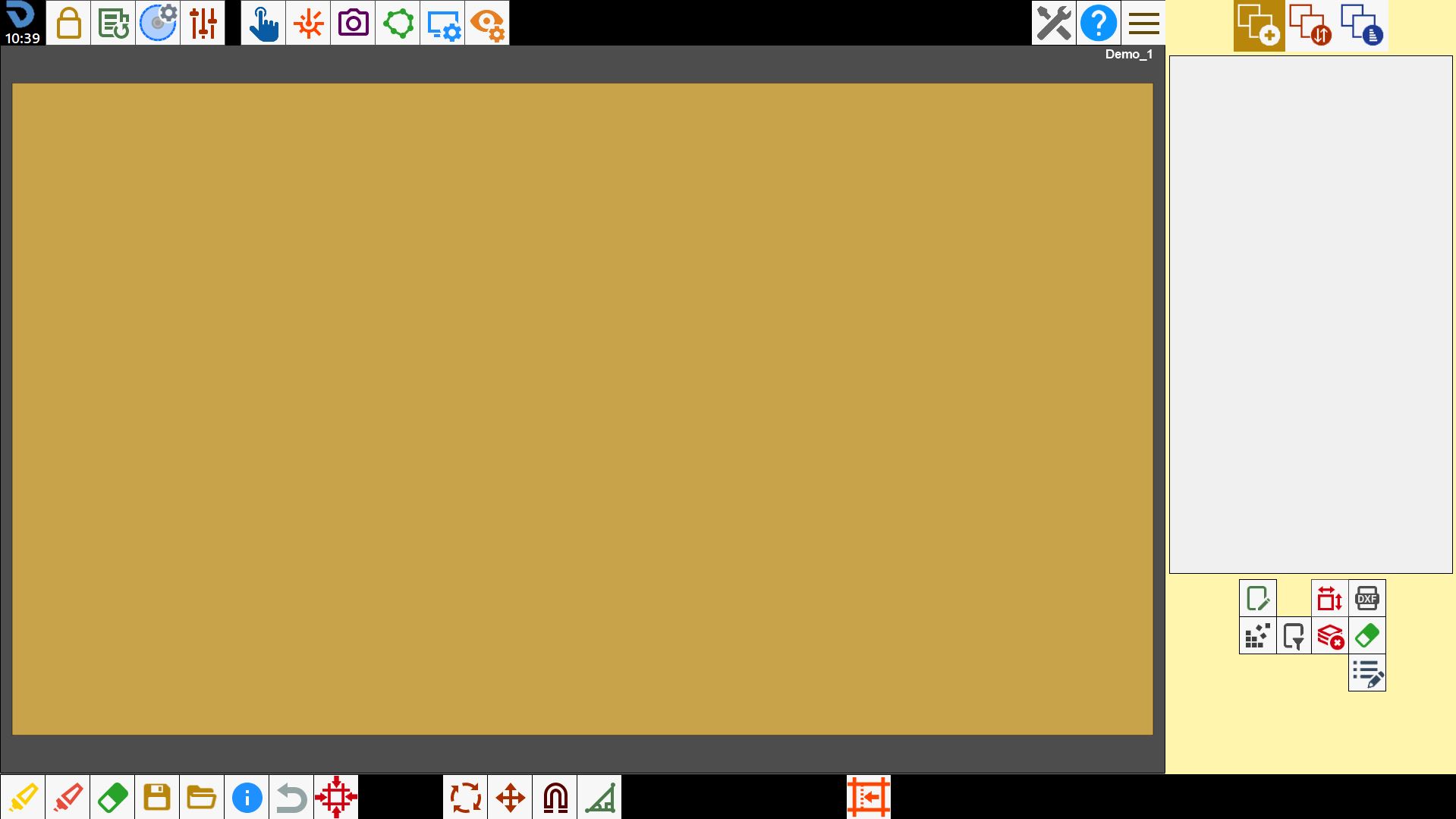
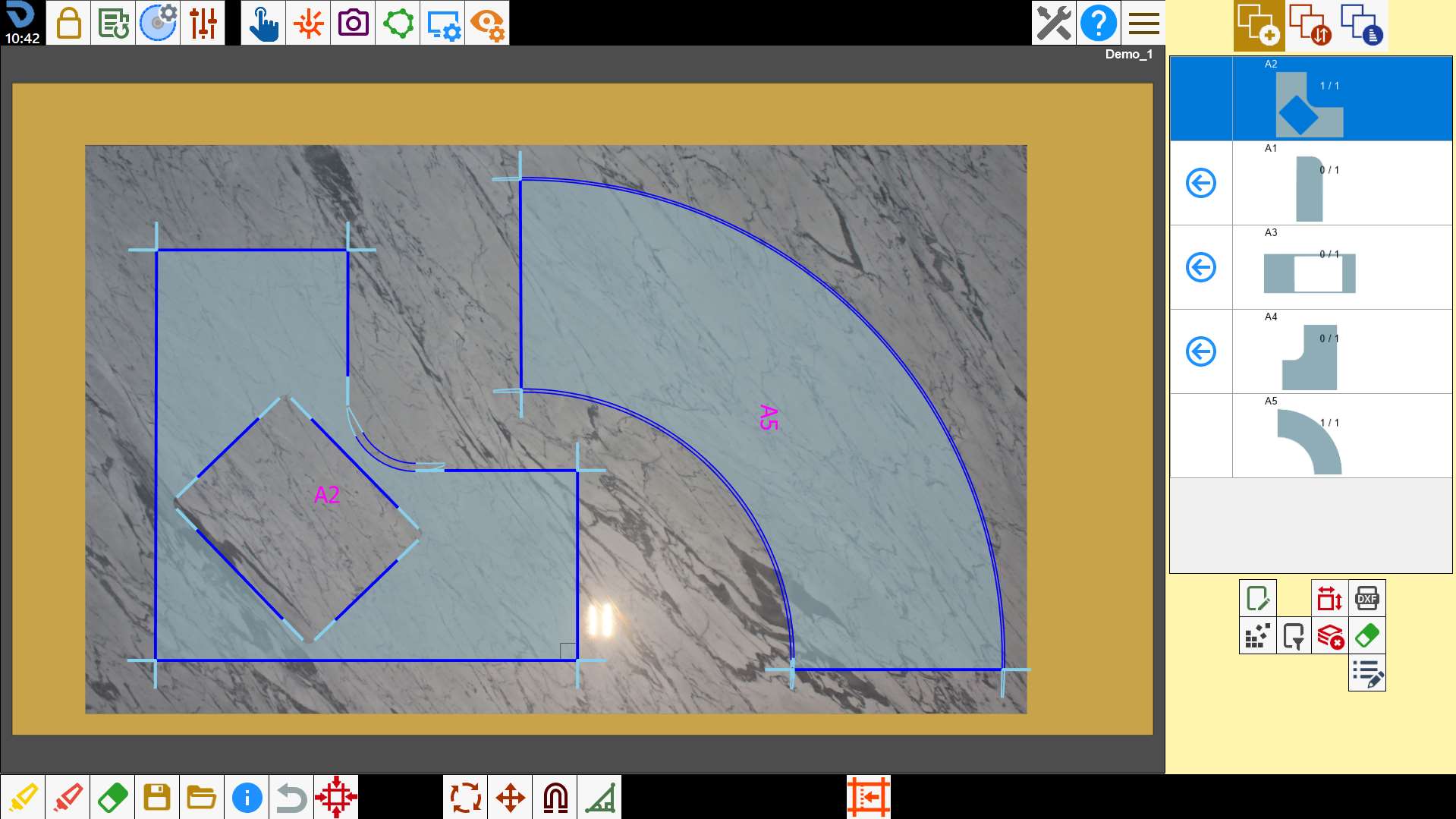
Segue-se uma representação típica da área de trabalho do Parametrix com a lista de peças importadas já preenchida e uma imagem da chapa adquirida.
0.1_4.14.png

Lista de peças inseridas

Quando é criada uma peça, o programa adiciona-a à lista de peças; a partir da lista é possível inseri-la na área de trabalho, efetuar algumas alterações à peça e verificar o número de peças em falta para a maquinação.
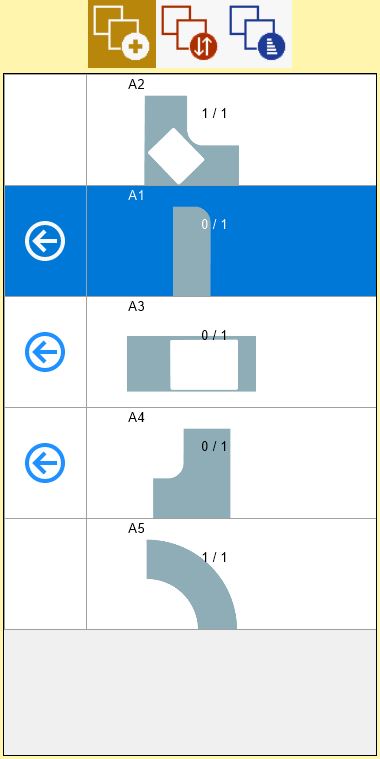
image-20250619-065629.png

Posicionamento das peças

O Parametrix permite posicionar peças dentro da área de trabalho da máquina para criar o ficheiro de corte.
Depois de adquirida a chapa, criado o perímetro e criadas as peças da maquinação, é necessário importar as peças para o interior da chapa; através do botão na tabela de peças, a peça é colocada dentro da área de trabalho. É possível trabalhar com 1 ou mais peças em simultâneo.

image-20250619-064138.png

Se as peças não estiverem totalmente no interior da chapa, aparecerá um sinal de atenção\perigo no canto superior esquerdo.
O aparecimento deste sinal indica que podem ocorrer problemas durante a gestão dos cortes; no entanto, nenhuma função do programa será bloqueada.

Barra superior

Na parte superior do ecrã, ao centro e à esquerda, são visíveis os seguintes botões, precedidos pelo logótipo e pela hora indicada:

MenuSuperiore-20260617-140941.png

A barra superior de comandos é complementada por alguns botões que serão descritos mais adiante:

1.png

Parâmetros do utilizador
Abre a página dos parâmetros técnicos. Destinada à utilização por um técnico.

2-20250319-065237.png

Nova maquinação
Ao premir o botão atribuído para concluir uma maquinação e iniciar a seguinte, é apresentado um pop-up de confirmação.

PulsanteAperturaPannelloUtensili3-20250613-060338.png

Parâmetros da ferramenta
Permite ao operador gerir as ferramentas.

PulsanteAperturaParametriLastraRedone-20250612-072330.png

Painel de parâmetros de maquinação da chapa
Ao premir este botão, é possível passar do “Painel da Ferramenta“ para o painel “Parâmetros da Chapa“.

5_OffOn-20250714-112343.png

Acesso ao comando manual
É possível aceder a um pequeno painel com comandos manuais, como rodar o eixo e estacionar a máquina.

6_OffOn-20250714-112420.png

Gestão do laser
Esta função ativa o menu de aquisição de chapas.

7_OffOn-20250714-112437.png

Adicionar foto à bancada
Com esta função, é possível tirar uma fotografia de uma chapa ou selecioná-la a partir de ficheiros para a posicionar na área de trabalho.

8_OffOn-20250714-112504.png

Perímetro da chapa
Esta função permite traçar o perímetro.

9_OffOn-20250714-112528.png

Gestão da visualização da bancada
Esta função abre um pequeno painel com ferramentas para redimensionar a área de trabalho.

10_OffOn-20250714-112547.png

Visualização das entidades de trabalho
Esta função abre um pequeno painel com ferramentas de visualização.


Secção lateral

Os botões situados no canto superior direito permitem ao operador mudar o ecrã do Parametrix.

1.0.png

Cada ecrã é responsável por um aspeto específico da maquinação de uma chapa.

1.2.png

Posicionamento das peças
Ecrã principal do Parametrix.
São efetuadas operações de:

  • criação e modificação das peças;

  • aquisição da fotografia da chapa na bancada e do respetivo perímetro;

  • posicionamento das peças na área de trabalho;

1.4.png

Gestão da ordem de corte das peças
Ecrã para a gestão da ordem de corte das peças.

1.5.png

Otimização e gestão dos cortes
Ecrã para a otimização e gestão dos cortes.
São geridas operações de:

  • ordenação e modificação dos cortes;

  • movimentação do material com ventosas;

  • lavagem da bancada;

  • arranque do programa de corte da máquina;

No canto inferior direito encontram-se os seguintes botões, cujas funcionalidades serão descritas mais adiante.

8.3-20250716-114007.png

Modificar peça
Painel através do qual é possível aplicar maquinações adicionais às peças.

8.4-20250716-114502.png

Ativar/desativar peças standard
Permite ocultar ou apresentar as linhas da lista associadas a peças comerciais.

8.5-20250716-120007.png

Criação de peça
Painel que gere a criação e a importação das peças no Parametrix.

NestingButton-20260612-113416.png

Nesting
Dispõe automaticamente as peças no interior do perímetro da chapa.

filterPiecesOff_On-20251209-084244.png

Ordenar ou filtrar peças
Função que permite ao operador aplicar um filtro e/ou ordenar as peças da lista.

8.7-20250716-121839.png

Eliminar lista de peças
Permite eliminar todo o conteúdo da lista de peças.

8.2-20250716-113807.png

Eliminar peça
Permite eliminar as peças da lista de peças.

8.8-20250716-122048.png

Modificar propriedades adicionais da peça
O operador pode atribuir e modificar as propriedades adicionais da peça selecionada.

Barra inferior

Ao abrir a funcionalidade “Parametrix”, a barra inferior sofrerá algumas alterações, conforme mostrado a seguir:

MenuInferiore-20260617-141302.png

Esta barra é complementada com estes botões:

1_OffOn-20250714-112054.png

Seleção múltipla
Com esta função, é possível selecionar ou desselecionar várias peças em simultâneo.

2-20250714-112035.png

Selecionar tudo
Com esta função, é possível selecionar ou desselecionar todas as peças presentes na área de trabalho.

1.0c-20250613-070833.png

Remover peça
Permite remover as peças da área de maquinação.

4_OffOn-20250714-111851.png

Guardar
Permite guardar o estado do trabalho em curso.

5_OffOn-20250714-111837.png

Carregar
Permite carregar um projeto ou uma maquinação.

6_OffOn.png

Painel de informações
Abre-se um pequeno painel com várias informações.

7-20250714-111535.png

Anular alteração
Anula a última operação efetuada.

8_OffOn-20250714-112937.png

Máquina no corte
Permite verificar a posição da peça na área de trabalho relativamente à posição na máquina.

9_OffOn-20250613-115241.png

Rotação da peça
Pequeno painel que permite rodar a peça ou as peças selecionadas 90 graus ou um determinado número de graus de cada vez, no sentido horário ou anti-horário.

10_OffOn-20250613-115308.png

Mover peças
Pequeno painel que permite deslocar a peça nas várias direções.

11_OffOn-20250613-115337.png

Magnetizar peças
Funcionalidade que permite unir dois cortes entre si.

12_OffOn-20250613-115403.png

Corte inclinado
Pequeno painel que permite efetuar um corte inclinado numa peça na área de trabalho.

13_OffOn-20250714-113208.png

Modificar peça standard
Pequeno painel que permite alterar as dimensões de uma peça comercial.

;