

A página Lista de programação de ficheiros ISO permite executar vários programas consecutivamente, previamente criados por programas CAD-CAM, para máquinas com duas áreas de trabalho, máquinas Twin ou programas com várias maquinações criadas quando a máquina já está em funcionamento.
Barra superior
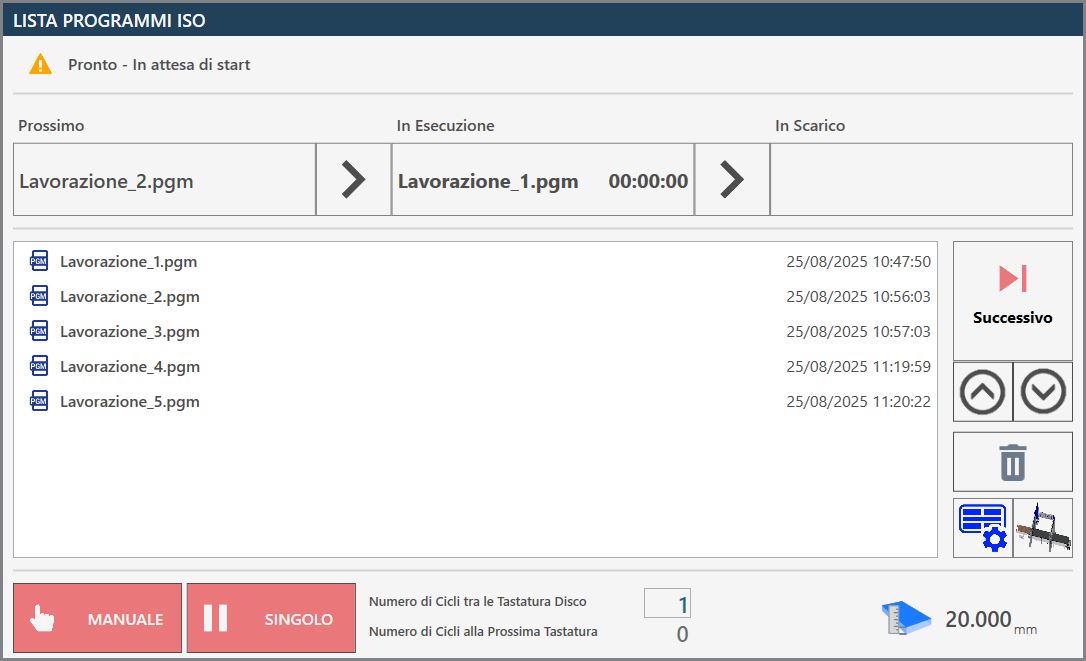
Na barra superior são apresentadas informações de monitorização do estado de avanço da lista.

  | Estado de execução da lista |
   | Barra de progresso da lista |
Barra de progresso da lista
Esta barra de progresso fornece informações sobre o estado de execução do programa ISO em curso, oferecendo simultaneamente uma visão geral do programa seguinte na lista e daquele que já concluiu a fase de maquinação e passou para a descarga.

Na imagem anterior ainda não é visível nenhum programa em fase de descarga, pois a execução da lista não foi iniciada e nenhuma peça foi ainda processada. Por outro lado, se existir apenas um ficheiro ISO na lista ou se a maquinação tiver sido iniciada e todos os outros ficheiros já tiverem sido executados, a secção ‘Seguinte’ ficará vazia.
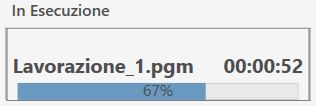
Durante a execução, será apresentado em tempo real o estado de avanço do programa, conforme ilustrado a seguir.
Menu lateral
No lado direito do painel das ventosas estão presentes alguns botões relativos à gestão dos ficheiros individuais na lista de programas.
 | Executar programa seguinte |
 | Mover elemento selecionado para cima |
 | Mover elemento selecionado para baixo |
 | Eliminar elemento selecionado |
 | Painel de ventosas |
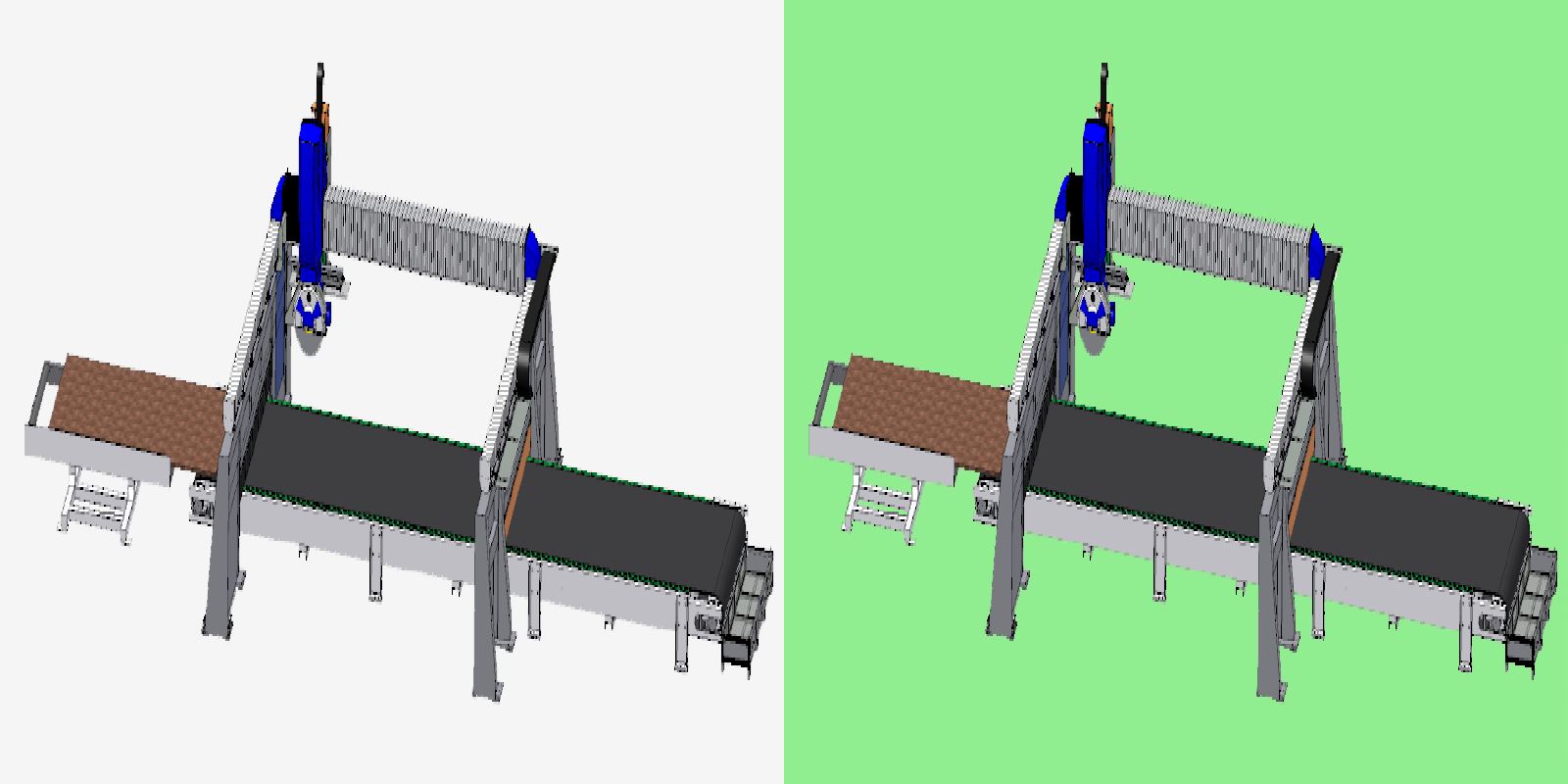 | Painel da correia |
Painel de Ventosas
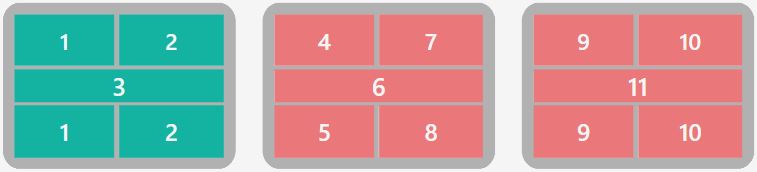
É possível utilizar as ventosas em modo manual para deslocar peças de uma área de trabalho para outra.

Botões das ventosas
 | Ativação / desativação das ventosas |
 | VENTOSAS: SUBIR - Estacionamento das ventosas |
 | VENTOSAS: DESCER - Preparar ventosas |
 | ELEVAR PEÇA: LIBERTAR - Descarga da peça |
 | ELEVAR PEÇA: INICIAR - Elevação da peça |
  | SOPRO - Comando de sopro |
  | VÁCUO - Comando da bomba de vácuo |
Condições de segurança
Preste especial atenção às ventosas ativas durante a elevação, certificando-se de que as áreas utilizadas são suficientes para elevar a peça que está a ser movimentada. Procure utilizar sempre a maior área de vácuo disponível para agarrar a peça e verifique se não existem defeitos ou ruturas no material que possam criar perigos ou problemas de funcionamento da máquina.
Depois de ligada a bomba de vácuo, só é permitido desligá-la através das funções automáticas previstas para esse fim. Premir o botão de reset ou o botão cogumelo de emergência não tem qualquer efeito sobre a bomba de vácuo, que continuará a funcionar. A bomba pode ser desligada à força através do botão específico na página “Comandos Adicionais”.
Nos procedimentos automáticos, antes de elevar a peça, o estado do vácuo é verificado através de um sensor específico: se não for detetado um valor de vácuo suficiente, é apresentado o alarme “falta de vácuo”. A bomba continuará ativa até o vacuóstato detetar um valor correto ou até ser desativada na página “Comandos Adicionais”.
A falta de alimentação da bomba de vácuo provoca uma rápida perda de vácuo e a consequente queda do material elevado pelas ventosas.
Painel da Correia
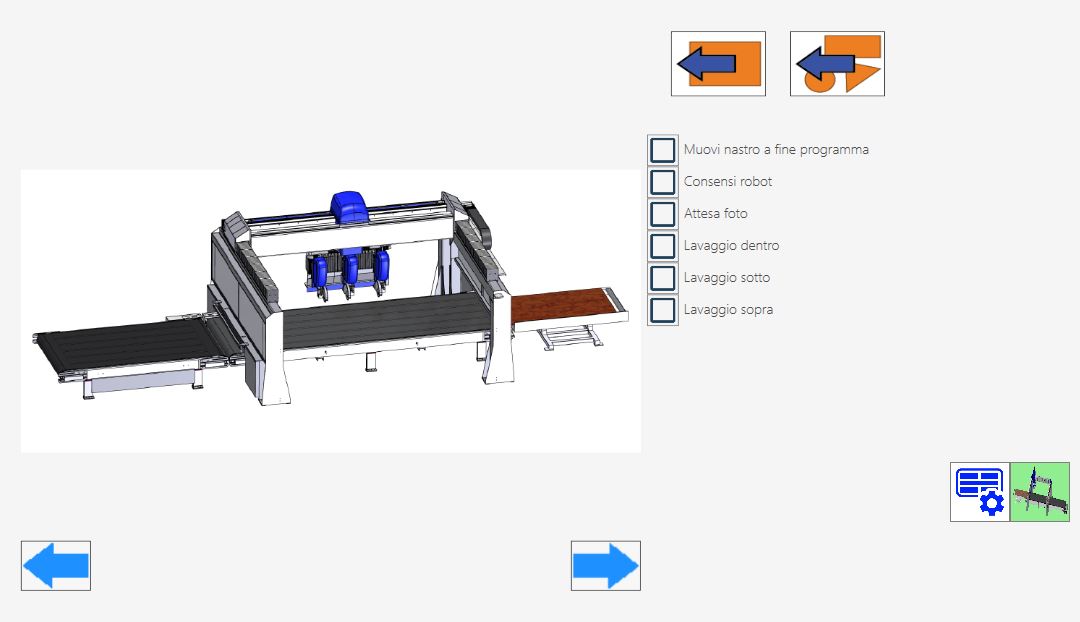
A página permite gerir a carga e a descarga das chapas através da correia transportadora situada sob a máquina.
Antes de atuar nos comandos da correia, verifique a área de trabalho, tanto na entrada como na saída da linha, para controlar a presença de pessoas e evitar riscos desnecessários.
Botões da barra superior
 | Carga automática da chapa
|
 | Descarga das peças |
Parâmetros da correia
Na página existem opções que permitem selecionar características específicas da máquina.
Mover correia no fim do programa | Ativa o deslocamento automático das peças maquinadas para a zona de descarga no fim do programa executado. |
Permitir robot | Ativa o robot. |
Espera de foto | Interrompe a execução da lista de programas em cada execução |
Lavagem interna | Ativa a lavagem interna. |
Lavagem inferior | Ativa a lavagem superior da chapa. |
Lavagem superior | Ativa a lavagem da chapa. |
Botões da barra inferior
Ao premir os botões adequados, é possível mover a correia tanto para a direita como para a esquerda.
 | Movimentação manual da correia para a esquerda |
 | Movimentação manual da correia para a direita |
Barra inferior
Na parte inferior da barra são apresentadas algumas funcionalidades relativas à execução da lista de programas ISO, além da monitorização tanto da ferramenta como da chapa.

Gestão da execução da lista
Na parte inferior encontram-se ainda os dois botões relativos aos modos de execução dos programas:
  | Manual / automático |
  | Único / próximo automático |
Monitorização da chapa e ciclos de medição
Ao centro e à direita da barra inferior, o operador pode configurar monitorizações periódicas do diâmetro da ferramenta, definindo verificações em intervalos determinados com base no número de ciclos efetuados.

 | Número de Ciclos entre Medições do Disco |
|---|---|
 | Número de Ciclos até à Próxima Medição |
 | Espessura da chapa |
Execução da Lista de Programas ISO
A lista de programas ISO é automaticamente ampliada à medida que são gerados ficheiros ISO no Parametrix; de qualquer forma, o operador pode reposicionar elementos dentro da lista ou removê-los consoante as suas necessidades.
Antes de prosseguir com a execução da lista, o operador pode definir o número de ciclos que serão executados entre as operações de medição da ferramenta.
Será então atualizado e apresentado o número de ciclos restantes até à medição seguinte.
O operador inicia a execução da lista de programas premindo o botão “Iniciar ciclo“. Desta forma, os programas são executados em sequência, com a apresentação simultânea do programa em curso, do programa que será executado a seguir e do programa já concluído.
Se o modo de execução dos programas estiver definido como Manual e Único, a execução da lista será interrompida no fim do programa em execução, imediatamente após preparar o programa seguinte a executar.
Nessa situação, o operador pode premir o botão Seguinte quando considerar adequado e prosseguir com a execução premindo novamente o botão 'Iniciar Ciclo'.
