Mit der Funktion „Innenausschnitt“ kann dem Werkstück ein rechteckiger, kreisförmiger oder elliptischer Innenausschnitt hinzugefügt werden.
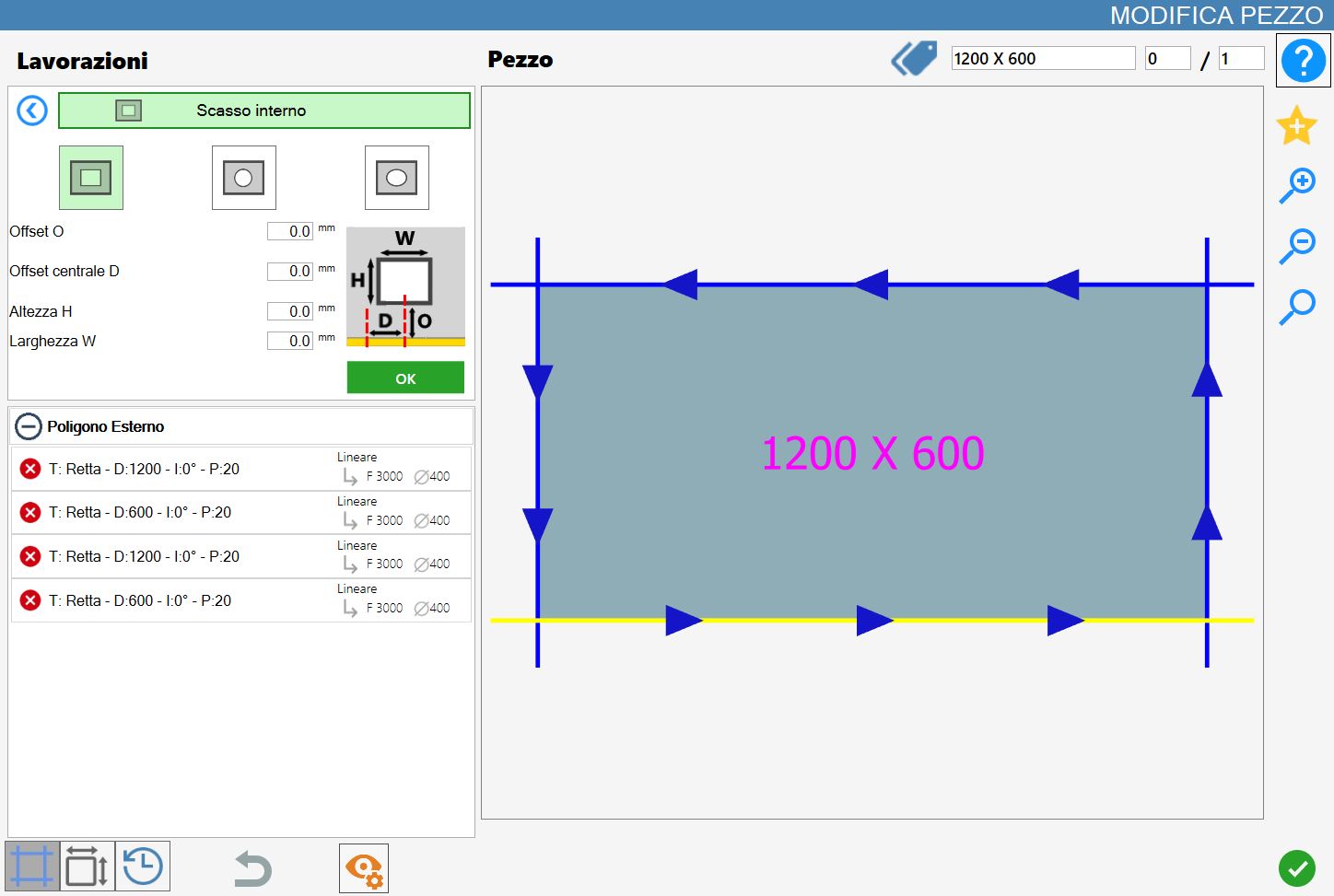
Die Benutzeroberfläche für diese Funktion sieht ähnlich wie in der folgenden Abbildung aus:
Bearbeitungsarten
Um diese Bearbeitung zu verwenden, muss zunächst einer der beiden verfügbaren Modi über die entsprechende Schaltfläche ausgewählt werden:
Die Modi „Rechteckig“, „Kreisförmig“ und „Elliptisch“ schließen sich gegenseitig aus: Durch Aktivieren eines Modus wird der andere automatisch deaktiviert.
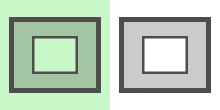 | Rechteckiger Ausschnitt |
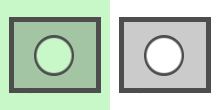 | Kreisförmiger Ausschnitt |
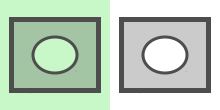 | Elliptischer Ausschnitt |
Rechteckiger Ausschnitt
Wenn dieser Modus aktiviert ist, wird die Vorschau des rechteckigen Ausschnitts direkt in der Bearbeitungsvorschau hellgrün hervorgehoben. Abmessungen und Position des Ausschnitts hängen von den Standardparametern ab, die vom Benutzer geändert werden können.
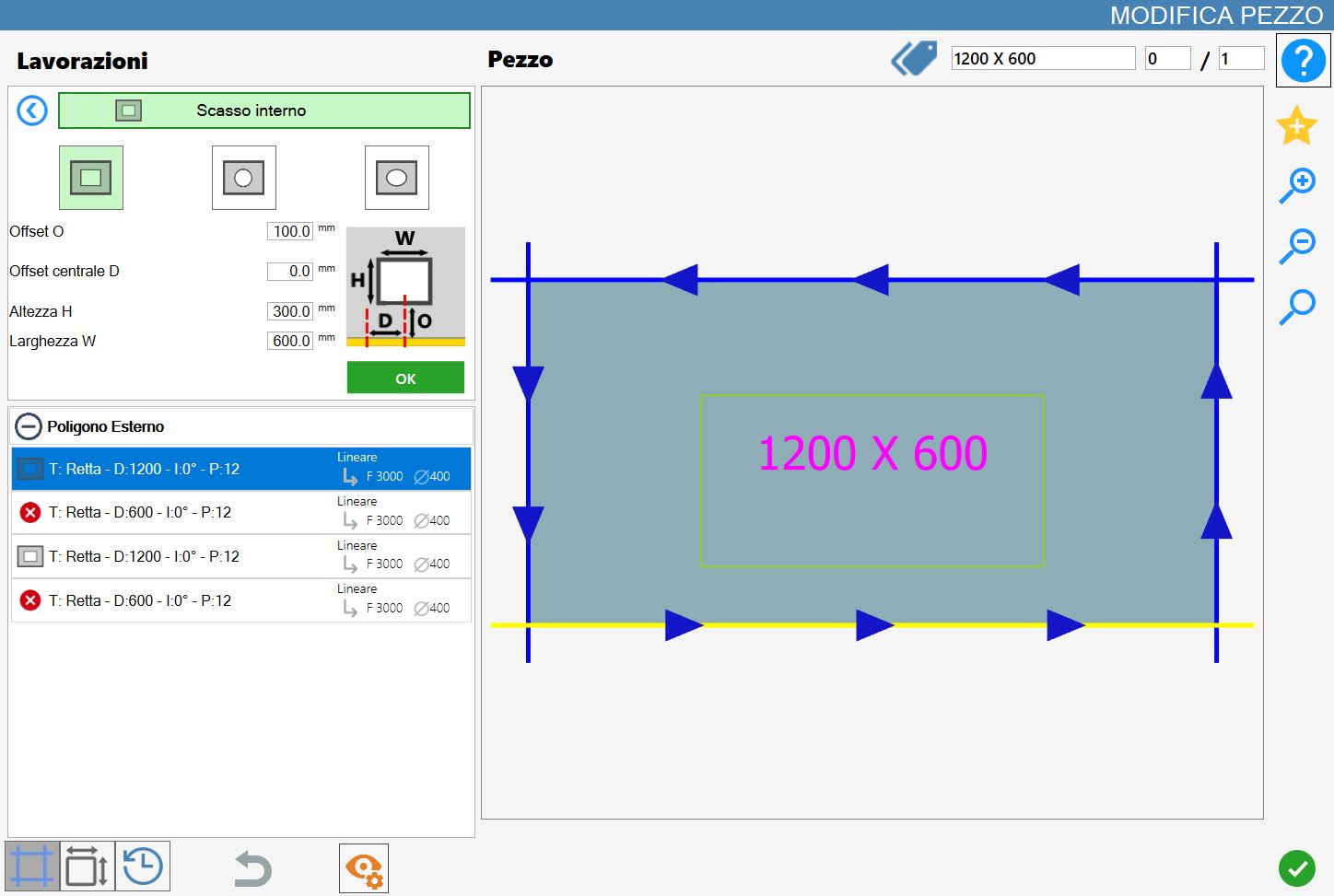
Parameter rechteckiger Ausschnitt
In diesem Modus wird das folgende Parameterpanel angezeigt:
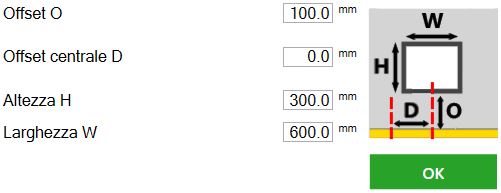
Offset O | Abstand zwischen dem Rand des Ausschnitts und der Bezugsseite des ausgewählten Werkstücks. |
Mittiger Offset D | Abstand zwischen der zur ausgewählten Seite parallelen Werkstückseite und der Mitte des Ausschnitts. |
Höhe H | Höhe des Ausschnitts. |
Breite W | Breite des Ausschnitts. |
Ausführung rechteckiger Ausschnitt
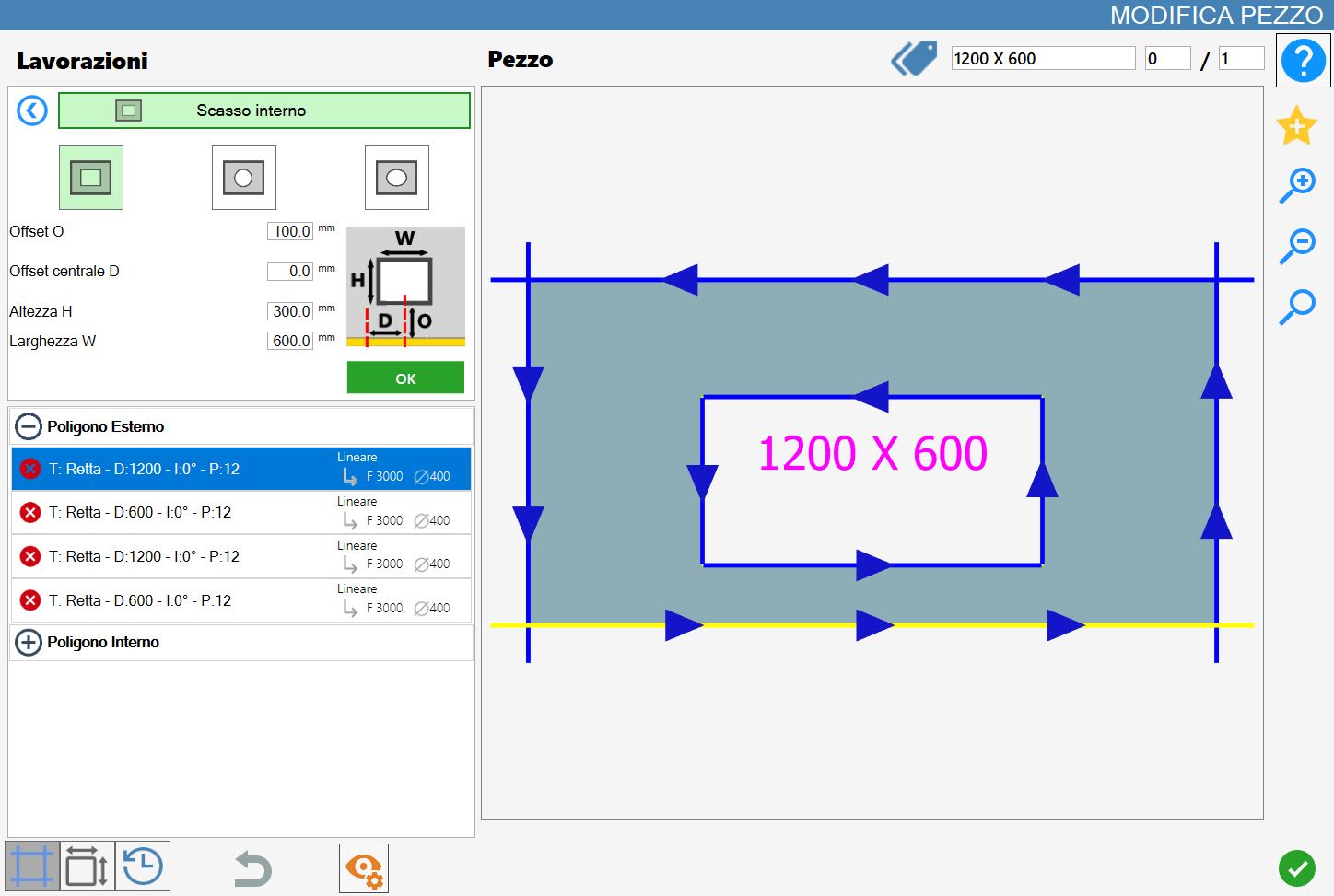
Die Bearbeitung kann angewendet werden, indem die Schaltfläche links neben dem entsprechenden Schnitt in der Polygonliste gedrückt wird.
Ein rotes Symbol mit einem „X“ zeigt an, dass die Bearbeitung nicht auf den gewünschten Schnitt angewendet werden kann.
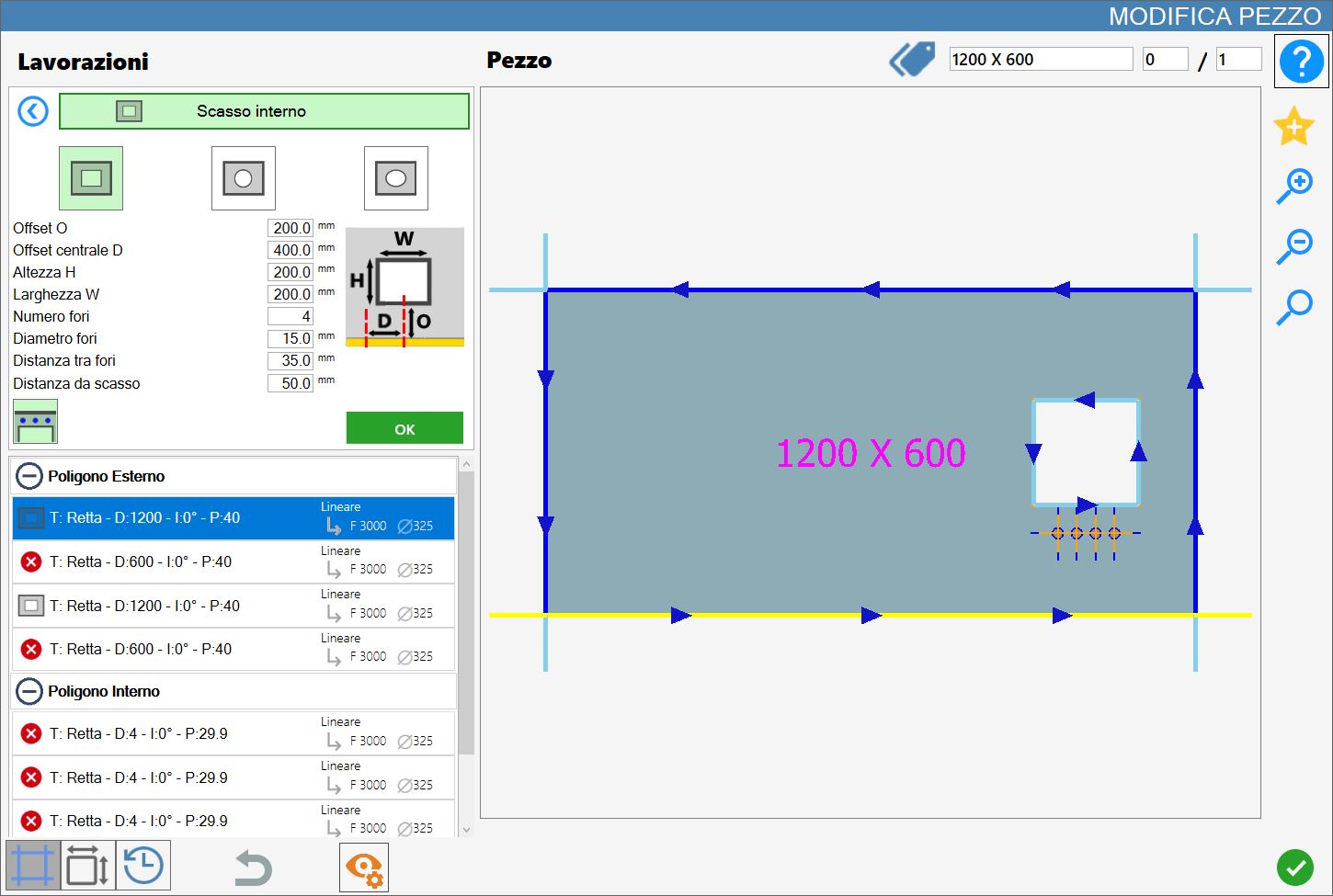
Nach Bestätigung der Bearbeitung wird dem Werkstück sowohl grafisch als auch in der Polygonliste links ein neues inneres Polygon hinzugefügt:
Kreisförmiger Ausschnitt
Wenn dieser Modus aktiviert ist, wird die Vorschau des kreisförmigen Ausschnitts direkt in der Bearbeitungsvorschau hellgrün hervorgehoben. Abmessungen und Position des Ausschnitts hängen von den Standardparametern ab, die vom Benutzer geändert werden können.
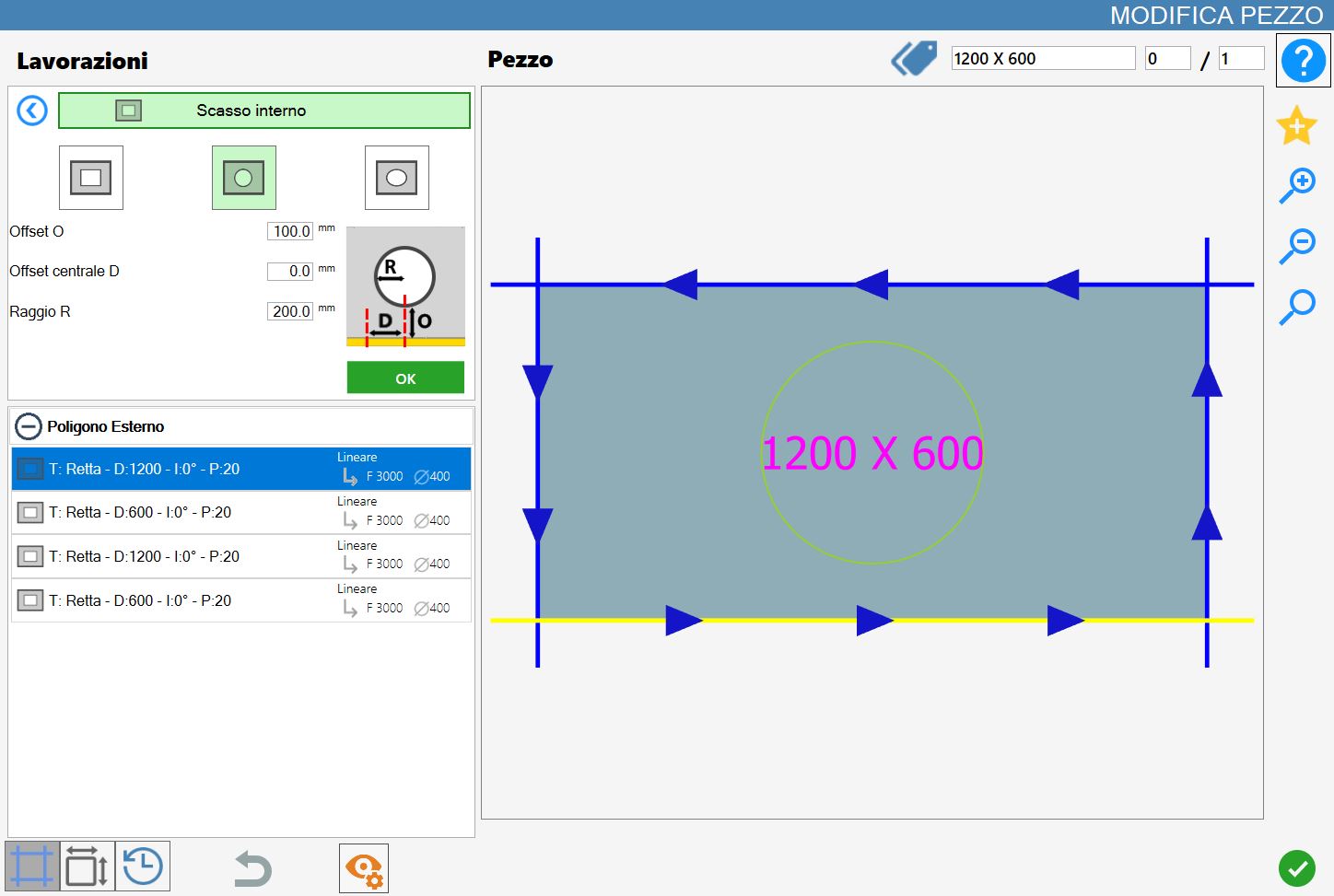
Parameter kreisförmiger Ausschnitt
In diesem Modus wird das folgende Parameterpanel angezeigt:
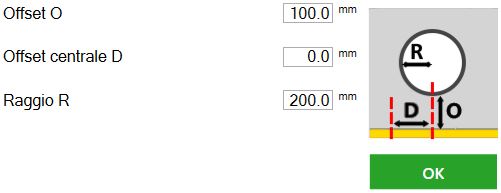
Offset O | Abstand zwischen dem Rand des Ausschnitts und der Bezugsseite des ausgewählten Werkstücks. |
Mittiger Offset D | Abstand zwischen der zur ausgewählten Seite parallelen Werkstückseite und der Mitte des Ausschnitts. |
Radius R | Radius des Ausschnitts. |
Ausführung kreisförmiger Ausschnitt
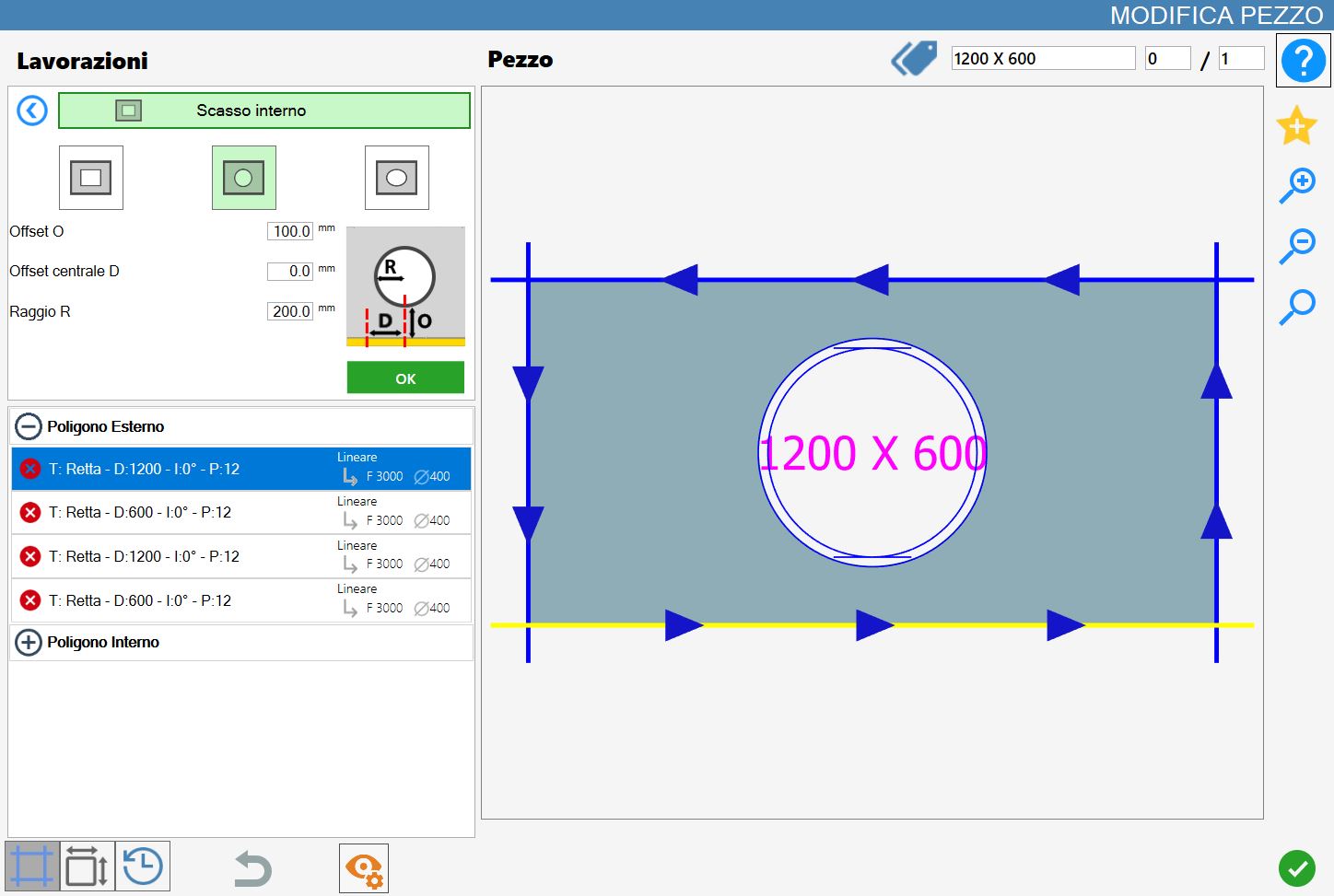
Die Bearbeitung kann angewendet werden, indem die Schaltfläche links neben dem entsprechenden Schnitt in der Polygonliste gedrückt wird.
Ein rotes Symbol mit einem „X“ zeigt an, dass die Bearbeitung nicht auf den gewünschten Schnitt angewendet werden kann.
Nach Bestätigung der Bearbeitung wird dem Werkstück sowohl grafisch als auch in der Polygonliste links ein neues inneres Polygon hinzugefügt:
Elliptischer Ausschnitt
Wenn dieser Modus aktiviert ist, wird die Vorschau des elliptischen Ausschnitts direkt in der Bearbeitungsvorschau hellgrün hervorgehoben. Abmessungen und Position des Ausschnitts hängen von den Standardparametern ab, die vom Benutzer geändert werden können.
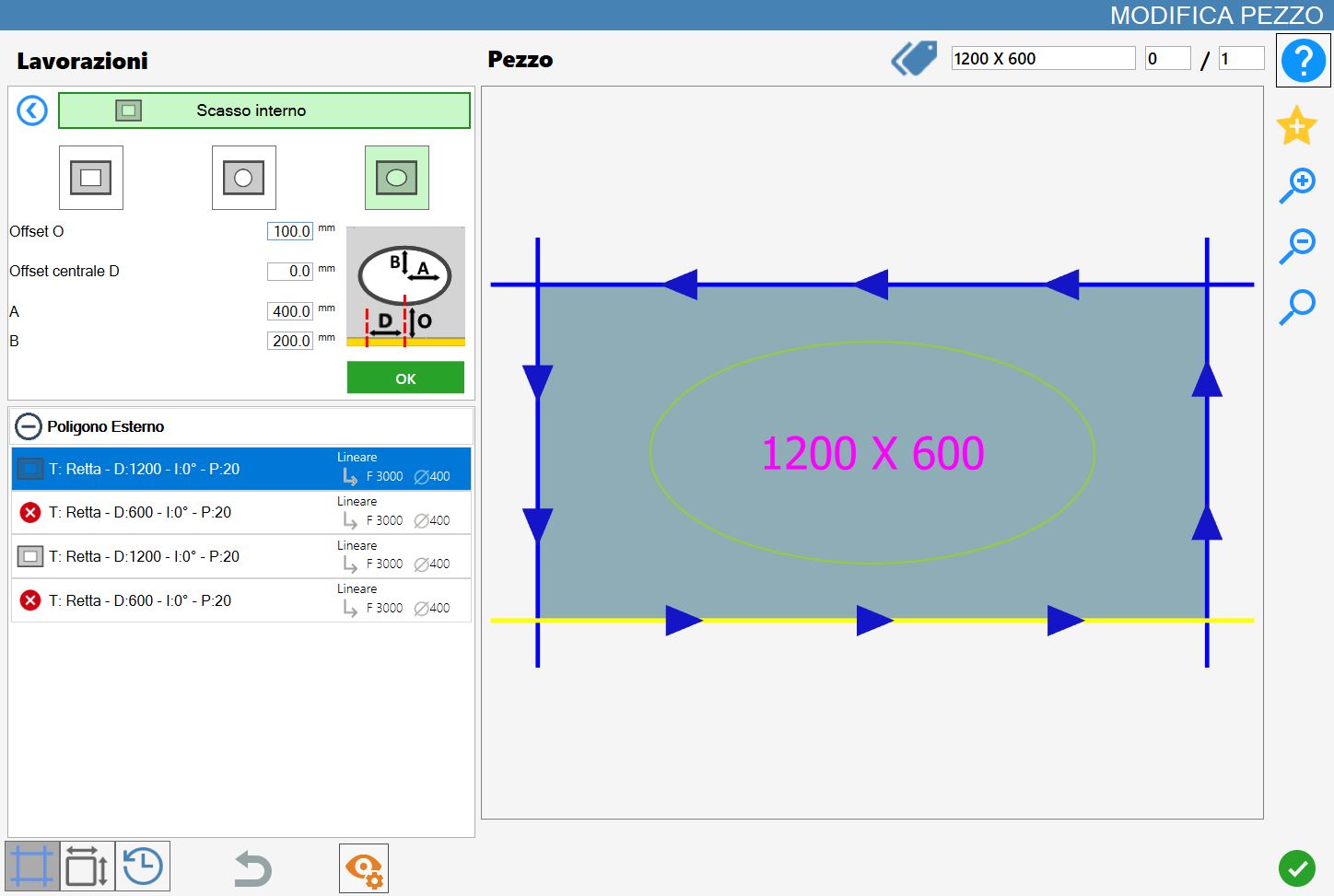
Parameter elliptischer Ausschnitt
In diesem Modus wird das folgende Parameterpanel angezeigt:
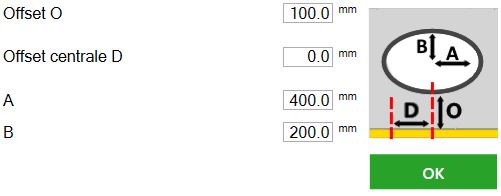
Offset O | Abstand zwischen dem Rand des Ausschnitts und der Bezugsseite des ausgewählten Werkstücks. |
Mittiger Offset D | Abstand zwischen der zur ausgewählten Seite parallelen Werkstückseite und der Mitte des Ausschnitts. |
Bis | Wert der großen Halbachse des elliptischen Ausschnitts. |
B | Wert der kleinen Halbachse des elliptischen Ausschnitts. |
Ausführung elliptischer Ausschnitt
Die Bearbeitung kann angewendet werden, indem die Schaltfläche links neben dem entsprechenden Schnitt in der Polygonliste gedrückt wird.
Ein rotes Symbol mit einem „X“ zeigt an, dass die Bearbeitung nicht auf den gewünschten Schnitt angewendet werden kann.
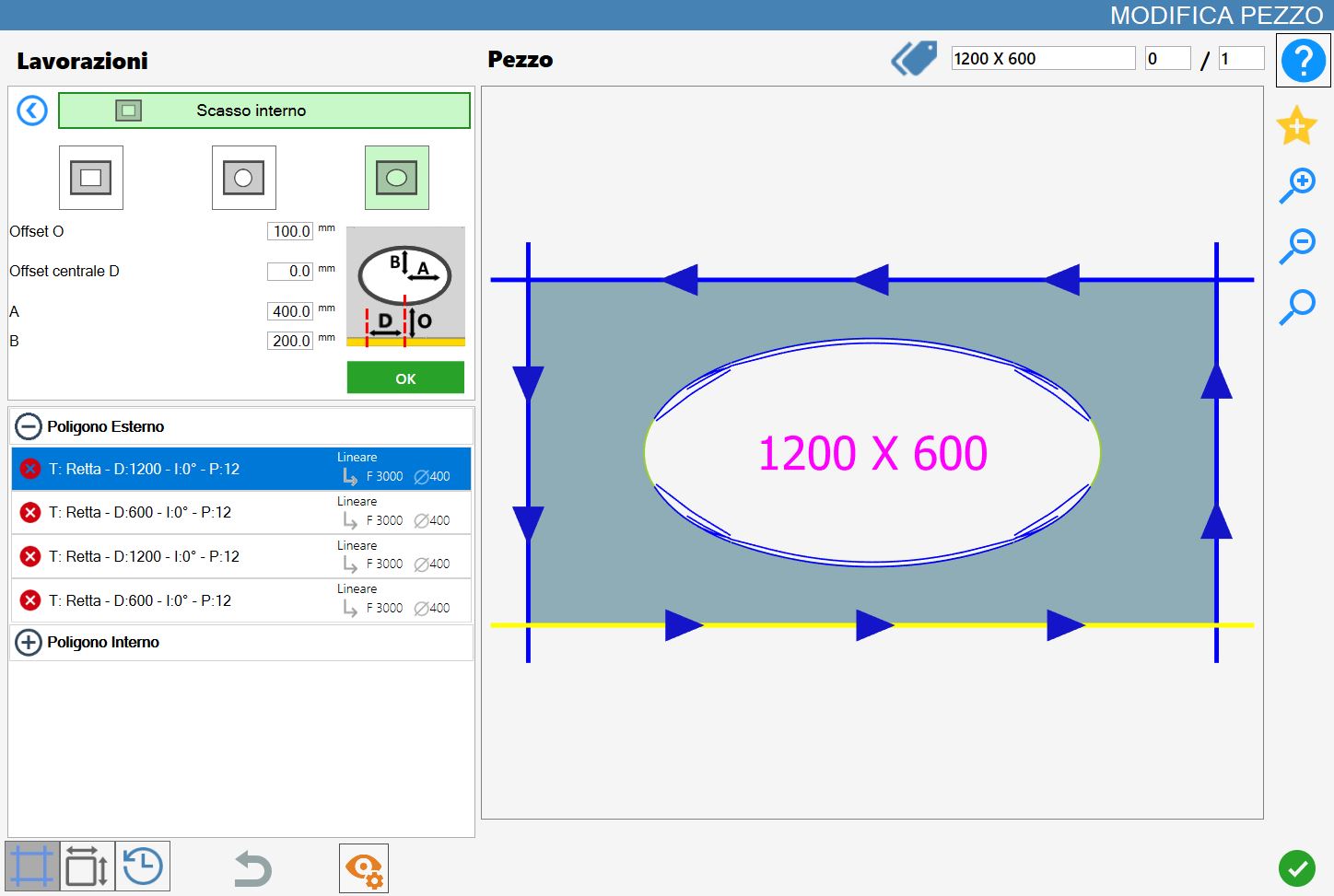
Nach Bestätigung der Bearbeitung wird dem Werkstück sowohl grafisch als auch in der Polygonliste links ein neues inneres Polygon hinzugefügt:
Optional: Bohrungen für Armaturen
Durch Drücken der Schaltfläche links neben „OK“ kann die Option für Armaturenbohrungen aktiviert werden. Diese Option erzeugt zusätzliche Bohrungen zur zentralen Hauptbohrung und blendet einige zu konfigurierende Parameter ein.
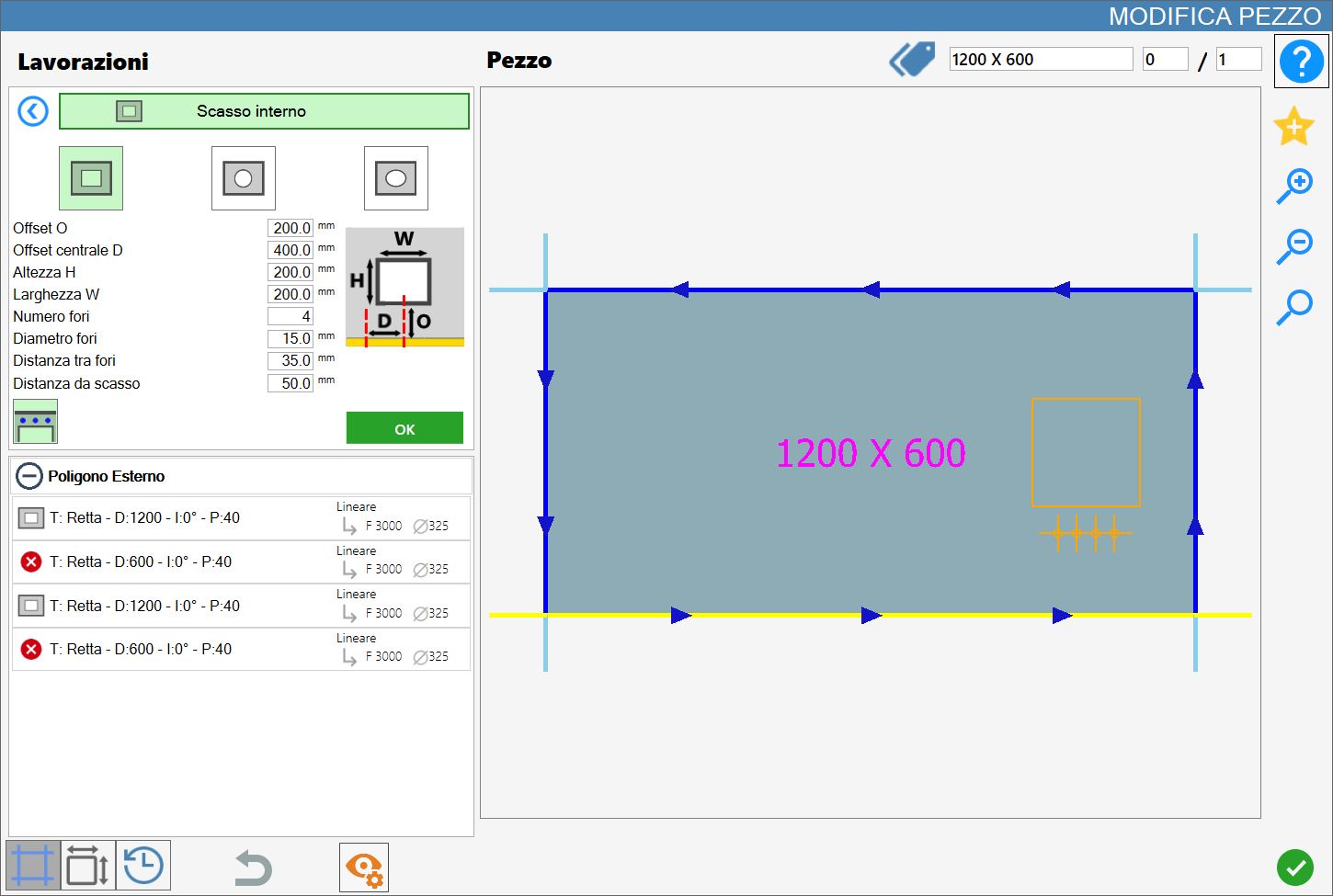
Wenn der Durchmesser der Armaturenbohrung gleich oder kleiner als der Wert des maximalen Bohrungsradius ist, werden die Armaturenbohrungen als Bohrungen erstellt; ist der Durchmesser größer als der maximale Bohrungsradius, werden sie als innere Ausschnitte erstellt.
Parameter Armaturenbohrungen
In diesem Modus wird das folgende Parameterpanel angezeigt:
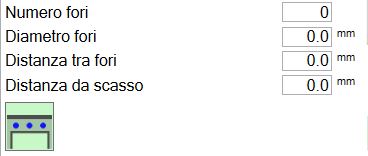
Anzahl Bohrungen | Gibt an, wie viele Bohrungen bei der aktuellen Bearbeitung auf den ausgewählten Schnitt angewendet werden. |
Bohrungsdurchmesser | Gibt den Durchmesser der bei der Bearbeitung angewendeten Bohrungen an. |
Abstand zwischen Bohrungen | Gibt den gemessenen Abstand zwischen den Mittelpunkten zweier aufeinanderfolgender Bohrungen an. |
Abstand vom Ausschnitt | Gibt den Abstand zwischen dem Mittelpunkt der Bohrung und dem Rand des Ausschnitts an. |
Ausführung Armaturenbohrungen
HINWEIS
Die Bearbeitung kann angewendet werden, indem die Schaltfläche links neben dem entsprechenden Schnitt in der Polygonliste gedrückt wird.
Ein rotes Symbol mit einem „X“ zeigt an, dass die Bearbeitung nicht auf den gewünschten Schnitt angewendet werden kann.
Nach Bestätigung der Bearbeitung werden zusätzlich zu einem neuen inneren Polygon des Werkstücks auch die Armaturenbohrungen sowohl grafisch als auch in der Liste der hinzugefügten Bearbeitungen links eingefügt: