

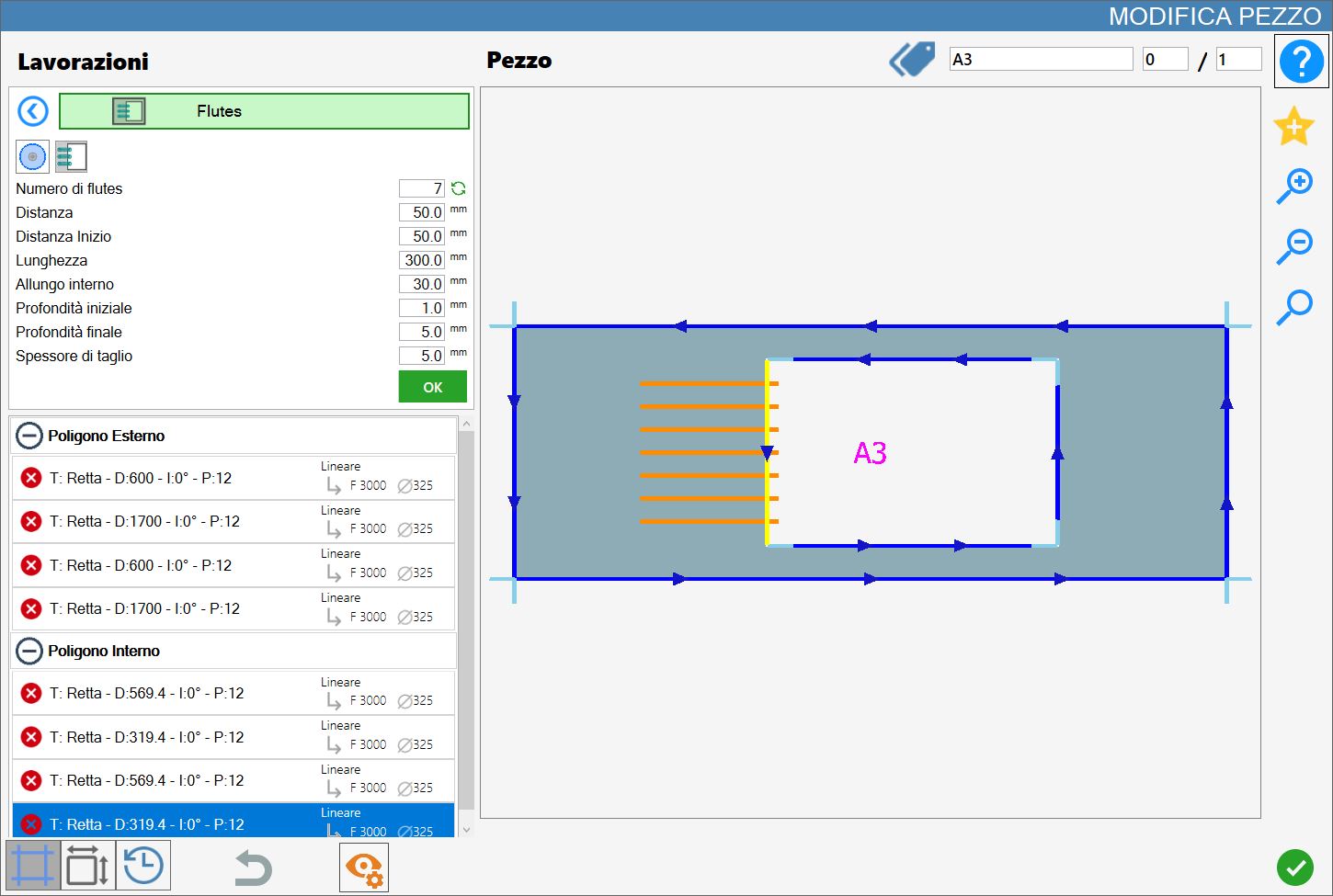
Mit dieser Funktion können am ausgewählten geraden oder gekrümmten Schnitt Bearbeitungen mit dem aktuell an der Maschine montierten Fräser ausgeführt werden, um Flutes zu erzeugen.
Parameter
Das Ergebnis variiert abhängig vom Wert der folgenden Parameter:
Anzahl Flutes | Gibt an, wie viele Flutes bei der aktuellen Bearbeitung auf den ausgewählten Schnitt angewendet werden. |
 | Anzahl neu berechnen |
Länge | Gibt an, wie weit die Flutes in den Schnitt hineinreichen. |
Abstand | Dieser Wert stellt den Abstand zwischen den Flutes dar und berücksichtigt den Durchmesser des montierten Werkzeugs. |
Startabstand | Dieser Wert definiert den Abstand zwischen den im Werkstück liegenden Endpunkten der Flutes und damit den freien Zwischenraum. |
Interne Verlängerung | Gibt an, wie weit die Flutes über den Bezugsschnitt hinaus verlängert werden. |
Anfangstiefe | Eindringtiefe in das Material am Startpunkt der Entwässerungsnut. |
Endtiefe | Eindringtiefe in das Material am Endpunkt der Entwässerungsnut. |
Flute-Typ auf Bögen | Für Flutes auf Kurven stehen drei nachfolgend dargestellte Modi zur Verfügung. |
Schnittbreite | Für Flutes, die im Scheibenmodus eingefügt werden, steht die Variable Schnittbreite zur Verfügung. |
Überlappung Tropfrinne | Für Flutes, die im Füllmodus eingefügt werden, kann der Prozentsatz geändert werden. |
Anzahl neu berechnen
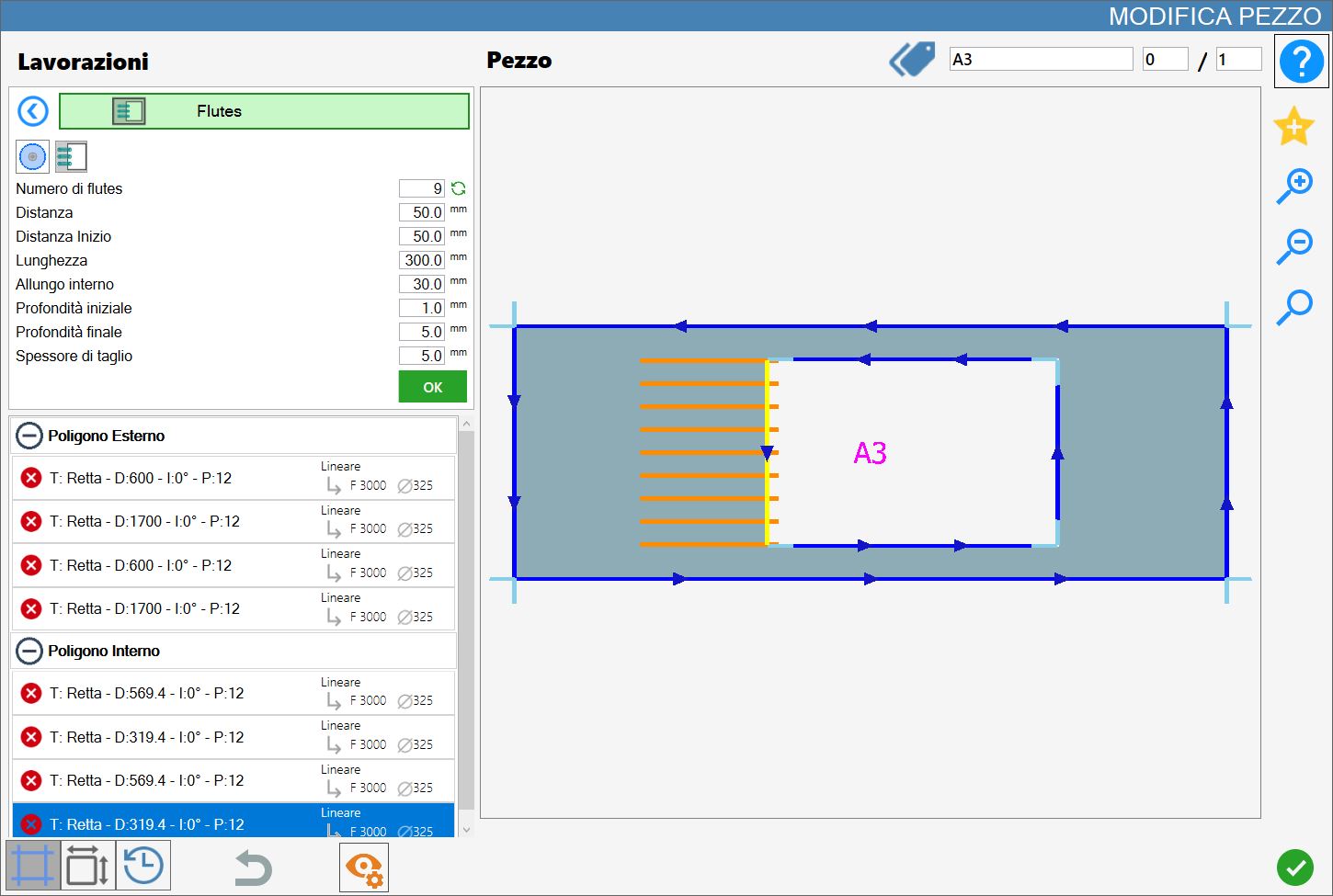
Die Schaltfläche rechts neben der Anzahl der Flutes füllt den ausgewählten Schnitt unter Berücksichtigung der übrigen Parameterwerte mit möglichst vielen Flutes.
Die folgende Beispielabbildung zeigt das Ergebnis der Flute-Füllung im Vergleich zur ersten Abbildung am Kapitelanfang.
Flute-Einfügemodus
Für das Einfügen der Flutes stehen folgende Optionen zur Verfügung:
 | Einfügen nach Anzahl |
 | Einfügen durch Füllen |
 | Scheibenmodus |
 | Fräsermodus |
Flute-Modus auf Bögen
Wenn ein gekrümmter Schnitt eines Polygons ausgewählt wird, erscheint ein neuer Parameter, für den einer von drei Werten gewählt werden kann:
 | Radial |
 | Bogenausrichtung |
 | Tangentialausrichtung |
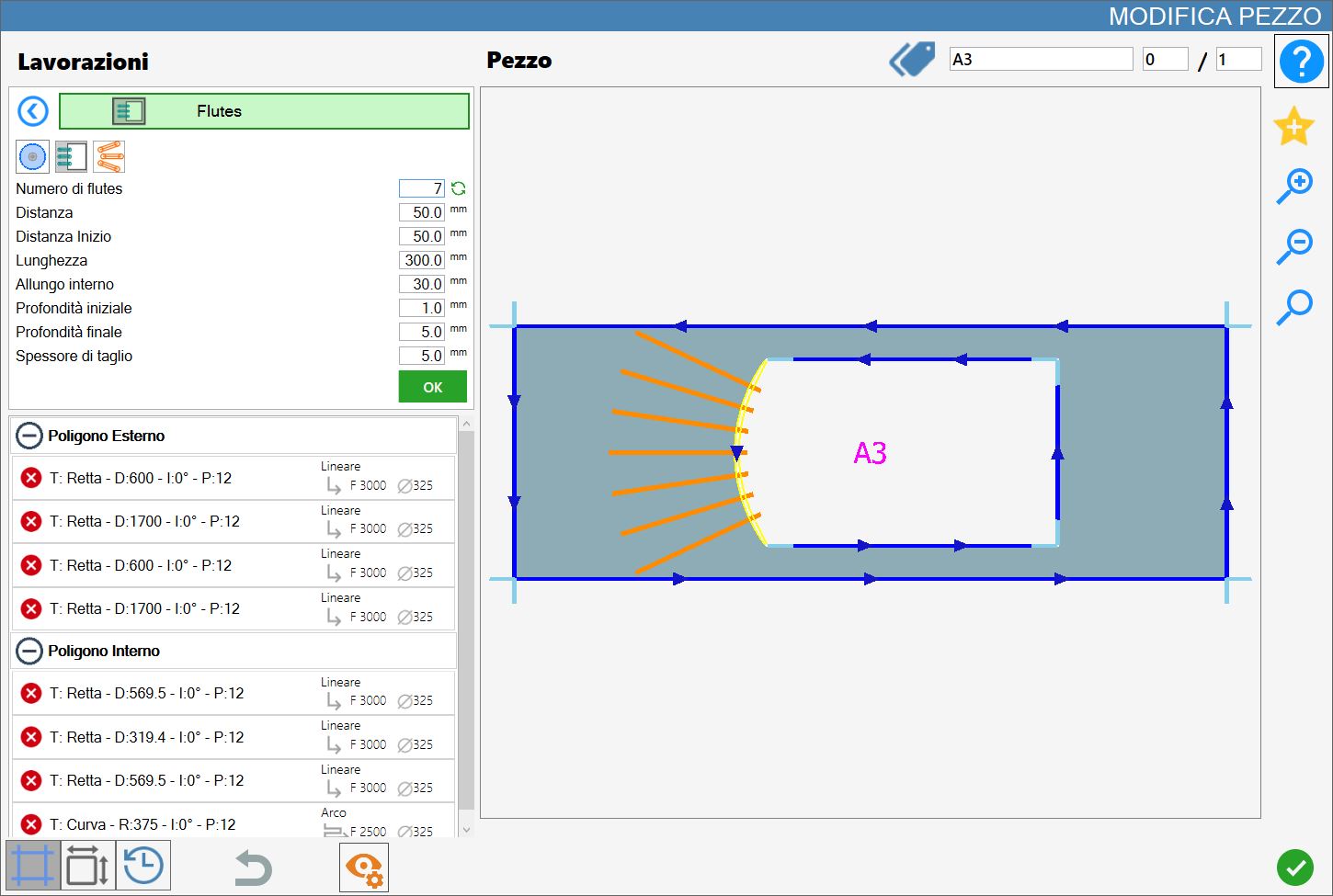
Modus 1: Radial
In diesem Modus haben die Flutes einen gemeinsamen Ursprungspunkt und stehen senkrecht zur jeweiligen Tangente am ausgewählten gekrümmten Schnitt.
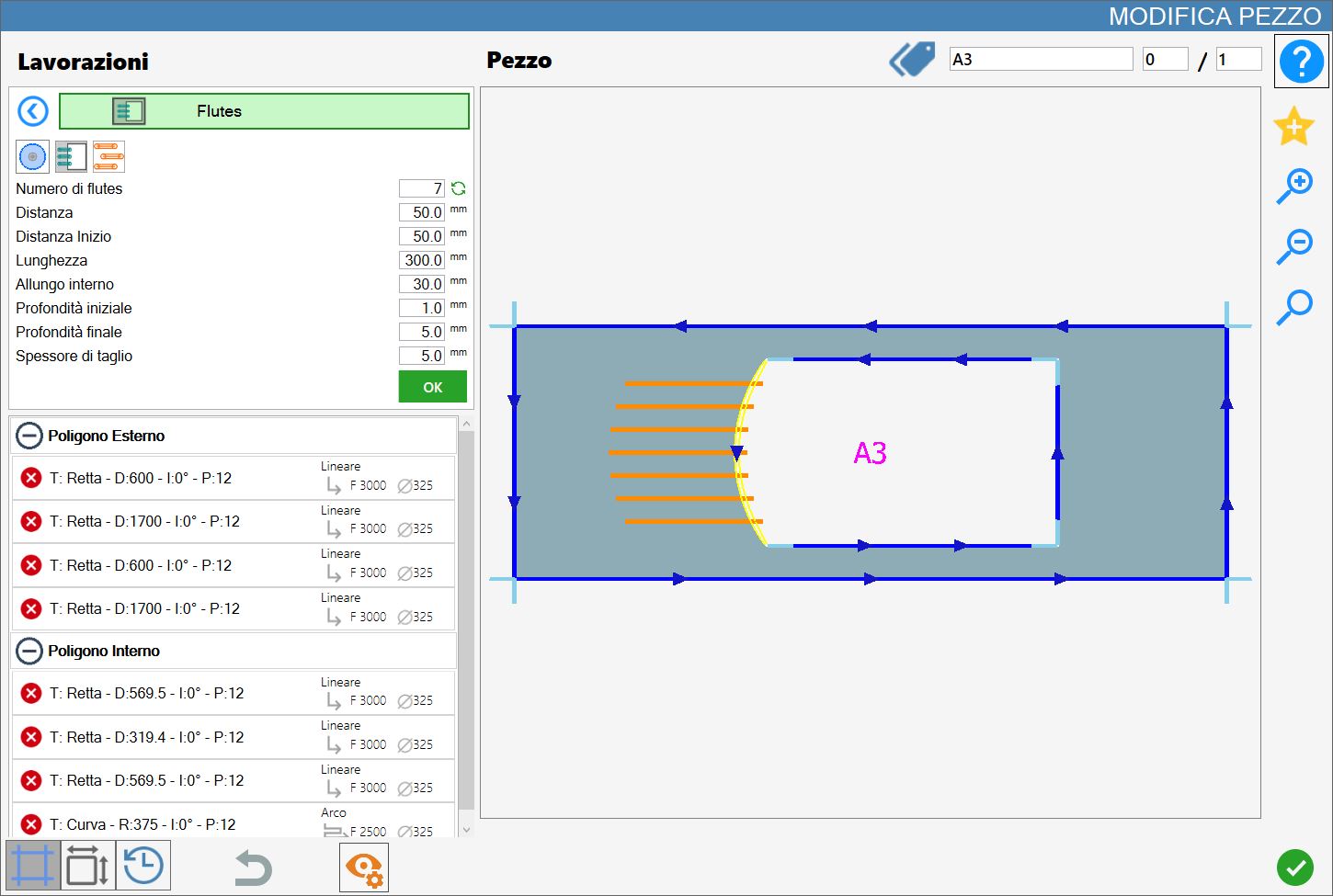
Modus 2: Bogenausrichtung
In diesem Modus verlaufen die Flutes parallel zueinander und sind sowohl hinsichtlich Abstand als auch interner Verlängerung bogenförmig ausgerichtet.
Modus 3: Tangentialausrichtung
In diesem Modus verlaufen die Flutes parallel zueinander und sind hinsichtlich der internen Verlängerung bogenförmig ausgerichtet, während sie bis zur Tangente verlängert werden, deren Abstand dem für die Länge angegebenen Wert entspricht.
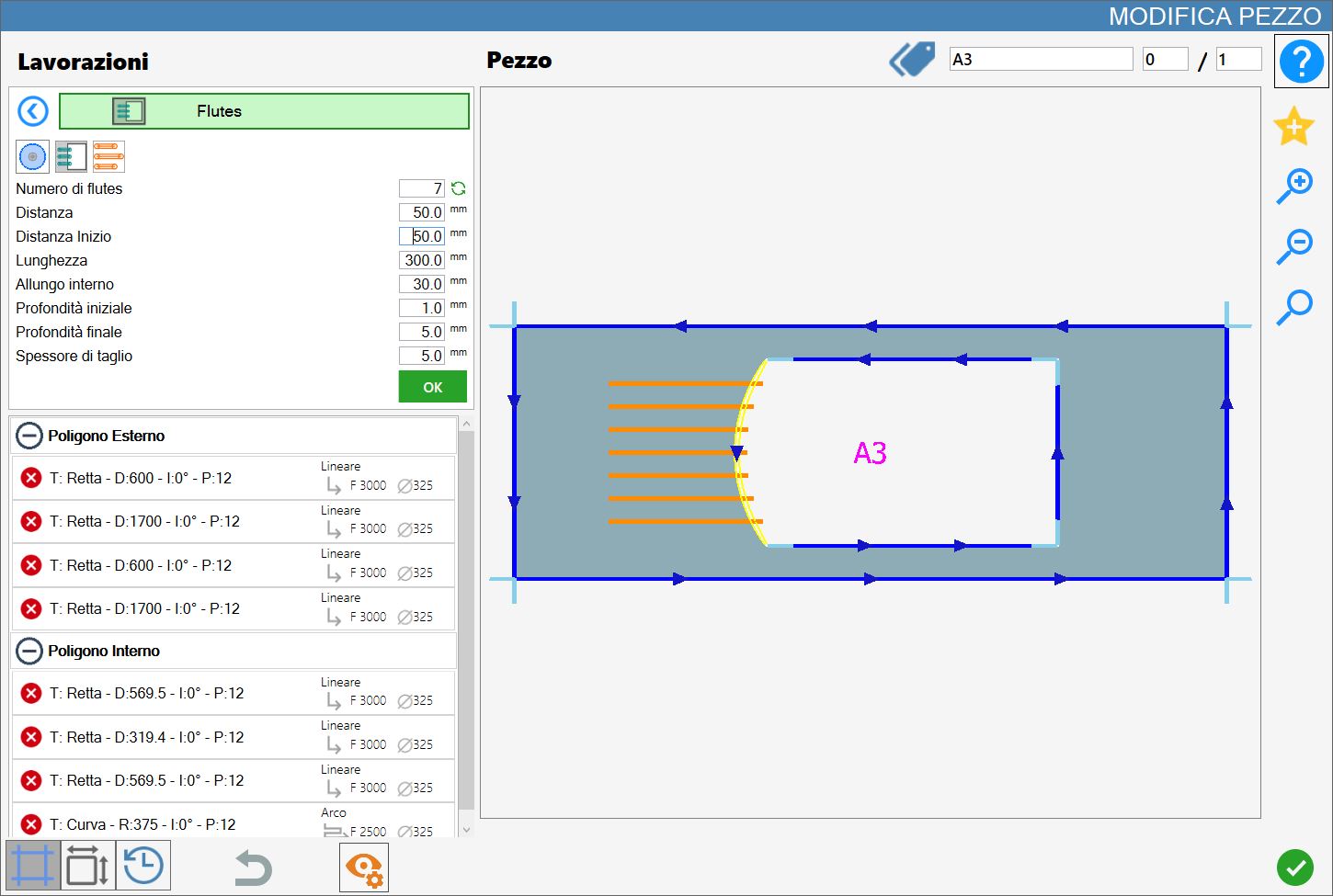
Ausführung der Bearbeitung
Die Bearbeitung kann angewendet werden, indem die Schaltfläche links neben dem entsprechenden Schnitt in der Polygonliste gedrückt wird.
Ein rotes Symbol mit einem „X“ zeigt an, dass die Bearbeitung nicht auf den gewünschten Schnitt angewendet werden kann.
Sobald das gewünschte Ergebnis erreicht ist, das in der Bearbeitungsvorschau angezeigt und fortlaufend aktualisiert wird, kann der Bediener den Vorgang durch Drücken der grünen Schaltfläche „OK“ direkt unter den eingestellten Parametern bestätigen.
Die in der Vorschau dargestellten Flutes werden anschließend auf den ausgewählten Schnitt angewendet: Ihre Farbe wechselt sowohl in der Vorschau als auch später im Arbeitsbereich zu Dunkelgrün und zeigt damit die erfolgreiche Anwendung an.
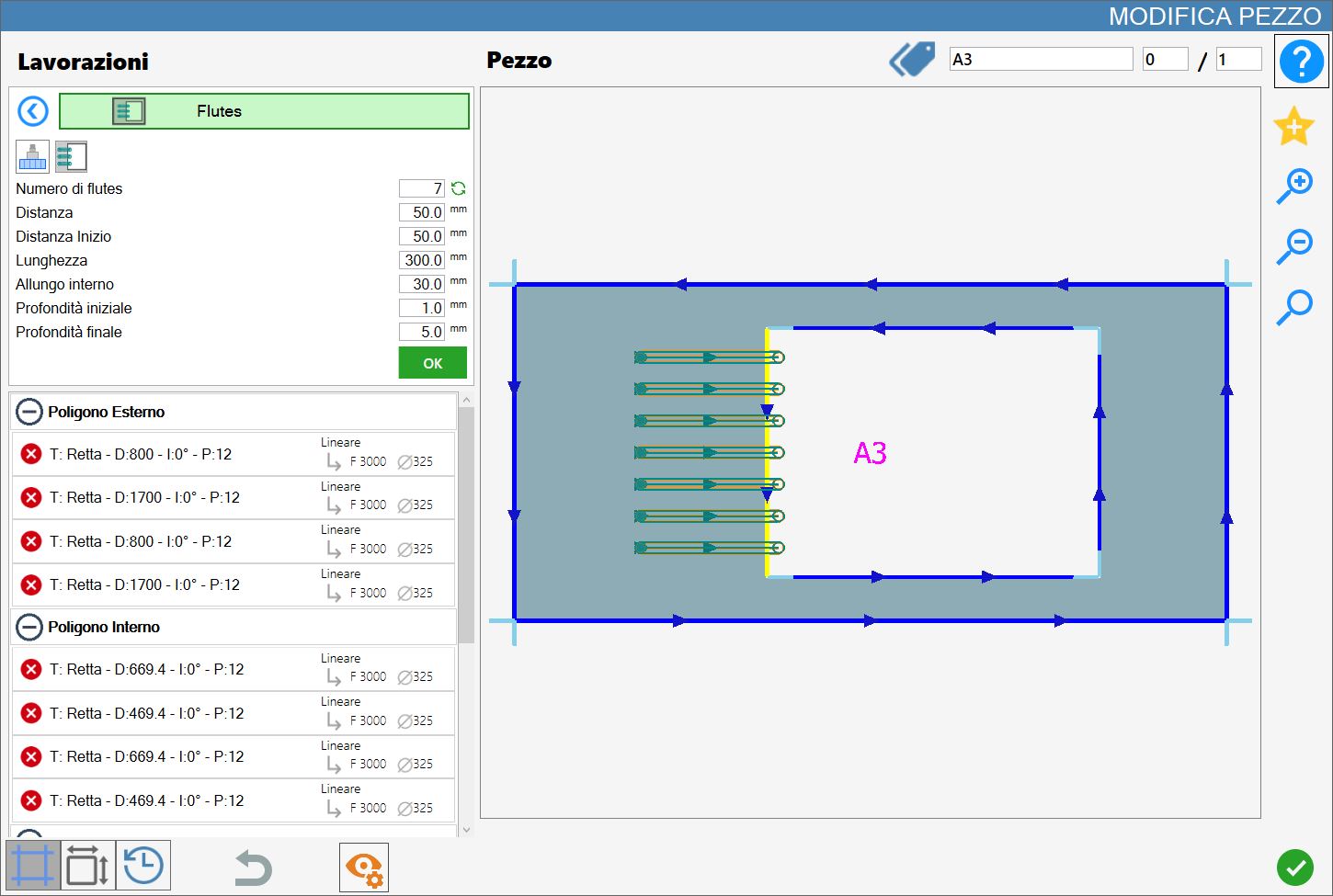
Auch die Schnittliste auf der linken Seite wird entsprechend der neu angewendeten Bearbeitung und den Flute-Parametern aktualisiert.
Auf einen einzelnen Schnitt können mehrere Bearbeitungen dieses Typs angewendet werden, sofern sich ihre Parameter nicht wiederholen.
