

IsoCam est le logiciel d’exécution de profilages avec le disque ; il permet de dessiner ou d’importer des formes, de définir le profil et d’appliquer différents modes d’usinage.
La gestion de la programmation du travail est divisée en plusieurs phases décrites dans les paragraphes suivants.
À l’ouverture du programme Isocam, si aucun usinage n’a été créé précédemment, l’opérateur peut en créer un nouveau à partir de la première étape d’usinage.
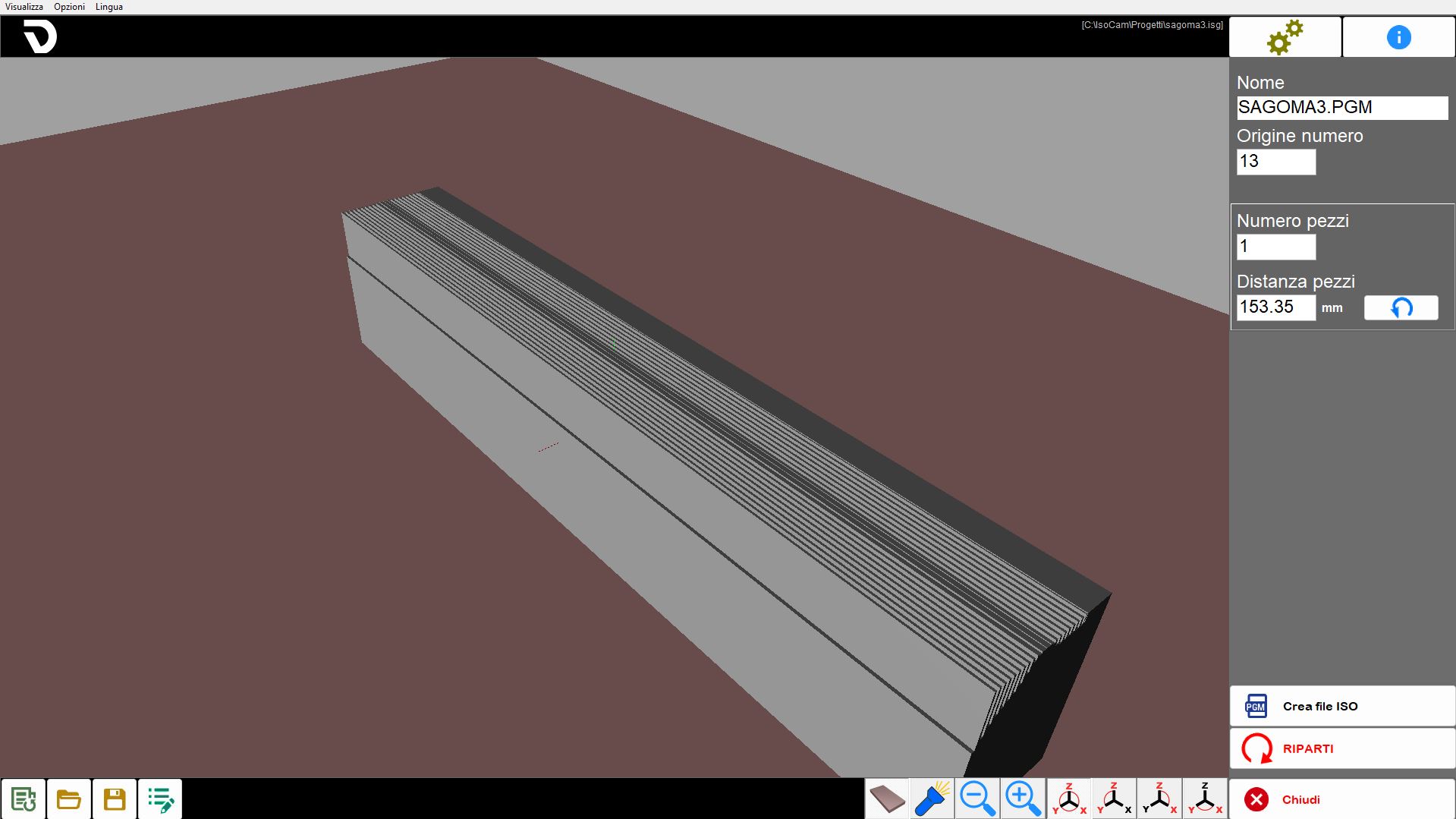
Si, au contraire, un usinage a déjà été créé, il est automatiquement chargé et l’opérateur accède directement à la dernière étape de l’usinage :
Éléments communs aux différentes étapes
L’interface utilisateur est composée de plusieurs zones.
Menu : outils rapides.
Barre supérieure : fonctions spécifiques de la page active.
Partie centrale : contient le dessin ou la zone active selon la page.
Barre latérale : fenêtre contenant les paramètres à modifier.
Barre inférieure : boutons généralement valables dans plusieurs zones du logiciel.
Les éléments suivants restent toujours visibles, quelle que soit la phase actuelle du processus.
Menu
La barre de menus est située en haut, au-dessus de tous les autres éléments de cette interface.
Affichage | Plusieurs paramètres relatifs à la visibilité des pièces présentes dans la zone de travail sont mis à la disposition de l’opérateur. |
Options | Permet de modifier les paramètres relatifs aux couleurs. |
Langue | ISOCAM est actuellement disponible dans les langues suivantes :
|
Barre latérale droite
 | Paramètres |
 | Infos |
 | Gestion des étapes |
 | Fermer |
Paramètres
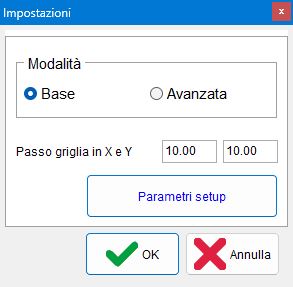
Ce panneau permet de passer au mode Avancé de IsoCam, de revenir à la version de base et de modifier les valeurs du Pas de grille en X et Y.
Barre inférieure
 | Nouvel usinage |
 | Ouvrir un usinage |
 | Enregistrer l’usinage |
 | Modifier l’usinage |
Dessin de la section (étape 1 sur 4)
La première phase de la programmation consiste à dessiner la section à usiner. La fenêtre propose les commandes typiques d’un logiciel de CAO : tracé de ligne, tracé d’arc, accrochage, déplacement, etc.
Le principe du logiciel consiste à créer rapidement la section sous forme d’esquisse, puis à la modifier entité par entité à l’aide des commandes prévues. Il reste toujours possible d’importer des dessins .dxf générés par des logiciels de CAO externes.
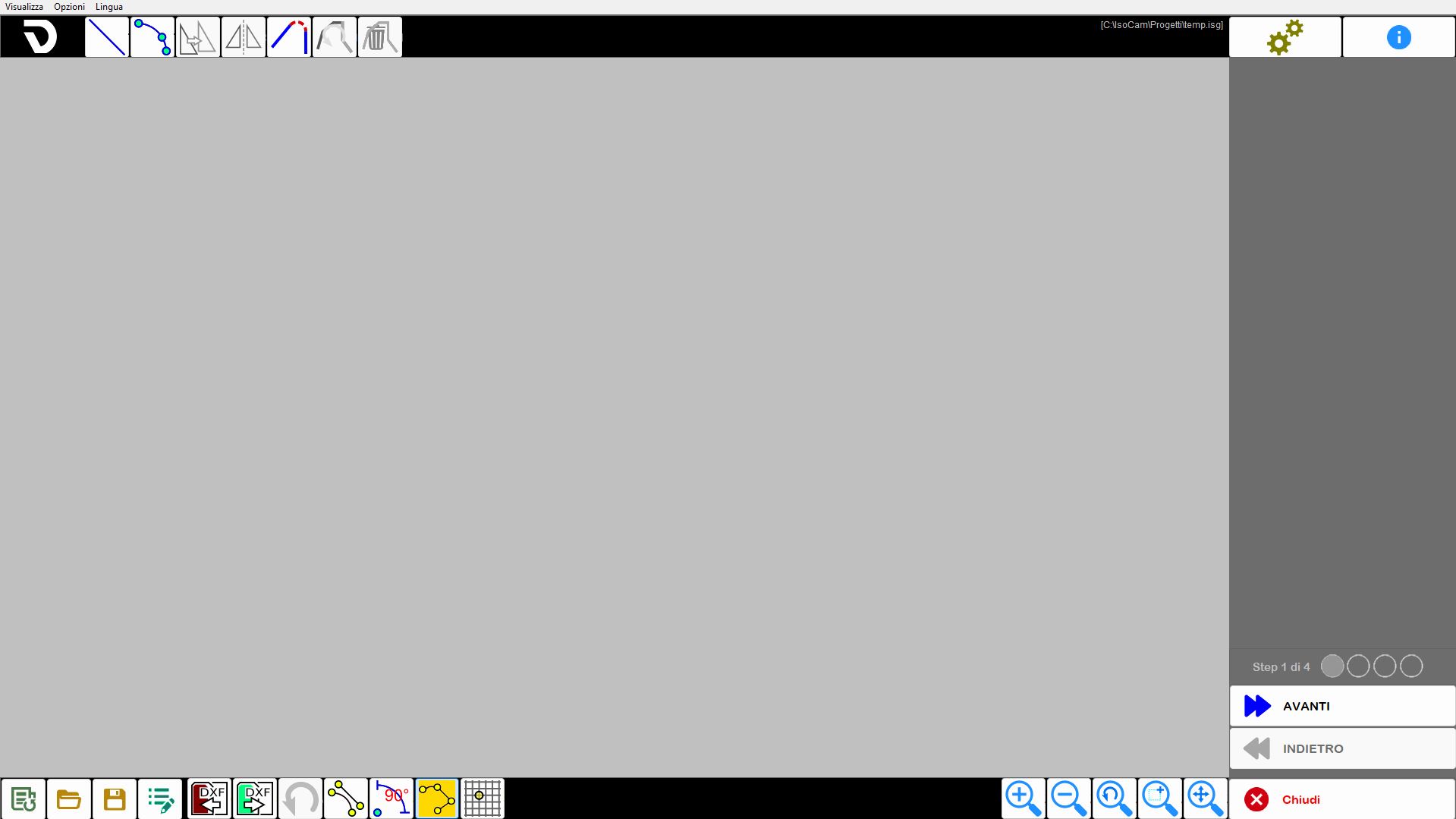
Barre supérieure

 | Commande de tracé de ligne |
 | Commande de tracé d’arc |
 | Déplacer les segments sélectionnés |
 | Figure en miroir |
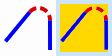 | Raccorder |
 | Inverser la sélection active |
 | Supprimer les segments sélectionnés |
Barre latérale droite
Propriétés de la ligne
Lorsqu’une ligne est sélectionnée dans la zone de travail, la colonne latérale droite est mise à jour pour afficher les caractéristiques de l’entité sélectionnée, que l’utilisateur peut modifier :
Longueur | Indique la distance linéaire entre les deux extrémités de la ligne sélectionnée, calculée à partir des coordonnées dans l’espace de travail. |
Angle | Indique l’orientation de la ligne par rapport à l’axe horizontal du système de référence. |
Δx | Indique la variation de la coordonnée X entre le point initial et le point final d’une ligne ou d’une entité, c’est-à-dire la distance horizontale parcourue par rapport à l’axe X du système de référence. |
Δy | Indique la variation de la coordonnée Y entre le point initial et le point final d’une ligne ou d’une entité, c’est-à-dire la distance verticale parcourue par rapport à l’axe Y du système de référence. |
 | Allonger/Raccourcir la ligne sélectionnée |
 | Arrondir l’angle |
Mettre à l’échelle les segments connectés | Permet d’appliquer une mise à l’échelle proportionnelle à toutes les entités directement ou indirectement reliées à la ligne sélectionnée. |
Propriétés de l’arc
Lorsqu’un arc est sélectionné dans la zone de travail, la colonne latérale droite est mise à jour pour afficher les caractéristiques de l’entité sélectionnée, que l’utilisateur peut modifier.
L’arc peut être défini de différentes manières : par points, par centre, rayon et arc, etc.
Les différentes caractéristiques sont affichées dans la fenêtre qui apparaît à droite.
La modification de certaines caractéristiques peut être effectuée de différentes manières, par exemple en modifiant le rayon ou le point initial/final ; le paramètre « Centre fixe » permet de déterminer le mode de modification.
Rayon | Indique la distance constante entre le centre d’une courbe circulaire ou d’un arc et n’importe quel point de sa circonférence. |
Angle initial/final | Angle du point initial ou final par rapport au centre. |
Tangente Préc. / Suiv. | Modifie l’angle initial ou final de sorte que l’arc soit tangent à l’entité précédente ou suivante. |
Centre fixe | Permet de déterminer les conséquences d’une modification (rayon ou angle). |
Déplacer / Déplacer la sélection
Lorsque la commande « déplacer » est activée, la fenêtre contenant les paramètres de déplacement apparaît. Le déplacement peut être effectué directement en cliquant dans la zone de dessin (y compris avec les accrochages actifs) ou en réglant les paramètres.
Le déplacement doit être confirmé avec le bouton « OK ».
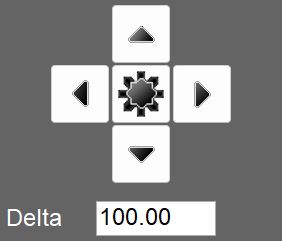 | Sélecteur de position |
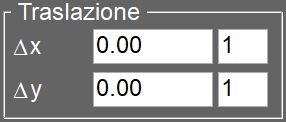 | Translation |
Déplacer la copie | Lorsqu’elle est activée, cette fonction crée une copie de l’entité sélectionnée et applique le déplacement uniquement à cette copie, en laissant l’entité d’origine inchangée. |
Miroir
Après avoir activé la commande, définir le centre de symétrie en cliquant dans la zone de travail ou en saisissant les cotes, sélectionner la direction du miroir puis appuyer sur le bouton « OK » pour confirmer.
Centre de symétrie | Permet de modifier les coordonnées du centre de symétrie utilisé pour le retournement horizontal ou vertical de l’entité sélectionnée. |
Coordonnées à inverser | Indique si le retournement doit être effectué horizontalement, verticalement ou dans les deux directions. |
Créer une copie miroir | Si cette option est activée, l’opération de mise en miroir crée une copie symétrique de l’entité sélectionnée tout en conservant l’original intact. |
Raccorder
Un premier message, affiché dans la colonne de droite, permet à l’opérateur de définir le rayon de raccordement et de confirmer la sélection.
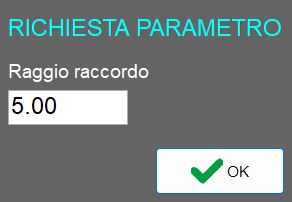
Un deuxième message informe l’opérateur qu’il est désormais possible d’insérer des raccordements entre deux lignes, opération disponible jusqu’à la désactivation de la fonction.

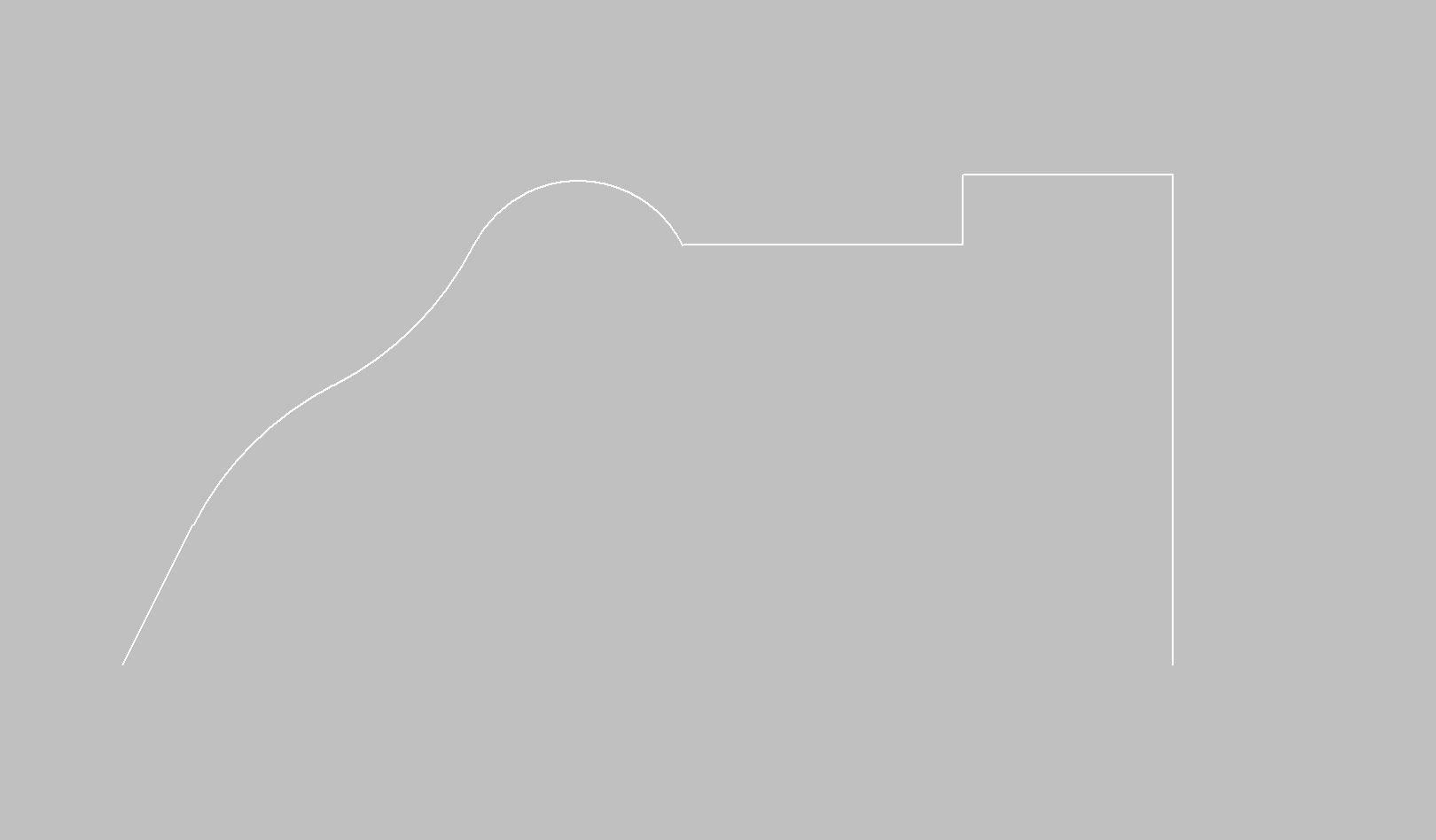
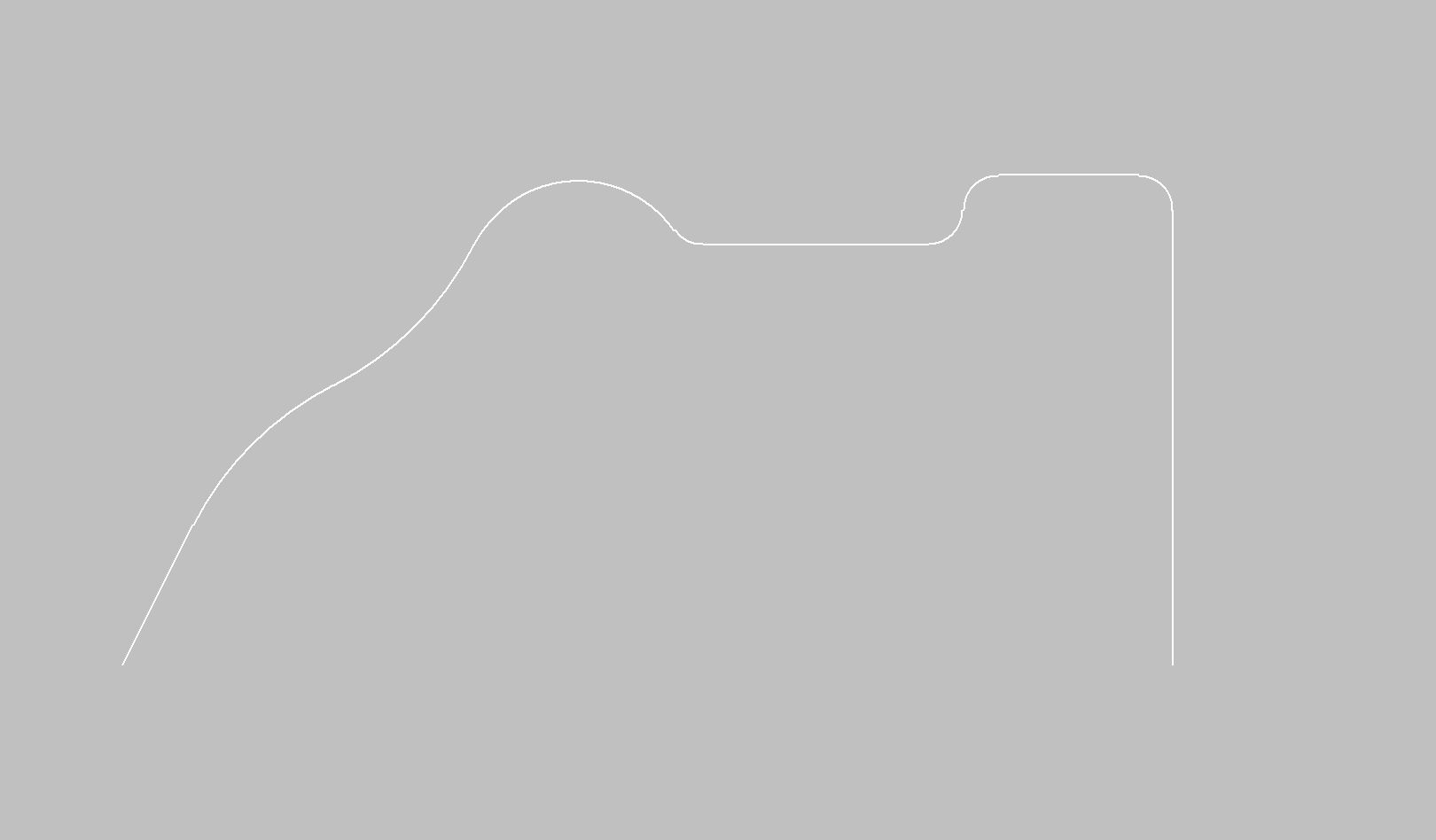
Voici un exemple d’application de raccordements sur deux lignes adjacentes et sur une ligne adjacente à un arc :
Après l’application des raccordements :
Barre inférieure
 | Importer un fichier DXF |
 | Exporter un fichier DXF |
 | Annuler la modification |
 | Accrochage début/fin |
 | Commande Ortho |
 | Commande Segments connectés |
 | Grille de dessin |
 | Annuler le zoom |
 | Sélectionner une zone pour le zoom |
 | Réinitialiser le zoom |
Sélection du profil (étape 2 sur 4)
La section dessinée précédemment doit être appliquée à un profil approprié.
Le profil peut être linéaire ou en arc, dans le plan X/Y ou également vertical ; selon la sélection, certains modes de travail sont ensuite activés ou désactivés. Ainsi, par exemple, un profil en arc dans le plan XY ne peut être usiné qu’avec le disque vertical, et inversement pour un profil en arc dans le plan XZ ou YZ.
Le type de profil est sélectionné à l’aide des boutons situés à gauche ; les paramètres permettant de décrire géométriquement le profil sont affichés en haut au centre, tandis que l’aperçu du résultat est affiché en bas au centre.
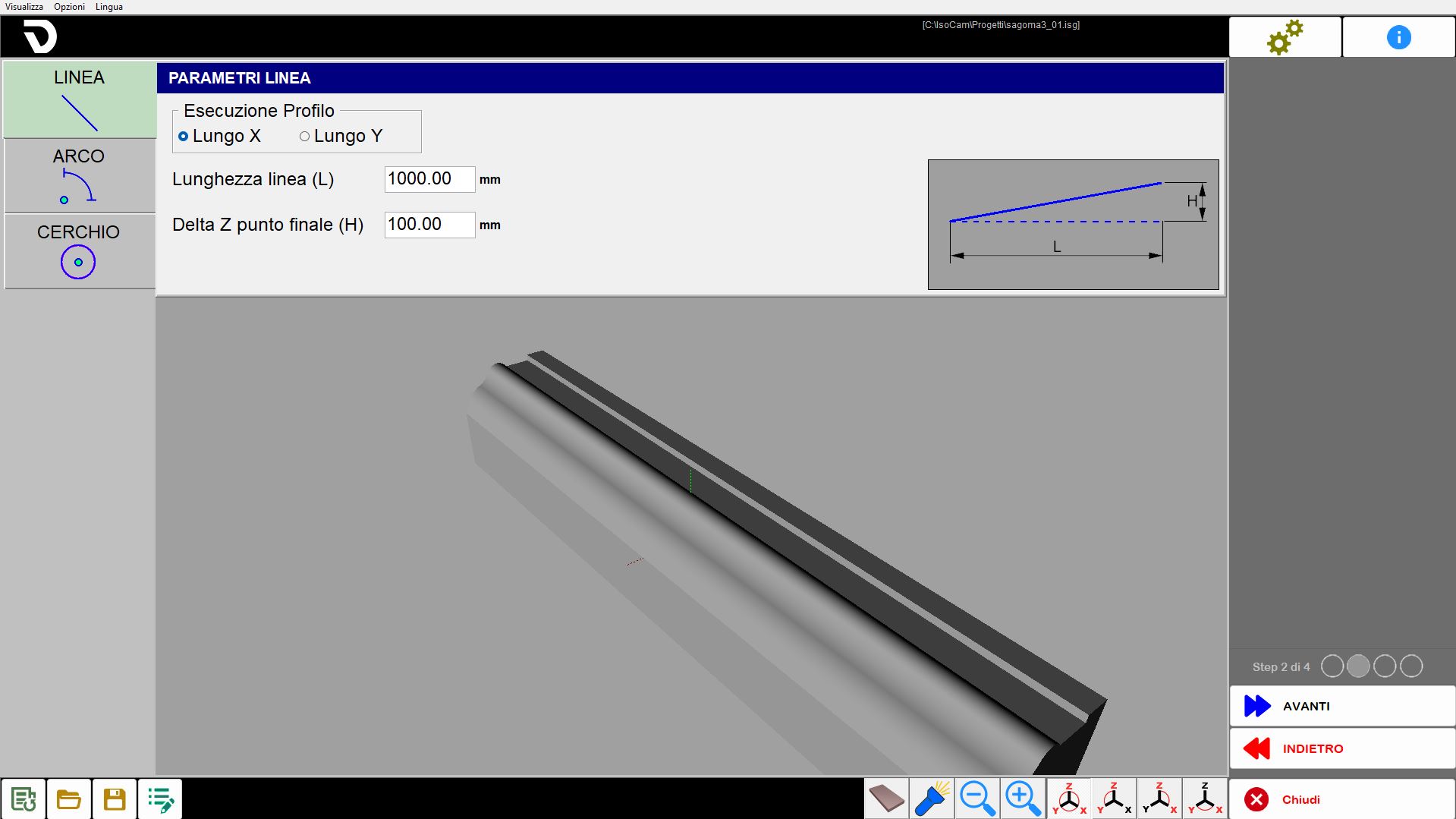
Partie centrale
Profil linéaire | Définir la direction et la longueur. |
Profil en arc | Définir : la direction, le plan de travail, la concavité et les caractéristiques géométriques. |
Profil circulaire | Il est usiné uniquement à l’extérieur avec le disque horizontal. |
Paramètres du profil linéaire
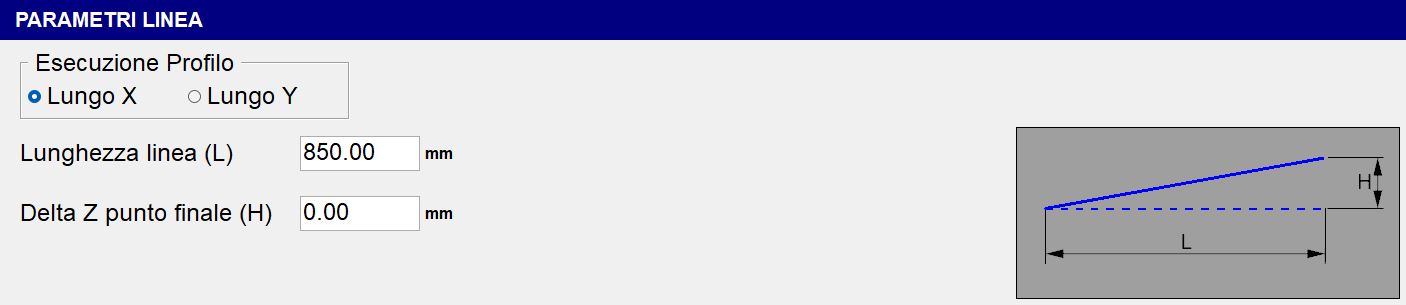
Exécution du profil | Deux modes sont disponibles : « Le long de X » et « Le long de Y ». |
Longueur de la ligne (L) | Longueur horizontale de la base du segment incliné, mesurée entre le point de départ et le point final projeté horizontalement. |
Delta Z du point final (H) | Hauteur du segment incliné, c’est-à-dire la différence de cote entre le début et la fin du segment. |
Paramètres du profil en arc
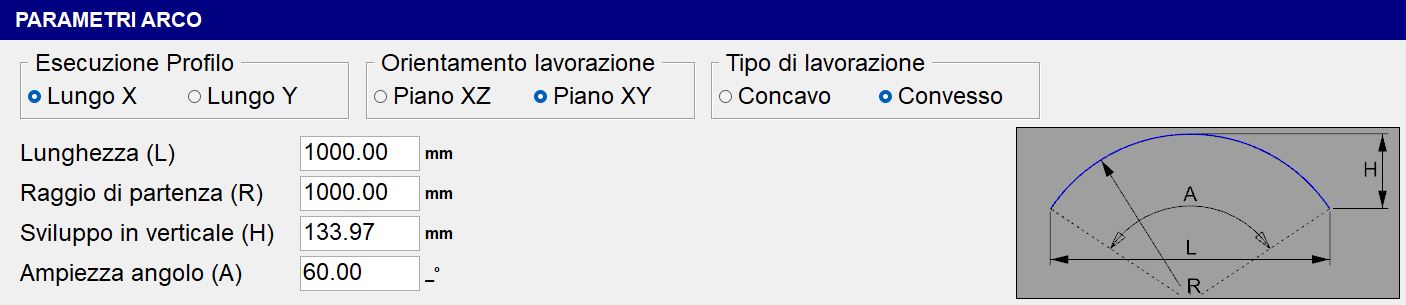
Exécution du profil | Choix entre « Le long de X » ou « Le long de Y ». |
Orientation de l’usinage | Choix entre « Plan XZ » ou « Plan XY ». |
Type d’usinage | Choix entre « Concave » ou « Convexe ». |
Longueur (L) | Distance horizontale entre les deux extrémités de l’arc, c’est-à-dire la corde reliant le début et la fin de l’arc. |
Rayon initial (R) | Distance entre le centre de l’arc et un point de l’arc. Détermine la courbure globale de l’arc. |
Développement vertical (H) | Hauteur maximale de l’arc par rapport à la corde L ; représente la distance verticale entre le point le plus haut de l’arc et la corde. |
Amplitude de l’angle (A) | Angle au centre sous-tendu par l’arc, exprimé en degrés. |
La modification de l’une des valeurs suivantes : « Longueur », « Rayon initial », « Développement vertical » ou « Amplitude de l’angle » entraîne le recalcul automatique des paramètres restants.
Paramètres du profil circulaire
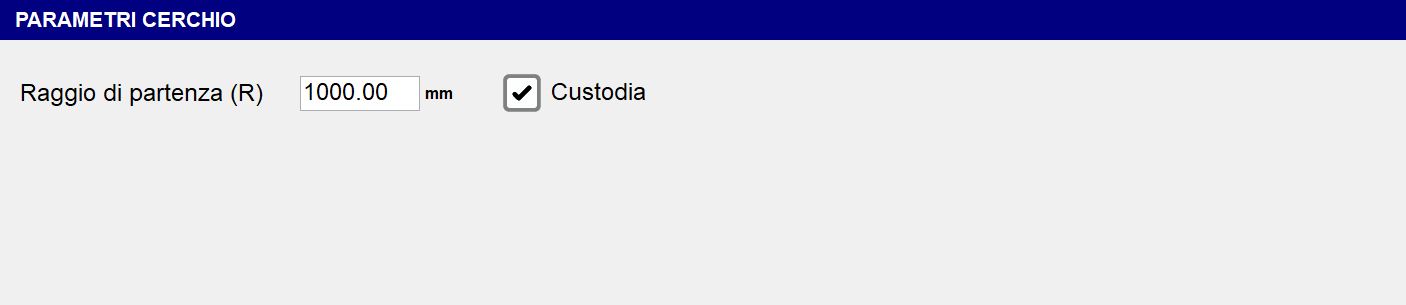
Rayon initial (R) | Détermine le rayon à partir du point de départ. |
Carter | Cette option indique si, pendant l’usinage, l’axe C tourne (carter actif) ou reste immobile avec C=0_ (carter absent). |
Barre inférieure
 | Vue du plateau |
 | Éclairages supplémentaires |
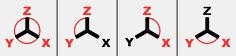 | Gestion des vues par défaut |
Paramètres d’usinage (étape 3 sur 4)
La page est divisée en cadres contenant différents types de données à définir pour l’usinage
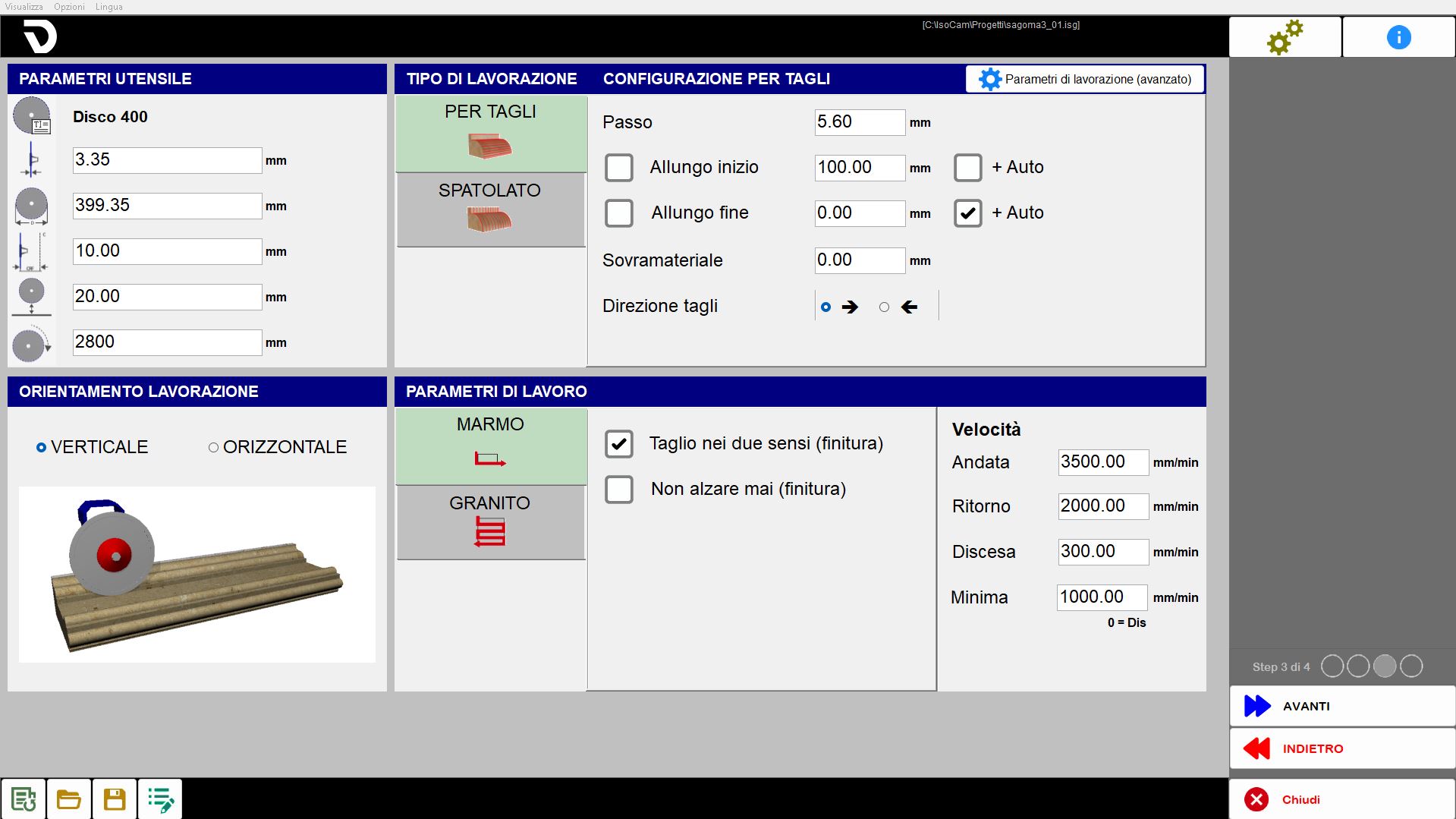
Paramètres outil
L’opérateur peut définir les paramètres de l’outil :
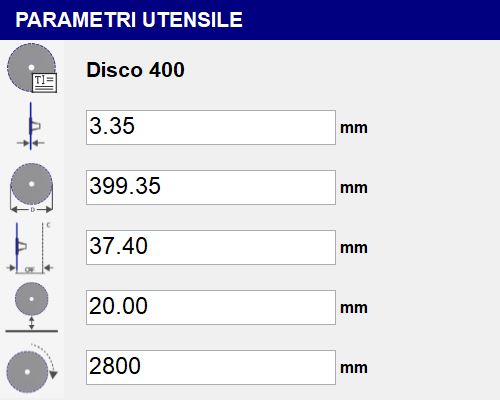
S’il s’agit d’un nouveau projet, les données sont chargées automatiquement en fonction de l’outil physiquement installé ; s’il s’agit d’un usinage précédemment enregistré, les données de l’outil correspondent à celles déjà enregistrées dans le programme précédent.
 | Nom de l’outil |
 | Épaisseur |
 | Diamètre |
 | CRF (Centre de rotation de la bride) |
 | Cote de sécurité |
 | RPM (Tours par minute) |
Orientation de l’usinage
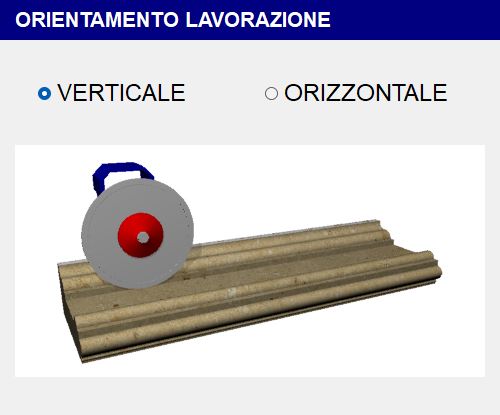
Profil linéaire
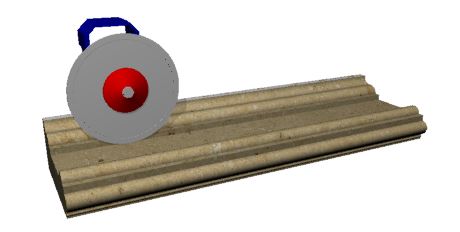
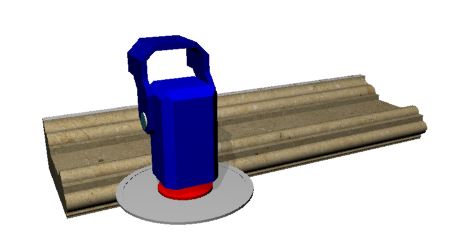
Pour les profils linéaires, il est possible de choisir d’effectuer l’usinage avec le disque vertical ou avec le disque horizontal (de face ou depuis la gauche).
Orientation verticale | Orientation horizontale |
 |  |
Profil en arc
Pour les profils courbes, l’orientation est imposée par le type de profil :
Type d’usinage | Orientation verticale | Orientation horizontale |
Concave | 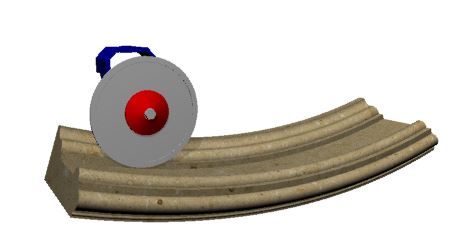 | 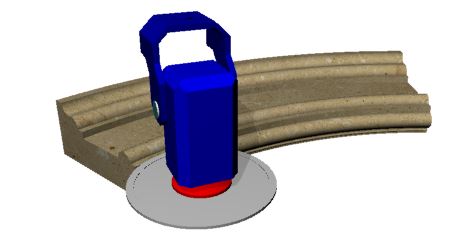 |
Convexe | 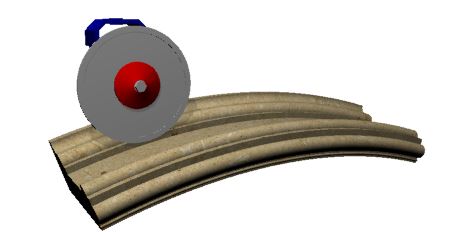 | 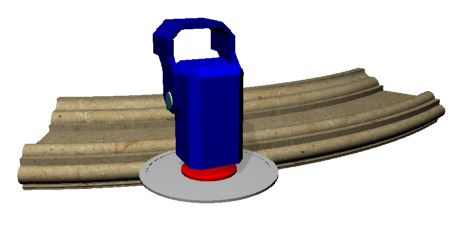 |
Type d’usinage
L’usinage peut être effectué selon deux modes :
 | Mode par coupes |
 | Mode lissage |
Configuration par coupes
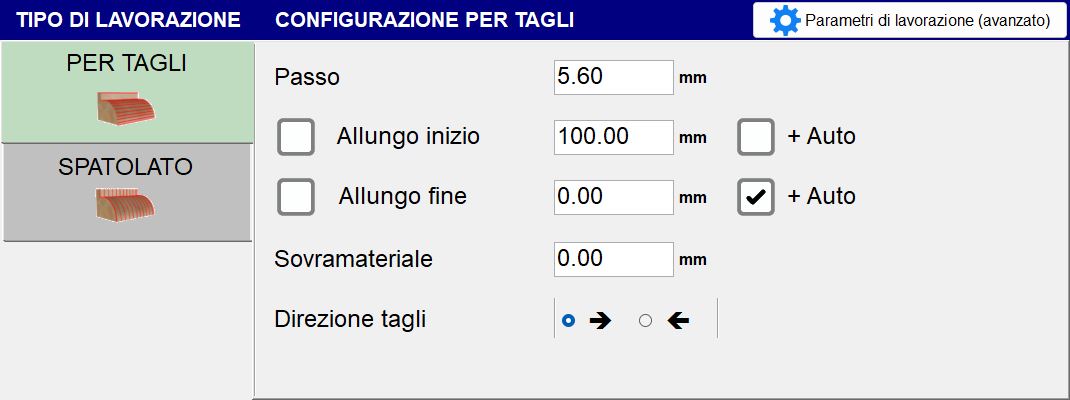
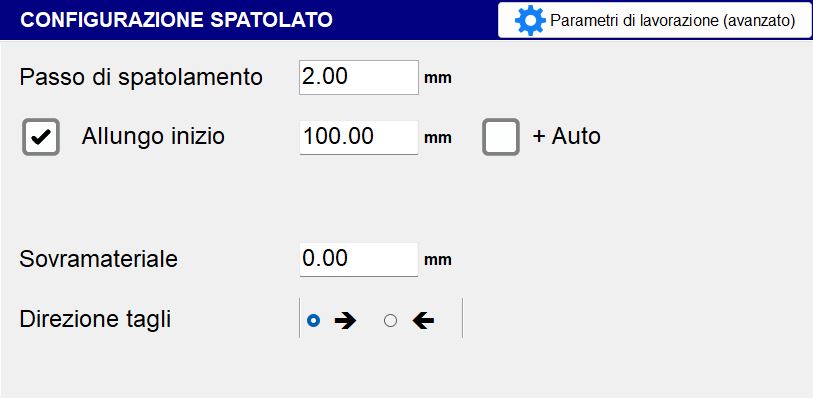
Des coupes parallèles suivant le profil sélectionné sont effectuées à une distance entre les coupes définie par un paramètre.
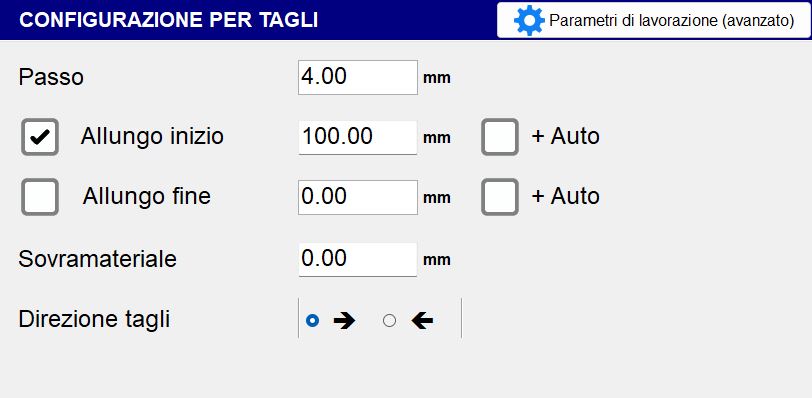
Pas | Indique la distance entre la position d’une coupe et celle de la coupe adjacente. Si cette distance est supérieure à l’épaisseur du disque, du matériau reste entre les passes. |
Extension début / fin | Permet de prolonger une coupe dans sa partie initiale / finale de la valeur définie. |
Plus Auto | L’activation de cette option entraîne une augmentation automatique de la valeur d’extension, sur la base d’une valeur définie par le système. |
Surépaisseur | Épaisseur de matériau à laisser au-dessus de la section finale souhaitée. |
Direction des coupes | La coupe peut être effectuée de droite à gauche ou de gauche à droite, selon la configuration sélectionnée. |
Configuration Lissage
Le mouvement est transversal à la direction du profil ; il est utilisé pour la finition de surface de la pièce.
Pas de lissage | Indique la distance entre un mouvement transversal et le suivant le long de la direction du profil. |
|---|
Vitesse et mode de coupe
Selon les sélections précédentes, différents menus apparaissent pour sélectionner les paramètres nécessaires à la définition de l’usinage.
Si le type d’usinage sélectionné est la Configuration par coupes, deux types de paramètres d’usinage sont disponibles :
 | Mode Marbre |
 | Mode Granit |
Mode Marbre
Paramètres généraux :
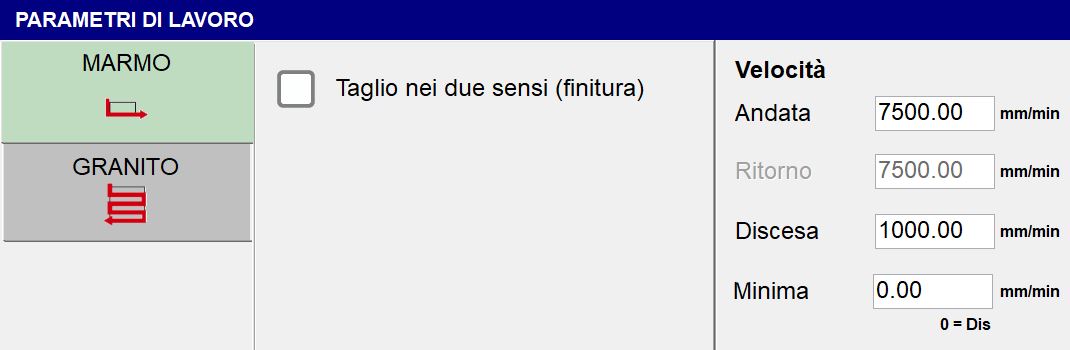
Coupes dans les deux sens (finition) | Cette option permet de régler une vitesse de retour différente de la vitesse d’aller. |
Ne jamais relever (finition) |
Paramètres de vitesse :
Aller | Vitesse d’exécution de la passe à l’aller. |
Retour | Vitesse d’exécution de la passe au retour. |
Pénétration | Vitesse d’exécution de la pénétration de la passe. |
Minimale | En définissant une valeur différente de zéro, la vitesse de coupe dépend de la profondeur de la coupe : le mouvement s’effectue à la vitesse d’aller pour les coupes de profondeur nulle et à la vitesse minimale lorsque la coupe atteint la profondeur maximale pour la section sélectionnée. |
Mode Granit
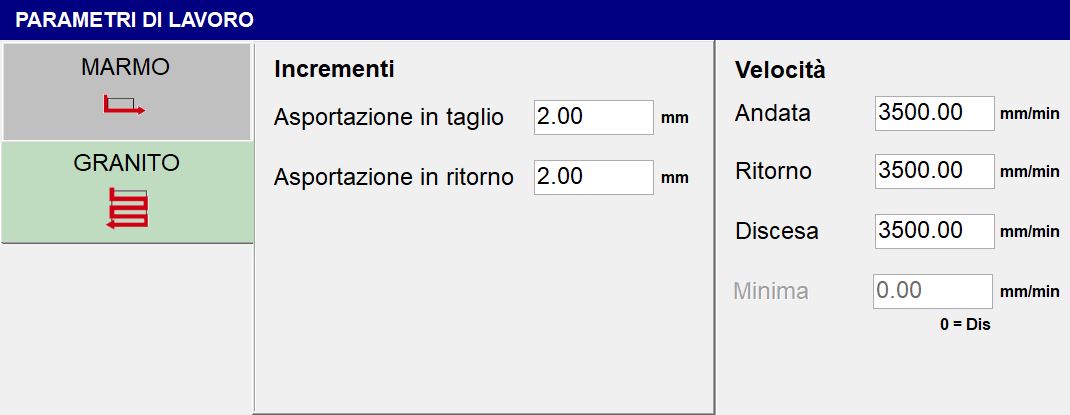
Paramètres généraux :
Enlèvement de matière en coupe | Quantité de matériau enlevée lors de la passe d’aller. |
Enlèvement de matière au retour | Quantité de matériau enlevée lors de la passe de retour. |
Si le type d’usinage sélectionné est la Configuration Lissage, un seul paramètre d’usinage est disponible :
Vitesse - Usinage | Définit la vitesse à laquelle l’usinage de type lissage est exécuté. |
|---|
Paramètres d’usinage (avancés)
 | Paramètres d’usinage (avancés) |
Cet écran permet de vérifier et de modifier différents paramètres, dont beaucoup ont été définis aux étapes 2 et 3.
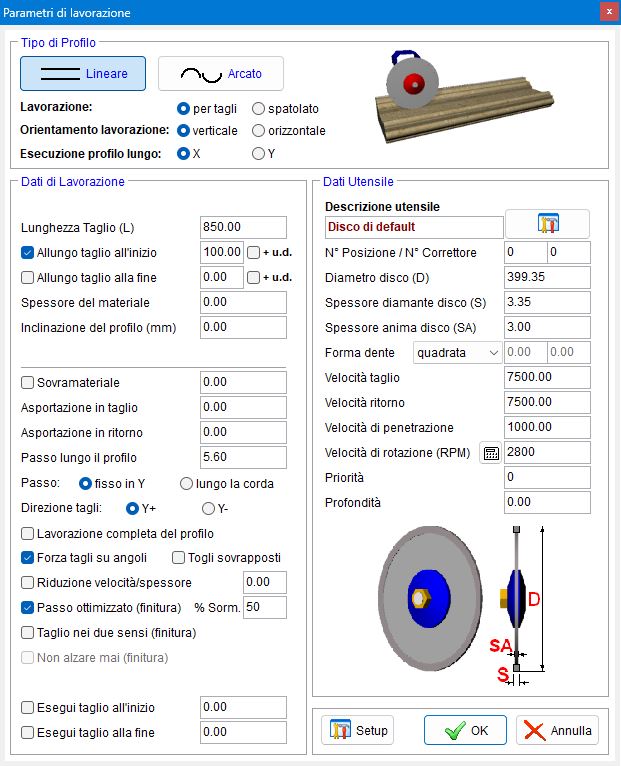
La première opération consiste à sélectionner le type de profil à utiliser :
 | Linéaire |
 | En arc |
Puis les paramètres suivants :
Usinage | Peut être effectué par coupes ou par lissage. |
Orientation de l’usinage | L’usinage peut être effectué à la verticale ou à l’horizontale. |
Exécution du profil le long de | Le long de X ou Y. |
Données d’usinage
Pour le profil linéaire, les paramètres suivants peuvent être définis :
Épaisseur du matériau | Définit l’épaisseur du matériau (en mm) |
Inclinaison du profil (mm) | Permet de définir l’inclinaison du profil en indiquant la différence de hauteur entre le point final et le point initial. |
Pour le profil en arc, les paramètres définis aux étapes précédentes sont disponibles.
Les deux profils ont également en commun les données d’usinage suivantes :
Pas | Fixe en Y : maintient une distance fixe entre les coupes, indépendamment de la section sous-jacente |
Direction des coupes | Choix entre « Y_ » ou « Y- ». |
Usinage complet du profil | Permet de choisir d’effectuer ou non l’usinage complet du profil. |
Forcer les coupes aux angles | Ajoute des coupes aux points de changement de pente. |
Supprimer les chevauchements | Si cette option est activée et que la valeur « Pas » est supérieure à la valeur « Épaisseur », les coupes qui se chevauchent sont supprimées. |
Pas optimisé (teinture) % Recouv. | Si la valeur « Pas » est inférieure à la valeur « Épaisseur », le pas est optimisé sur les lignes horizontales. |
Exécuter une coupe au début | Permet de choisir d’effectuer ou non une coupe au début du profil. La zone située à côté permet de définir la profondeur de cette coupe. |
Exécuter une coupe à la fin | Permet de choisir d’effectuer ou non une coupe à la fin du profil. La zone située à côté permet de définir la profondeur de cette coupe. |
Données de l’outil
Cette section présente certaines données précédemment définies ainsi que d’autres paramètres spécifiques à l’outil.
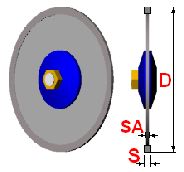
Description de l’outil | Brève description de l’outil |
 | Magasin d’outils |
N_ Position | Indique le numéro de position dans le magasin de l’outil sélectionné. |
N_ Correcteur | Indique le numéro identifiant le nom de l’outil sélectionné. |
Épaisseur de l’âme du disque (SA) | Épaisseur du corps porteur central du disque. |
Forme de la dent | L’opérateur peut choisir parmi trois formes de dent :
|
 | Choix du matériau
|
Priorité | Il est possible de définir une valeur de priorité (strictement positive). |
Profondeur | Indique la profondeur de coupe de l’outil. |
Usinage (étape 4 sur 4)
En fonction des sélections précédentes, un aperçu des coupes calculées est affiché. La page est divisée en plusieurs zones contenant les commandes permettant de gérer les modifications.
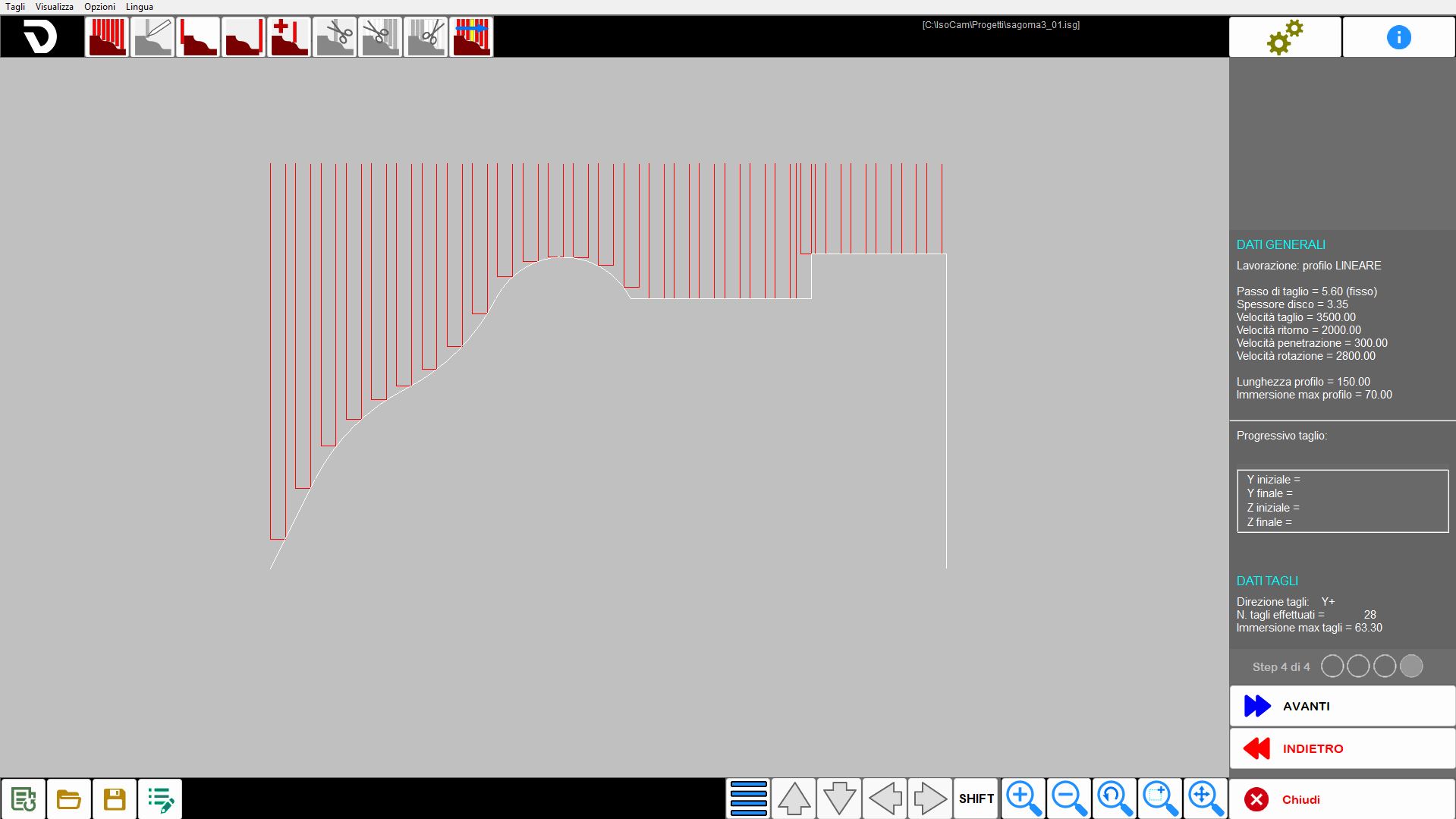
Après avoir vérifié les coupes ou effectué les modifications souhaitées, appuyer sur le bouton « SUIVANT » pour ouvrir la page permettant de générer le programme de coupe.
Menu
À la quatrième étape, une entrée supplémentaire devient visible dans le menu supérieur :
Coupes | Ce menu propose à l’opérateur plusieurs réglages rapides pour les coupes générées. |
|---|
Barre supérieure
 | Génération des coupes |
 | Modifier la position de la coupe |
 | Ajouter une coupe de tête pour séparer les pièces |
 | Ajouter une coupe de fin pour séparer les pièces |
 | Ajouter une coupe à la position de la souris (Ins) |
 | Supprimer la coupe sélectionnée |
 | Supprimer les coupes précédant la coupe sélectionnée |
 | Supprimer les coupes suivant la coupe sélectionnée |
 | Simulation des coupes |
Partie centrale
Barre latérale droite
À la quatrième étape, cette barre contient les informations suivantes :
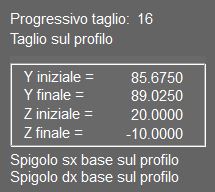 | Numéro progressif de la coupe |
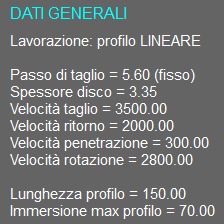 | Données générales |
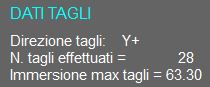 | Données des coupes |
Barre inférieure
 | Options de coupe |
  | Déplacer/allonger les coupes |
 | Shift |
Création du programme
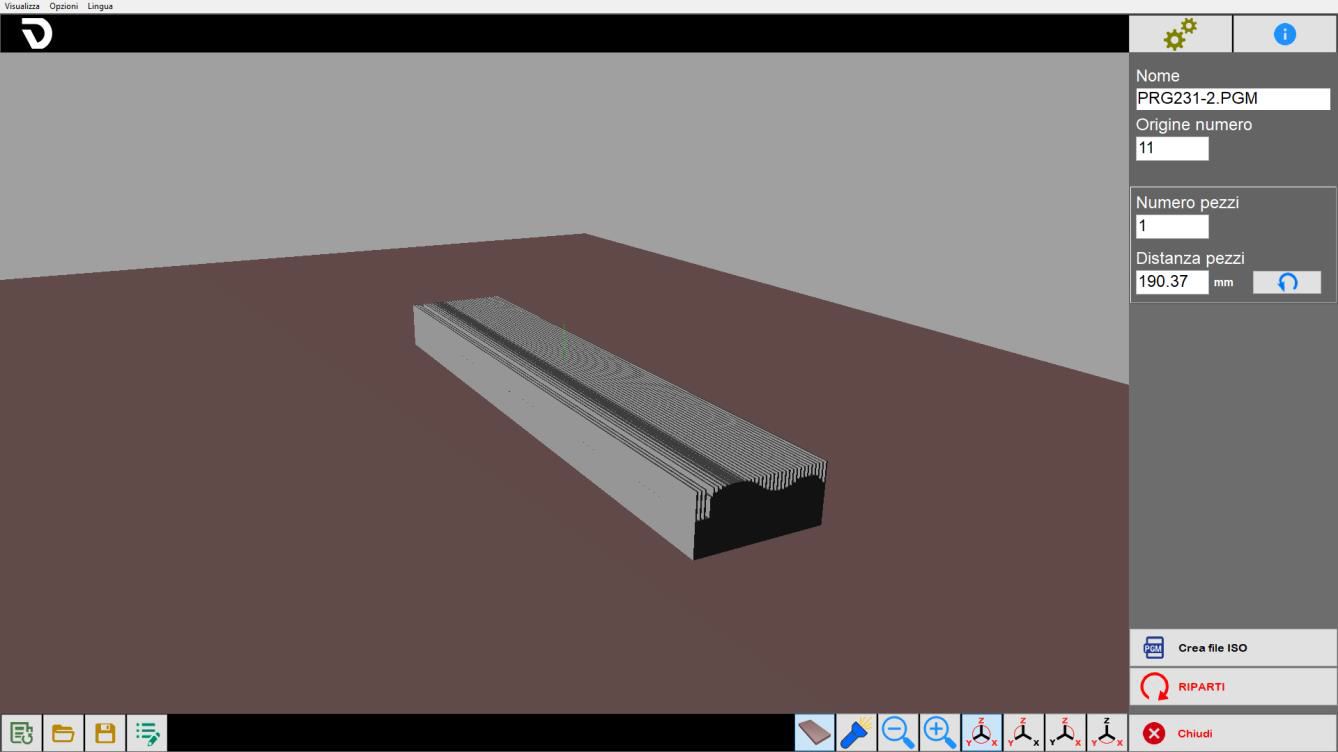
Une fois la préparation terminée à la quatrième étape, il est possible d’accéder à la phase finale, qui comprend l’affichage du résultat obtenu et la génération du fichier ISO.
La partie centrale affiche en 3D l’usinage généré en tenant compte du mode d’usinage. Cliquer dans la zone permet de faire pivoter la vue et de gérer le zoom.
Procédure de base
Étape 1
Pour commencer, appuyer sur le bouton « Nouvel usinage ». S’assurer que la fonction « Segments connectés » est active, puis activer la commande « ligne ». Effectuer ensuite une série de clics dans la zone de travail pour dessiner la section souhaitée. Une fois le dessin terminé, cliquer de nouveau sur la commande « ligne » pour la désactiver. Sélectionner ensuite chaque entité individuellement afin de vérifier ses paramètres et, si nécessaire, de les modifier.
Étape 2
À cette étape, l’opérateur peut définir plusieurs paramètres généraux de base liés au type d’usinage recherché.
Étape 3
Il est alors possible de définir les paramètres relatifs à l’outil, au type, à l’orientation et aux paramètres de l’usinage sélectionné.
Le panneau « Paramètres d’usinage (avancés) » permet également d’obtenir une vue d’ensemble de tous les paramètres définis jusqu’à présent.
Étape 4
Une liste de coupes est automatiquement générée pour l’usinage actuel. Il est possible d’insérer, de modifier et de supprimer des coupes selon les besoins opérationnels.
Génération ISO
La dernière étape de l’usinage permet à l’opérateur de créer un fichier ISO à partir de l’usinage obtenu ou de recommencer la procédure.
