

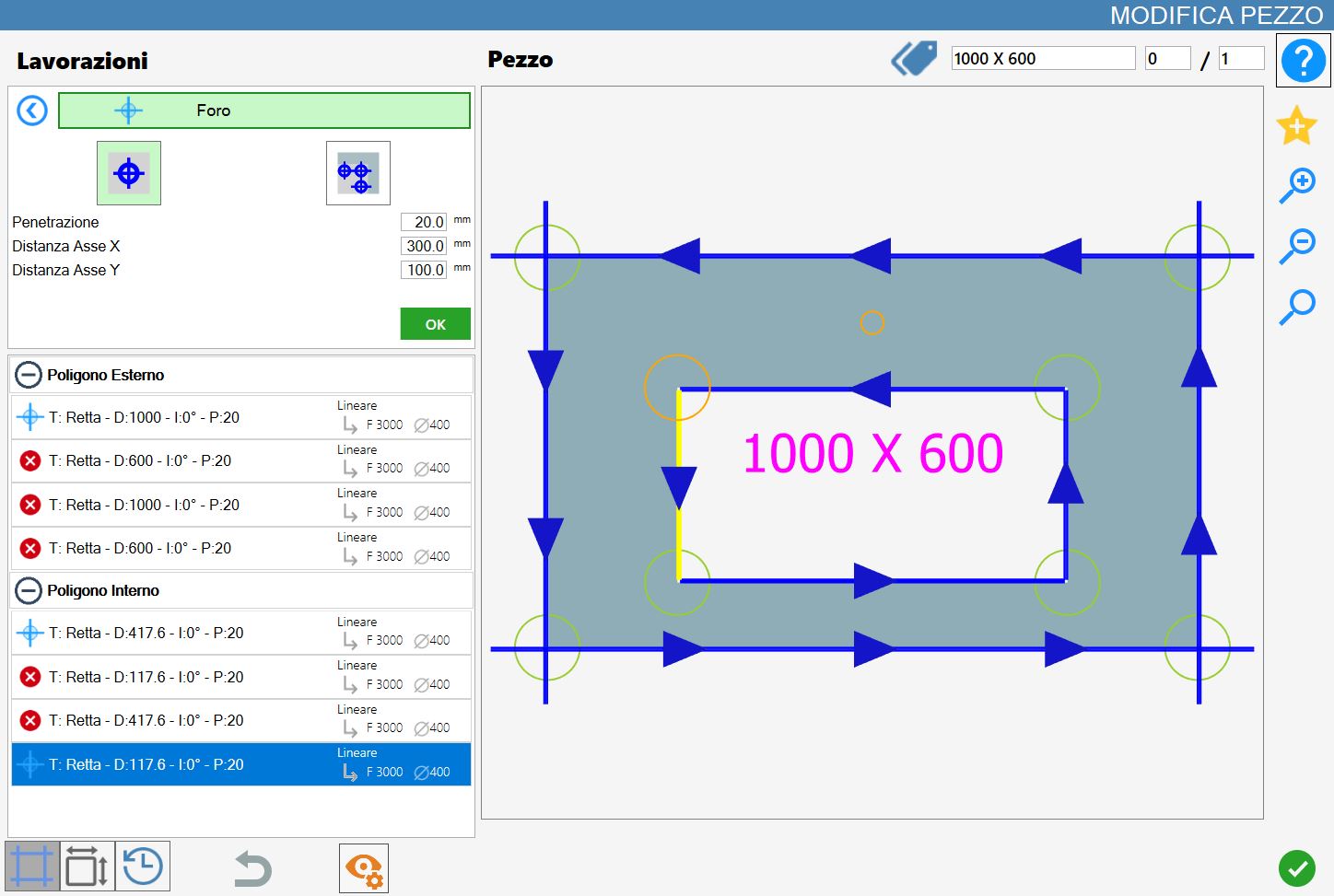
Sur cette page, il est possible de réaliser un seul trou à une position spécifique ou une série de trous à distance fixe.
Types d’usinage
Pour utiliser cet usinage, il faut d’abord choisir l’un des deux modes disponibles en sélectionnant le bouton correspondant :
Les modes « Trou dans le matériau » et « Élimination de l’obstacle » sont mutuellement exclusifs : l’activation de l’un exclut automatiquement l’autre.
 | Trou dans le matériau |
 | Élimination de l’obstacle |
Trou dans le matériau
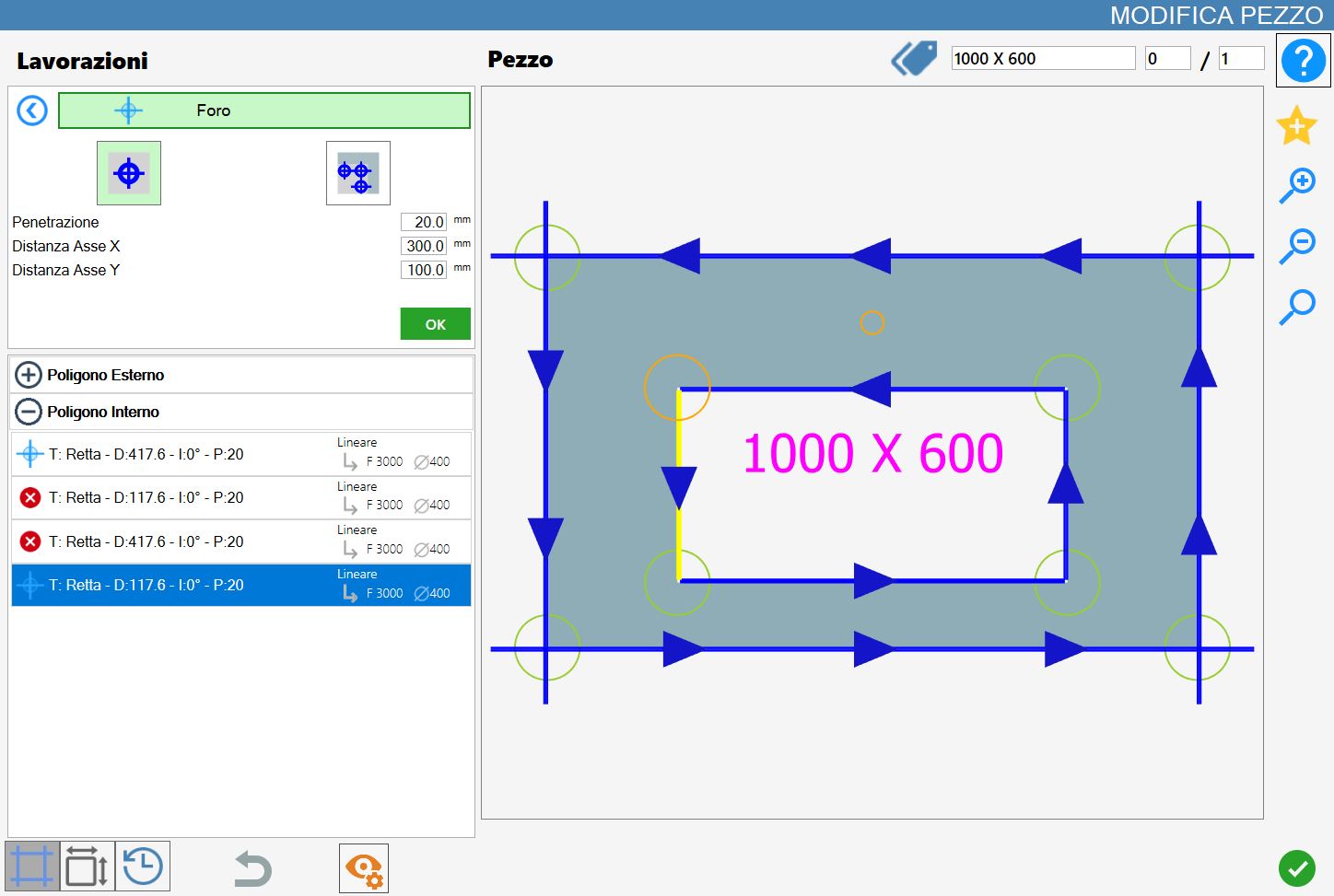
En sélectionnant ce mode d’usinage, le sommet actuellement sélectionné est mis en évidence en orange et, à partir de celui-ci, l’aperçu du trou à ajouter est projeté, lui aussi affiché en orange et généré en fonction des paramètres définis.
Paramètres
Pénétration | Indique la profondeur que l’usinage doit atteindre. |
Distance axe X | Distance sur l’axe X à partir du point initial de la coupe sélectionnée, à laquelle le trou sera créé. |
Distance axe Y | Distance sur l’axe Y à partir du point initial de la coupe sélectionnée, à laquelle le trou sera créé. |
Par rapport au point sélectionné, la partie à droite du cercle (pour les X) et la partie au-dessus du cercle (pour les Y) sont considérées comme positives, comme illustré sur la figure.
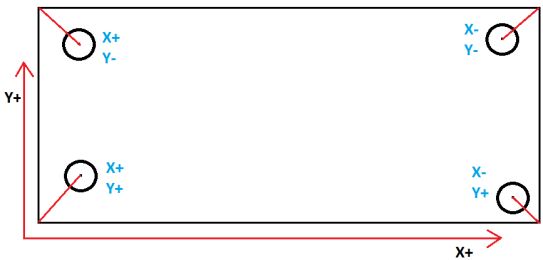
Exécution Trou dans le matériau
Il est possible d’appliquer l’usinage en appuyant sur le bouton situé à gauche de la coupe appropriée dans la liste des polygones.
Une icône rouge avec un « X » indique que l’usinage ne peut pas être appliqué à la coupe souhaitée.
Une fois un sommet sélectionné et les paramètres de distance et de pénétration définis, il est possible de confirmer l’usinage en appuyant sur le bouton vert OK.
Chaque trou inséré avec succès dans le matériau entraîne la mise à jour de l’aperçu et son insertion automatique dans la section « Usinages supplémentaires » à gauche :
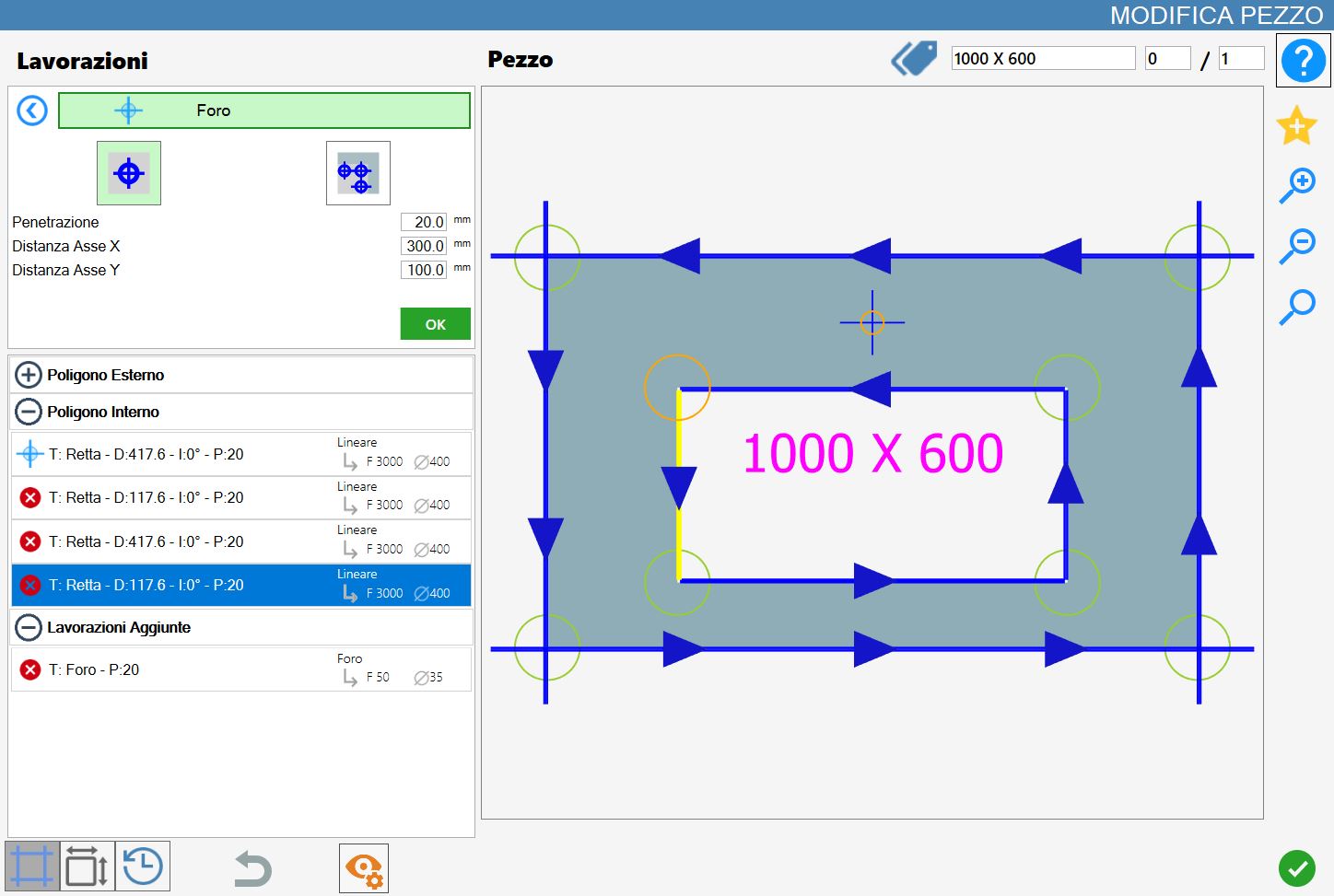
Contrairement à Élimination de l’obstacle, il est toutefois également possible de sélectionner les points centraux des arcs, mis en évidence dans l’aperçu avec tous les autres points valides comme référence pour l’insertion de trous dans le matériau
Élimination de l’obstacle
En activant ce mode, le sommet sélectionné devient le point d’origine d’un aperçu orange composé de plusieurs trous, dont la dimension dépend du foret carottier monté et dont le nombre est déterminé par le paramètre Distance trous.
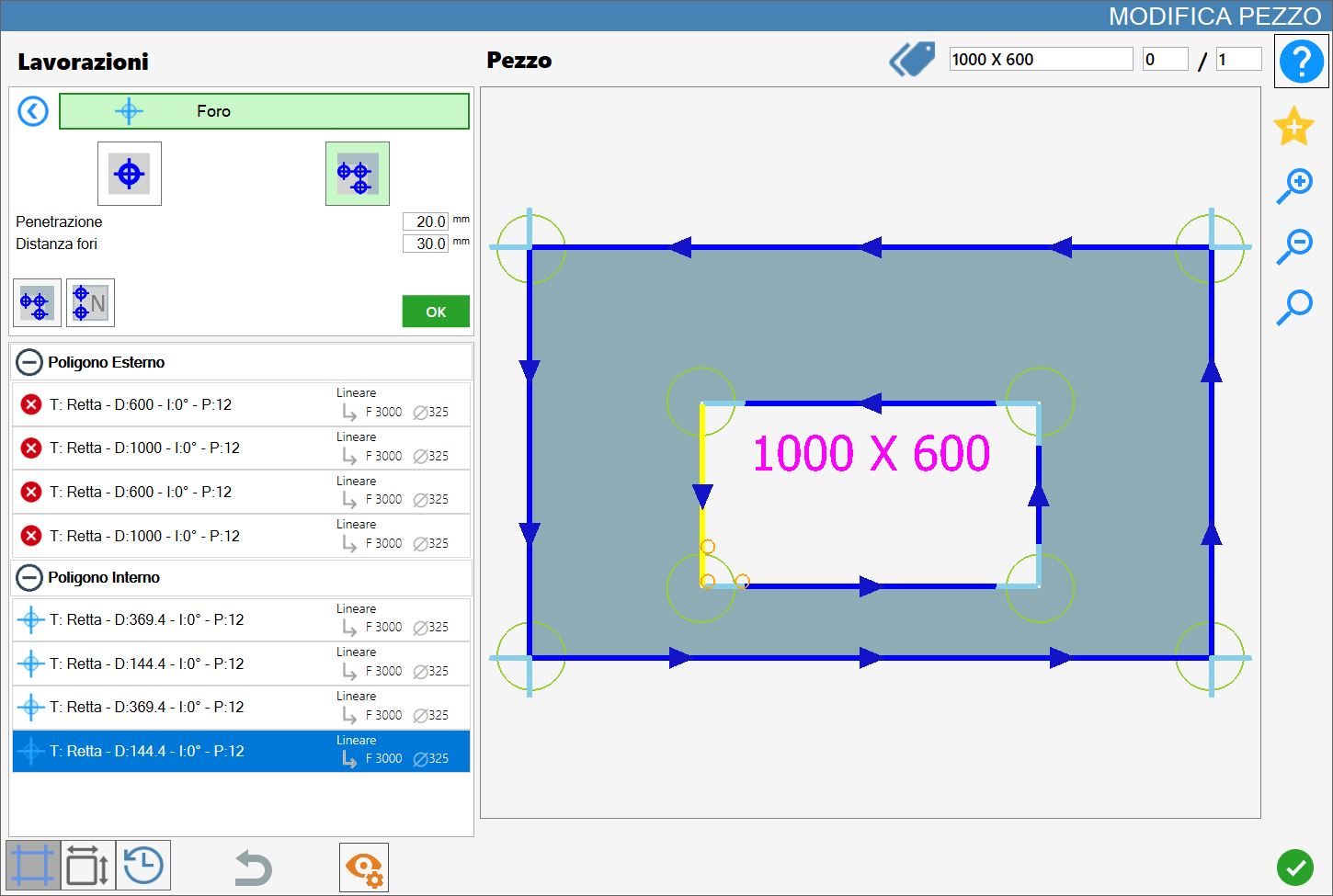
Paramètres Élimination de l’obstacle
Pénétration | Indique la profondeur que l’usinage doit atteindre. |
Distance des trous automatiques | Détermine la distance entre les points d’origine des trous. |
Exécution de l’Élimination de l’obstacle
Il est possible d’appliquer l’usinage en appuyant sur le bouton situé à gauche de la coupe appropriée dans la liste des polygones.
Une icône rouge avec un « X » indique que l’usinage ne peut pas être appliqué à la coupe souhaitée.
Le mode Élimination de l’obstacle peut être utilisé entre deux coupes consécutives, qu’elles soient toutes deux de type ligne, toutes deux de type courbe ou l’une de chaque type.
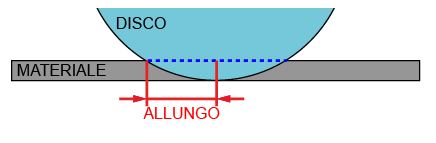
Le trou est ajouté à la liste du polygone intérieur et identifie l’usinage d’élimination de l’obstacle.
Un exemple d’Élimination de l’obstacle appliquée sur deux côtés adjacents du polygone intérieur est présenté ci-dessous :
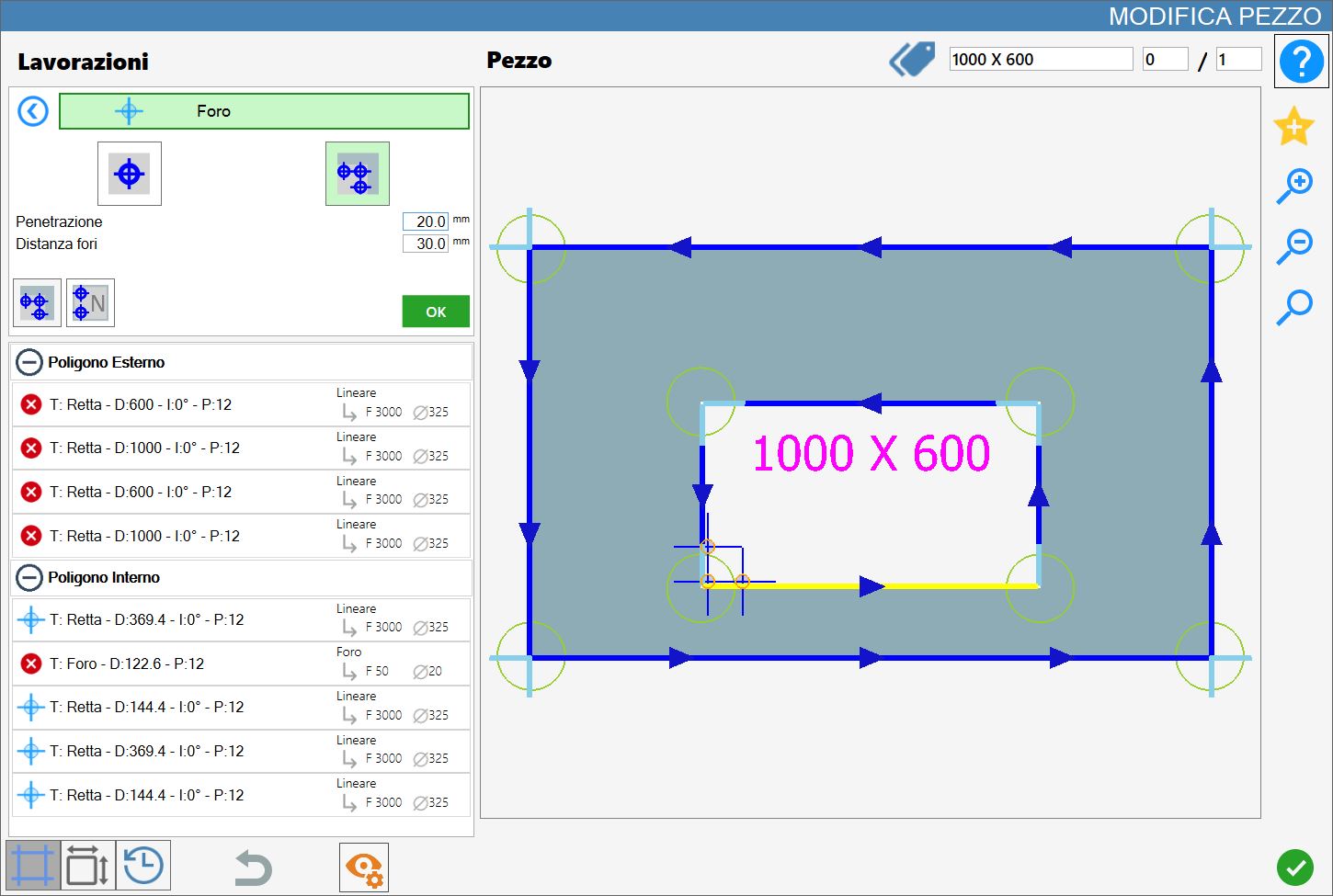
Boutons disponibles en mode Élimination de l’obstacle
 | Trous concaves |
|---|---|
 | Nombre de trous |
