

Al completamento della preparazione nel quarto step, è possibile accedere alla fase finale, che include la visualizzazione del risultato ottenuto e la generazione del file ISO.
Nella parte centrale viene mostrato il 3D della lavorazione generata tenendo in considerazione il modo di lavoro. Cliccando nell’area è possibile ruotare la vista e gestire lo zoom.
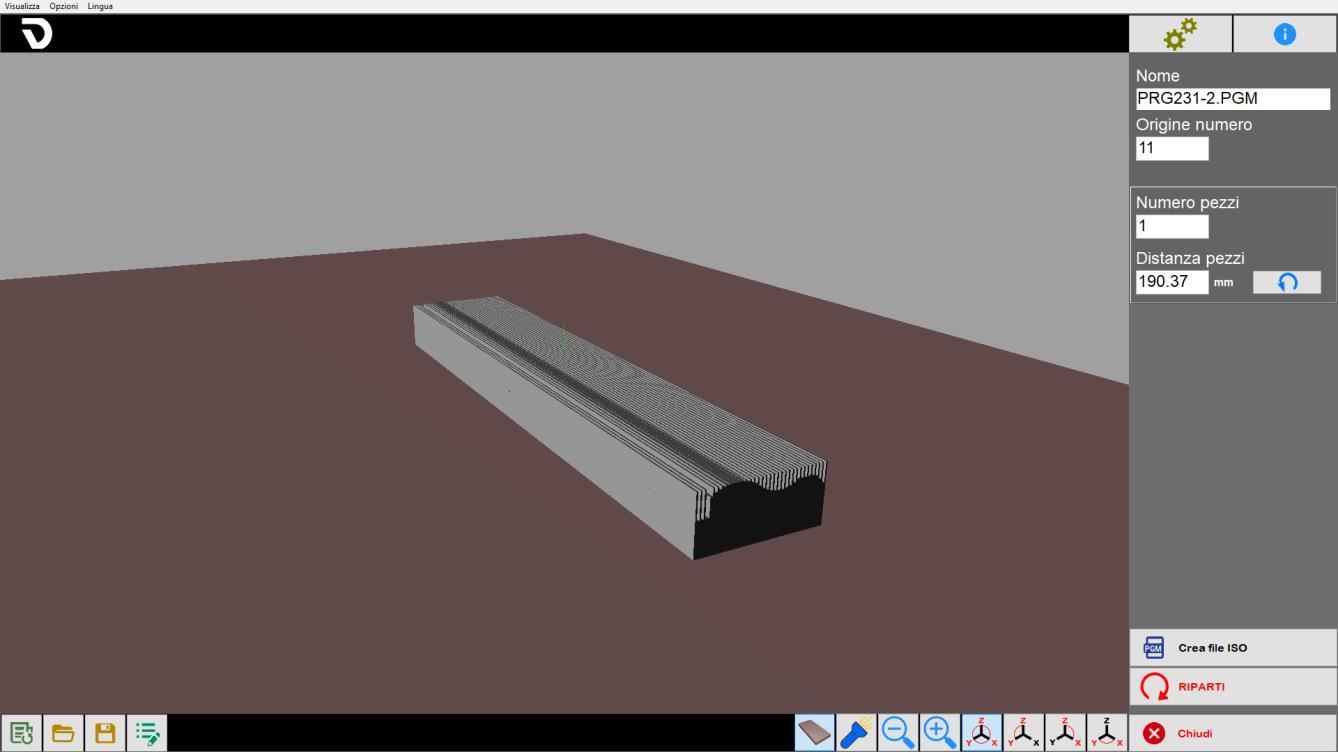
Barra laterale
È possibile impostare il nome con cui verrà salvato il file generato e l’origine pezzo a cui il programma farà riferimento.
 | Crea file ISO |
 | Riparti |
Ripetizione
La sagoma preparata può essere ripetuta più volte a distanze definite, in modo da ricavare più pezzi da un singolo blocco di partenza.
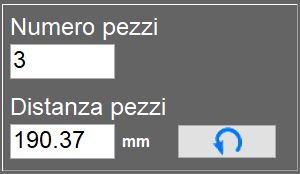
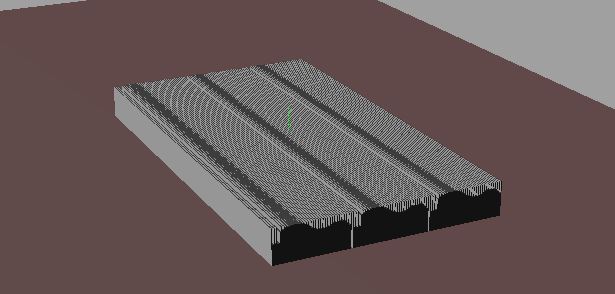
 | Distanza minima |
Barra inferiore
 | Vista della tavola |
 | Luci aggiuntive |
 | Zoom |
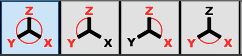 | Viste predefinite |
Procedura base
Passo 1
Per iniziare, premere il pulsante "Nuova lavorazione". Assicurarsi che la funzione "Tratti connessi" sia attiva, quindi attivare il comando "linea". Procedere con una serie di clic sull’area di lavoro per disegnare la sezione desiderata. Una volta completato il disegno, fare nuovamente clic sul comando "linea" per disattivarlo. A questo punto, selezionare ogni entità individualmente per verificarne e, se necessario, modificarne i parametri.
Passo 2
In questo passo l’operatore può impostare alcune generalità basilari legate al tipo di lavorazione ricercata.
Passo 3
A questo punto è possibile impostare parametri relativi all’utensile, al tipo, orientamento e parametri della lavorazione selezionata.
Nel pannello “Parametri di lavorazione (avanzato)“ inoltre è possibile avere una panoramica di tutti i parametri impostati fino a questo momento.
Passo 4
Viene automaticamente generata una lista di tagli per la lavorazione corrente. È possibile inserire, modificare e rimuovere tagli in relazione alle esigenze operative.
Generazione ISO
Il passo finale della lavorazione permette all’operatore di creare un file ISO dalla lavorazione ottenuta oppure di ricominciare la procedura.
