

IsoCam é o software para a execução de perfis com disco; permite desenhar ou importar formas, decidir o perfil e aplicar diferentes modos de maquinação.
A gestão da programação do trabalho está dividida em várias fases, que serão descritas nos parágrafos seguintes.
Ao abrir o programa Isocam, se não existir nenhuma maquinação anteriormente criada, o operador poderá criar uma nova a partir do primeiro passo de maquinação.
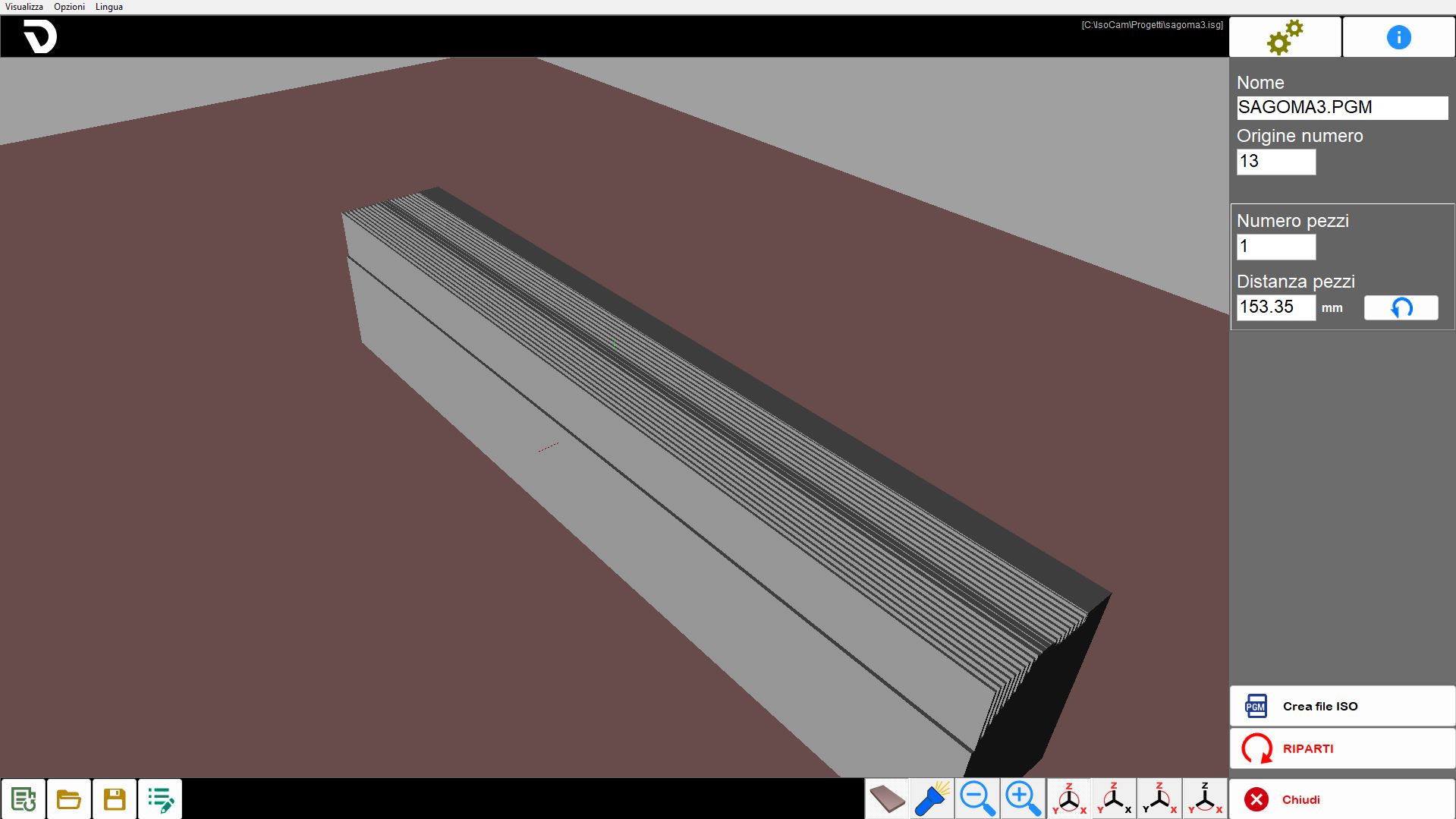
Se, pelo contrário, existir uma maquinação anteriormente criada, esta será carregada automaticamente e o operador terá acesso diretamente ao último step da maquinação:
Elementos comuns aos vários steps
A interface do utilizador é composta por várias áreas.
Menu: utilitários rápidos.
Barra superior: funções específicas da página ativa.
Parte central: contém o desenho ou a área ativa consoante a página.
Barra lateral: janela que contém os parâmetros a modificar.
Barra inferior: botões geralmente válidos em várias áreas do software.
Os elementos seguintes permanecerão sempre visíveis, independentemente da fase atual do processo.
Menu
A barra de menus encontra-se na parte superior, acima de todos os outros elementos desta interface.
Visualizar | São disponibilizadas ao operador algumas definições relativas à visibilidade das peças presentes na área de trabalho. |
Opções | É possível modificar definições relativas às cores. |
Idioma | O ISOCAM está atualmente disponível nos seguintes idiomas:
|
Barra lateral direita
 | Definições |
 | Info |
 | Gestão dos Steps |
 | Fechar |
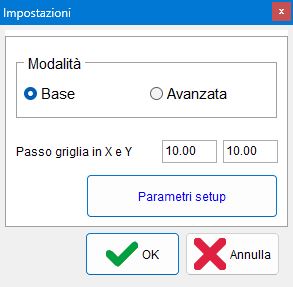
Definições
Este painel permite mudar para o modo Avançado do IsoCam, regressar à versão base e modificar os valores de Passo da Grelha em X e Y.
Barra inferior
 | Nova maquinação |
 | Abrir maquinação |
 | Guardar maquinação |
 | Modificar maquinação |
Desenho da secção (step 1 de 4)
A primeira fase da programação consiste no desenho da secção a maquinar. A janela apresenta os comandos típicos de um software CAD: desenho de linha, desenho de arco, snap, mover, etc.
A ideia base do software é criar a secção como um esboço rápido que será depois modificado, entidade a entidade, através dos comandos adequados. A possibilidade de importar desenhos .dxf gerados por CAD externos permanece sempre ativa.
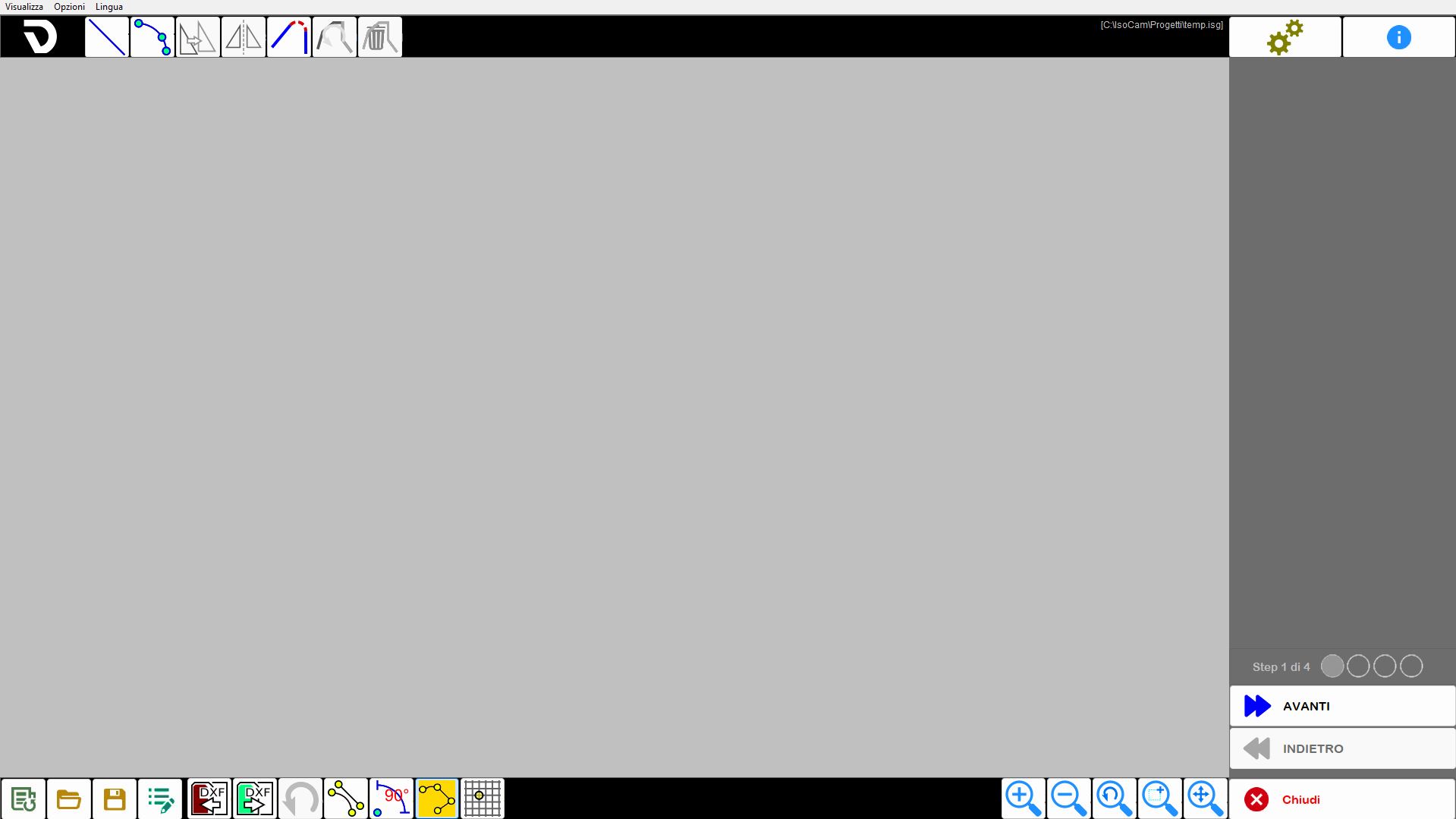
Barra superior

 | Comando de desenho de Linha |
 | Comando de desenho de arco |
 | Move os segmentos selecionados |
 | Figura Espelhada |
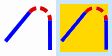 | Concordância |
 | Inversão da seleção ativa |
 | Eliminar segmentos selecionados |
Barra lateral direita
Propriedades da linha
Ao selecionar uma linha na área de trabalho, a coluna lateral direita é atualizada para mostrar as características da entidade selecionada, que podem ser modificadas pelo utilizador:
Comprimento | Indica a distância linear entre as duas extremidades da linha selecionada, calculada com base nas coordenadas no espaço de trabalho. |
Ângulo | Indica a orientação da linha relativamente ao eixo horizontal do sistema de referência. |
Δx | Indica a variação da coordenada X entre o ponto inicial e o ponto final de uma linha ou entidade, ou seja, a distância horizontal percorrida relativamente ao eixo X do sistema de referência. |
Δy | Indica a variação da coordenada Y entre o ponto inicial e o ponto final de uma linha ou entidade, ou seja, a distância vertical percorrida relativamente ao eixo Y do sistema de referência. |
 | Alongar/Encurtar linha selecionada |
 | Aproximar Ângulo |
Escalar segmentos ligados | Permite aplicar uma escala proporcional a todas as entidades direta ou indiretamente ligadas à linha selecionada. |
Propriedades do arco
Ao selecionar um arco na área de trabalho, a coluna lateral direita é atualizada para mostrar as características da entidade selecionada, que podem ser modificadas pelo utilizador.
O arco pode ser definido de várias formas: por pontos, como centro, raio e arco, etc.
As várias características são apresentadas na janela que aparece à direita.
A alteração de algumas características pode ser realizada de várias formas, por exemplo alterando o raio ou o ponto inicial/final; para distinguir o modo de alteração, existe a opção “Centro fixo”.
Raio | Indica a distância constante entre o centro de uma curva circular ou de um arco e qualquer ponto ao longo da sua circunferência. |
Ângulo inicial/final | Ângulo do ponto inicial ou final relativamente ao centro. |
Tangente Ant. / Seg. | Modifica o ângulo inicial ou final de modo que o arco fique tangente à entidade anterior ou seguinte. |
Centro fixo | Permite decidir as consequências de uma alteração (raio ou ângulo). |
Deslocar / Mover seleção
Ao ativar o comando “deslocar”, aparece a janela com os parâmetros de movimentação. A movimentação pode ser efetuada diretamente clicando na área de desenho (também com os snaps ativos) ou através da definição dos parâmetros.
A confirmação do deslocamento deve ser dada com o botão “OK”.
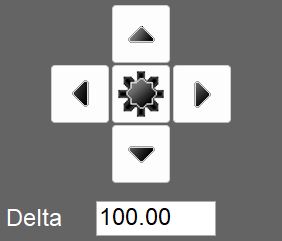 | Seletor de posição |
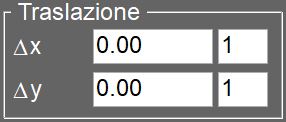 | Translação |
Mover cópia | Se ativada, a função cria uma cópia da entidade selecionada e aplica o deslocamento apenas a essa cópia, mantendo a entidade original inalterada. |
Espelhar
Depois de ativar o comando, é necessário definir o centro de simetria clicando na área de trabalho ou definindo as cotas, selecionar a direção de espelhamento e premir o botão “OK” para confirmar.
Centro de simetria | Permite modificar as coordenadas do centro de simetria utilizado para a inversão horizontal ou vertical da entidade selecionada. |
Coordenadas a inverter | Indica se a inversão deve ser efetuada na horizontal, na vertical ou em ambas as direções. |
Espelhar cópia | Se ativada, a operação de espelhamento é efetuada criando uma cópia espelhada da entidade selecionada, mantendo a original intacta. |
Concordância
Uma primeira mensagem, apresentada na coluna da direita, permite ao operador definir o raio da concordância e confirmar a seleção.
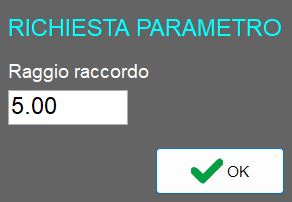
Uma segunda mensagem informa o operador de que agora é possível inserir concordâncias entre duas linhas, operação disponível até a funcionalidade ser desativada.

Segue-se um exemplo de aplicação de concordâncias a duas linhas adjacentes e a uma linha adjacente a um arco:
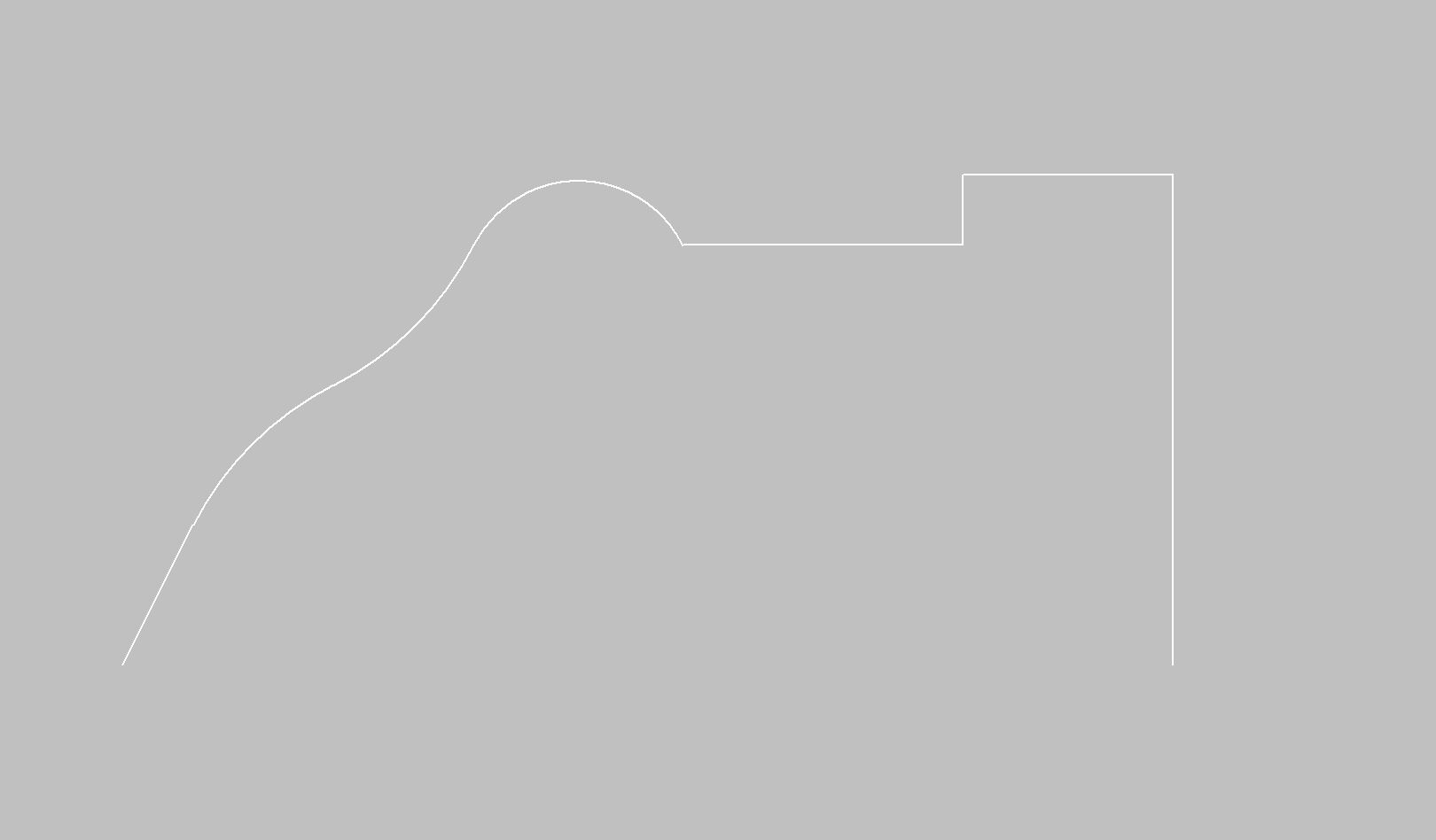
Após a aplicação das concordâncias:
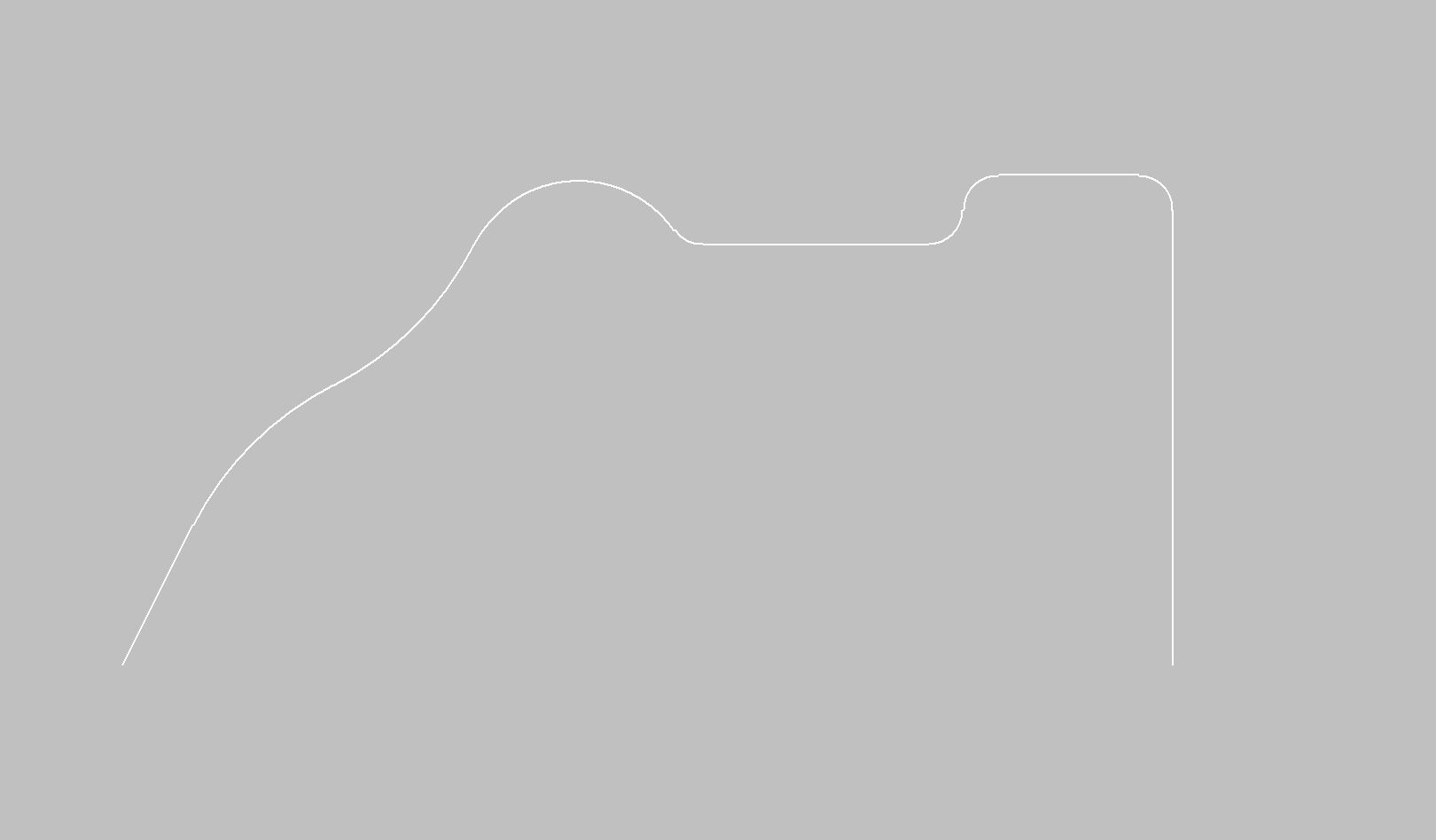
Barra inferior
 | Importar ficheiro DXF |
 | Exportar ficheiro DXF |
 | Anular alteração |
 | Snap início/fim |
 | Comando Orto |
 | Comando Segmentos ligados |
 | Grelha de desenho |
 | Undo Zoom |
 | Selecionar área para Zoom |
 | Restaurar Zoom |
Seleção do perfil (step 2 de 4)
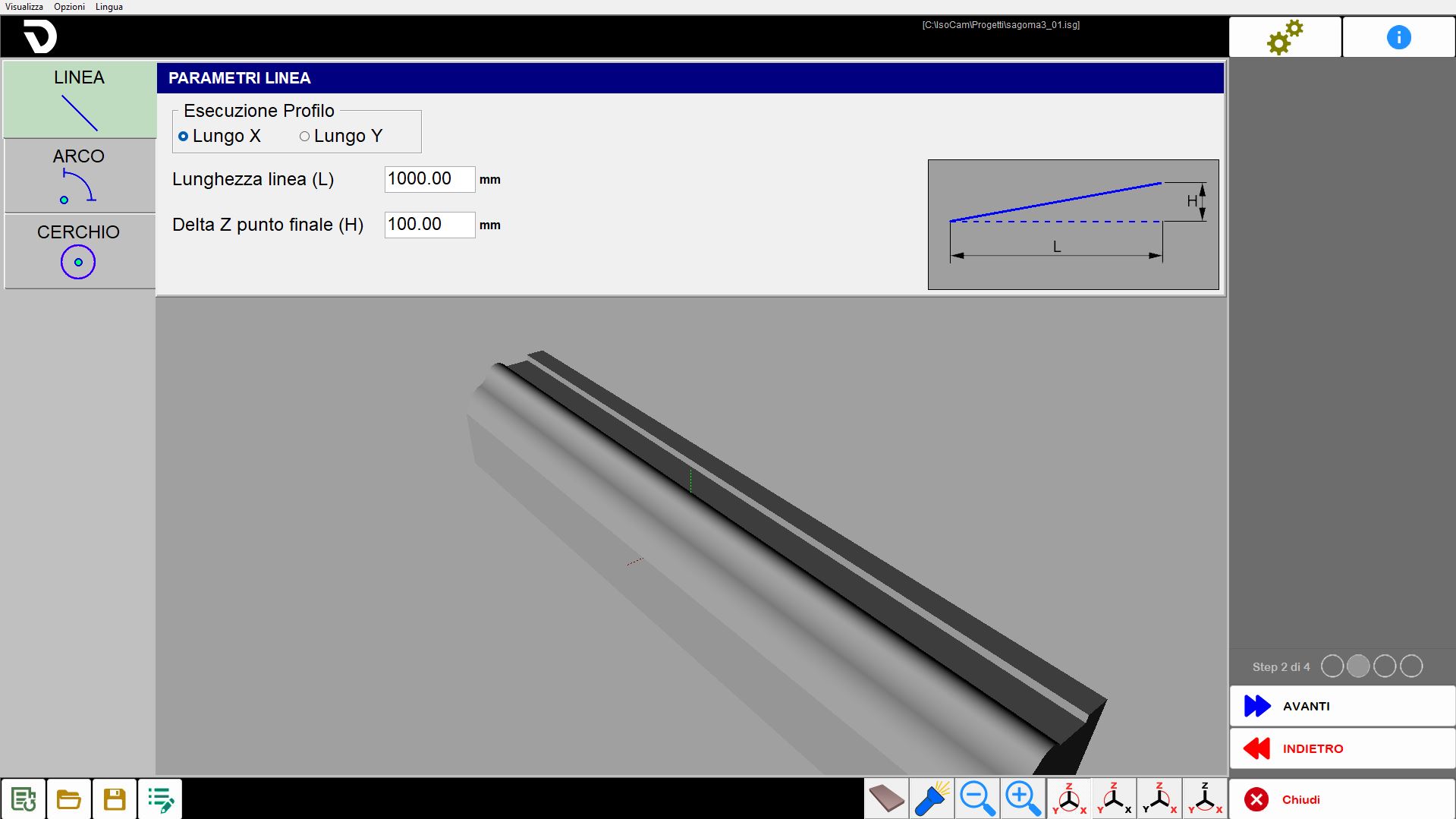
A secção anteriormente desenhada deve ser aplicada a um perfil adequado.
O perfil pode ser linear ou em arco, no plano X/Y ou também vertical; com base na seleção, alguns modos de trabalho serão ativados ou desativados. Assim, por exemplo, um perfil em arco no plano XY só pode ser maquinado com disco vertical e, inversamente, um perfil em arco no plano XZ ou YZ.
O tipo de perfil é escolhido com os botões à esquerda; ao centro, na parte superior, são apresentados os parâmetros para descrever geometricamente o perfil e, ao centro na parte inferior, é apresentada a pré-visualização do resultado.
Parte central
Perfil Linear | Define-se a direção e o comprimento. |
Perfil em arco | Definem-se: direção, plano de trabalho, concavidade e características geométricas. |
Perfil circular | Será maquinado apenas externamente com disco horizontal. |
Parâmetros do perfil Linear
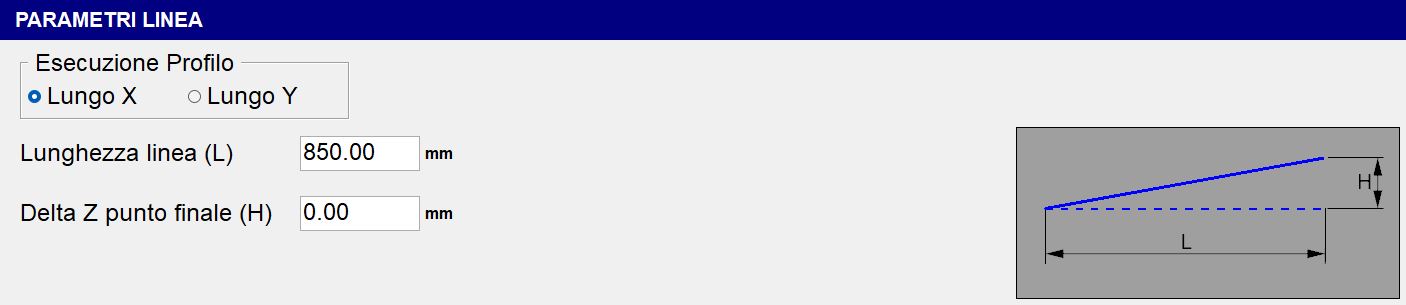
Execução do Perfil | Estão disponíveis dois modos: “Ao longo de X” e “Ao longo de Y”. |
Comprimento da linha (L) | Comprimento horizontal da base do segmento inclinado, medido entre o ponto inicial e o ponto final projetado horizontalmente. |
Delta Z do ponto final (H) | Altura do segmento inclinado, ou seja, a diferença de cota entre o início e o fim do segmento. |
Parâmetros do perfil em Arco
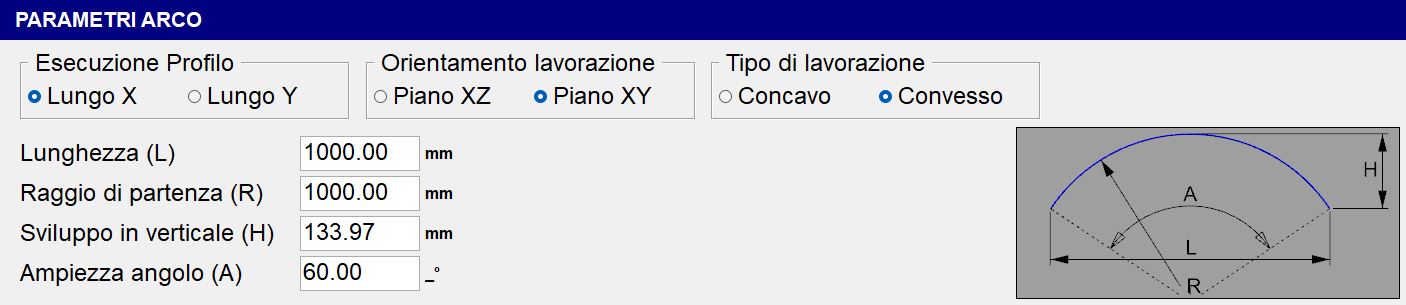
Execução do Perfil | Escolha entre “Ao longo de X“ ou “Ao longo de Y“. |
Orientação da maquinação | Escolha entre “Plano XZ“ ou “Plano XY“. |
Tipo de maquinação | Escolha entre “Côncavo“ ou “Convexo“. |
Comprimento (L) | Distância horizontal entre as duas extremidades do arco, ou seja, a corda que liga o início e o fim do arco. |
Raio inicial (R) | Distância entre o centro do arco e um ponto do próprio arco. Determina a curvatura global do arco. |
Desenvolvimento vertical (H) | Altura máxima do arco relativamente à corda L; representa a distância vertical entre o ponto mais alto do arco e a corda. |
Amplitude do ângulo (A) | Ângulo ao centro subtendido pelo arco, expresso em graus. |
A alteração de um dos seguintes valores: “Comprimento”, “Raio inicial”, “Desenvolvimento vertical” ou “Amplitude do ângulo” provoca o recálculo automático dos parâmetros restantes.
Parâmetros do perfil Circular
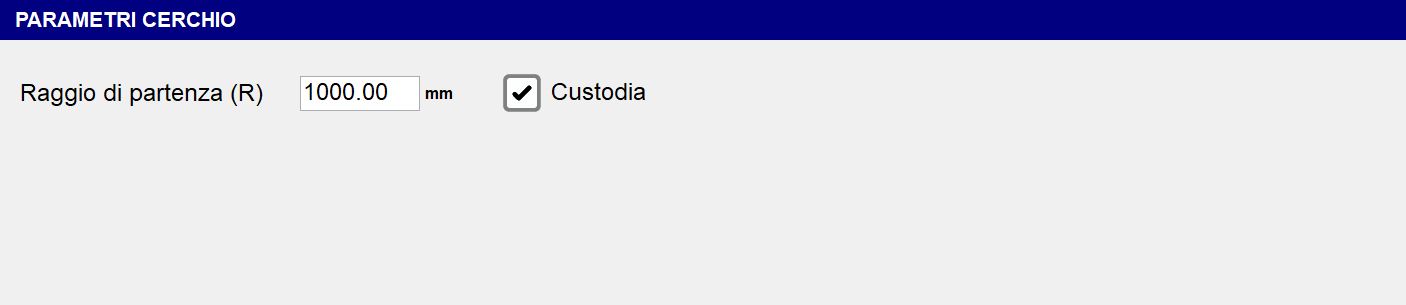
Raio inicial (R) | Determina o raio a partir do ponto inicial. |
Proteção | Esta opção indica se, durante a fase de trabalho, o eixo C roda (proteção ativa) ou permanece imóvel com C=0_ (proteção não presente). |
Barra inferior
 | Vista da mesa |
 | Luzes adicionais |
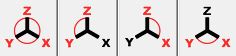 | Gestão das vistas predefinidas |
Parâmetros de trabalho (step 3 de 4)
A página está dividida em quadros com diferentes tipos de dados a definir para a maquinação
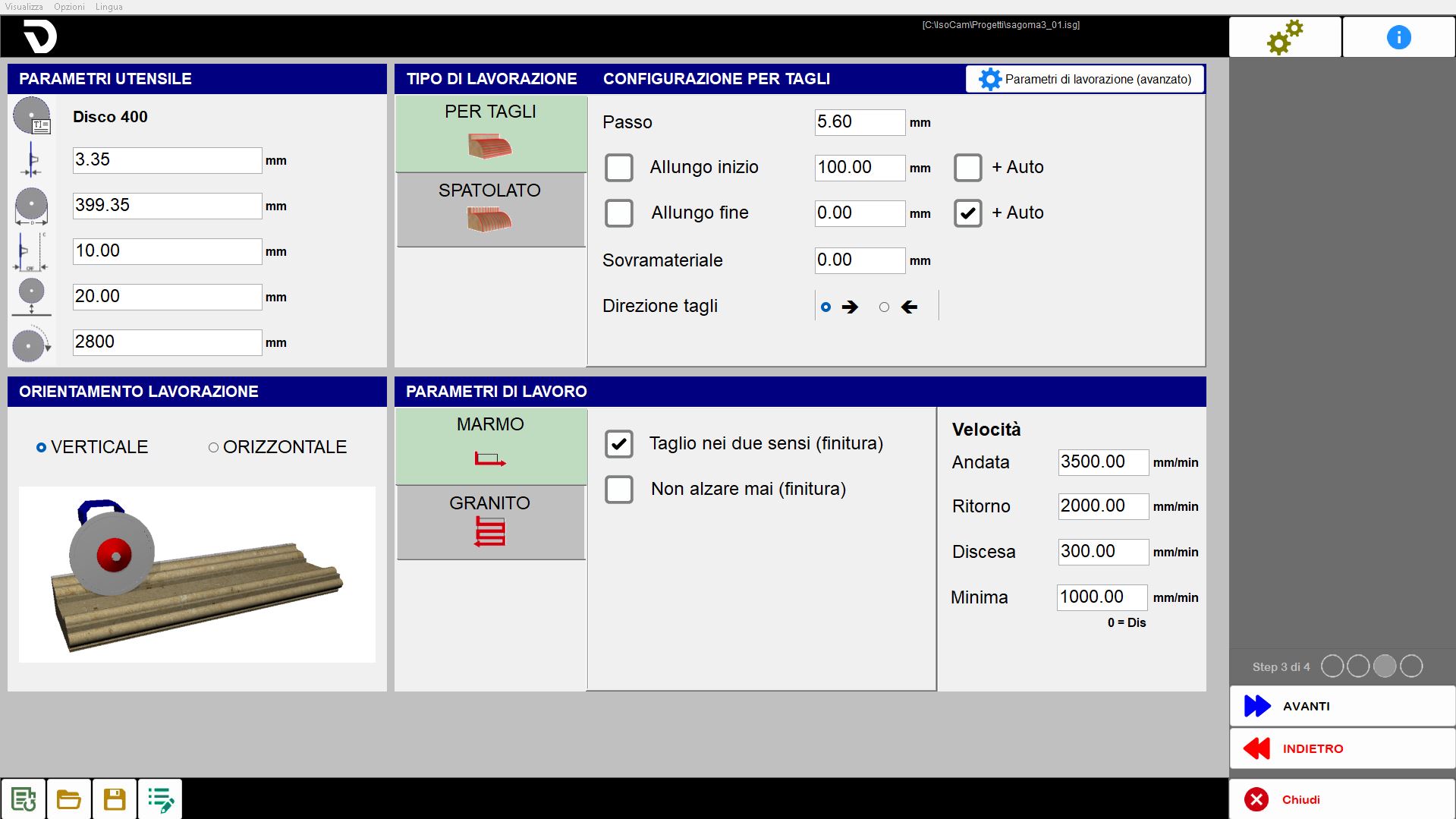
Parâmetros da ferramenta
O operador pode definir os parâmetros da ferramenta:
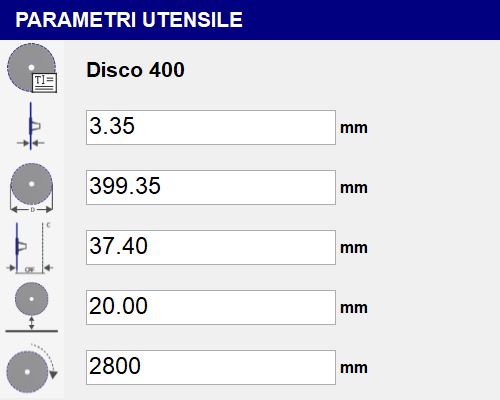
Se se tratar de um novo projeto, os dados são carregados automaticamente com base na ferramenta fisicamente instalada; se se tratar de uma maquinação anteriormente guardada, os dados da ferramenta serão os já guardados no programa anterior.
 | Nome da ferramenta |
 | Espessura |
 | Diâmetro |
 | CRF (Centro de Rotação da Flange) |
 | Cota de segurança |
 | RPM (Rotações Por Minuto) |
Orientação da maquinação
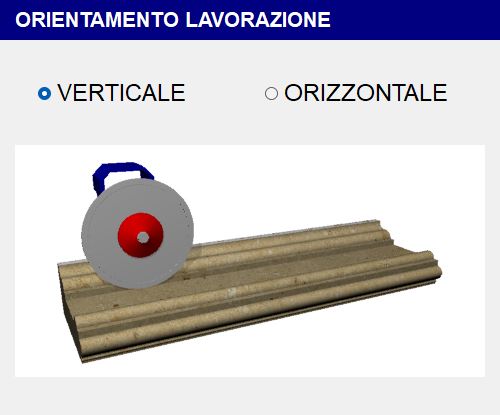
Perfil Linear
Para perfis lineares, é possível escolher se a maquinação deve ser executada com o disco na vertical ou na horizontal (pela frente ou pela esquerda).
Orientação Vertical | Orientação Horizontal |
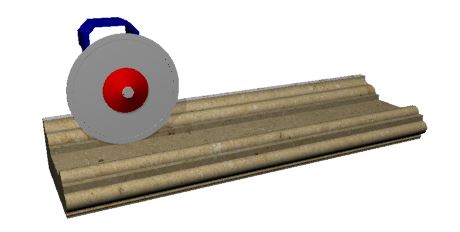 | 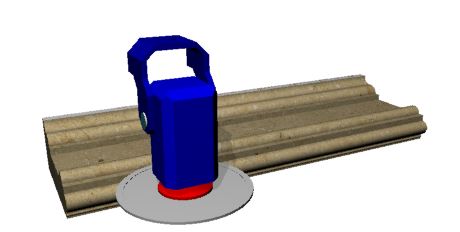 |
Perfil em Arco
Para perfis curvilíneos, a orientação é condicionada pelo tipo de perfil:
Tipo de maquinação | Orientação Vertical | Orientação Horizontal |
Côncava | 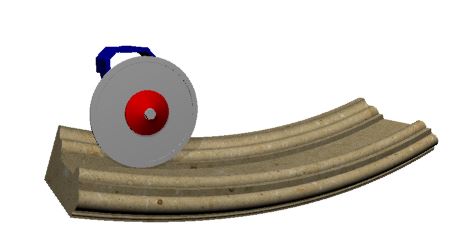 | 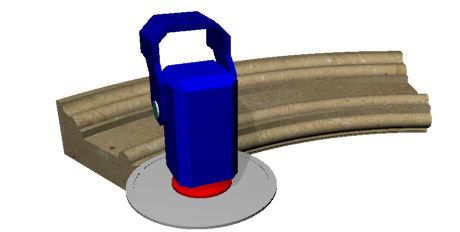 |
Convexa | 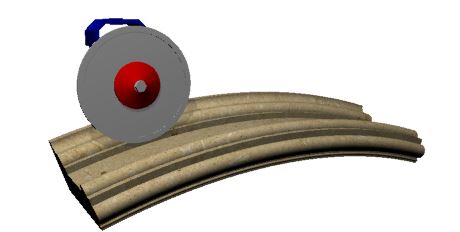 | 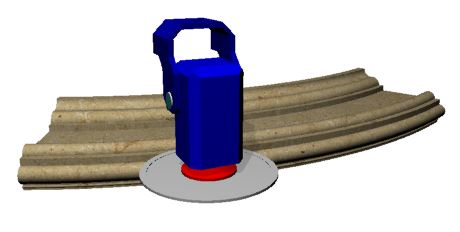 |
Tipo de maquinação
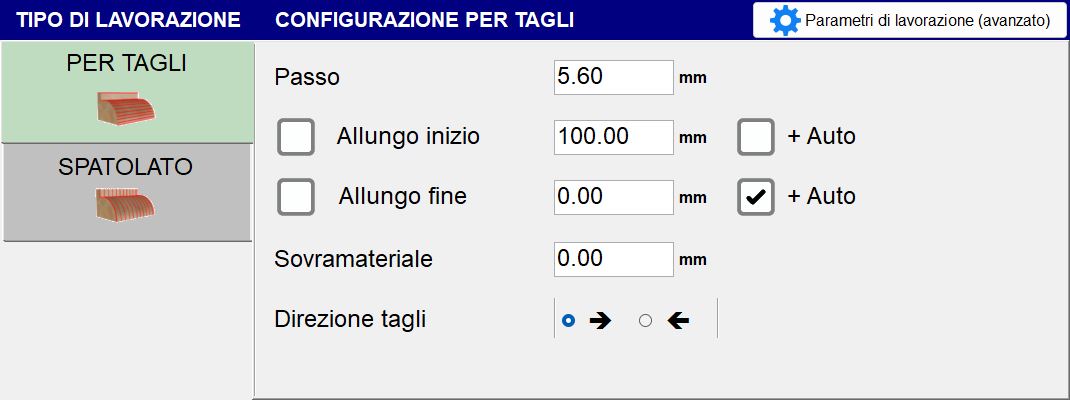
A maquinação pode ser executada em dois modos:
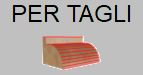 | Modo por cortes |
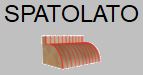 | Modo espatulado |
Configuração Por cortes
Serão executados cortes paralelos entre si que seguem o perfil selecionado, a uma distância entre cortes definida por parâmetro.
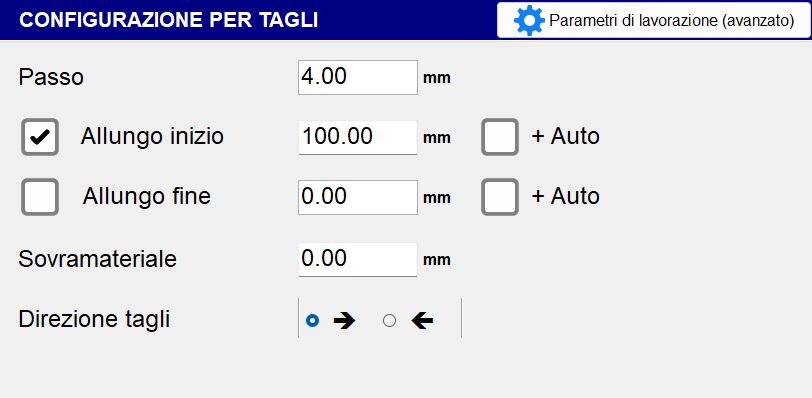
Passo | Indica a distância entre a posição de um corte e a do corte adjacente. Se for superior à espessura do disco, ficará material entre as passagens. |
Alongamento início / fim | Permite alongar um corte na parte inicial / final pelo valor definido. |
Mais Auto | A ativação desta opção implica um aumento automático do valor de alongamento, com base num valor definido pelo sistema. |
Sobrematerial | Espessura do material a deixar acima da secção final pretendida. |
Direção dos cortes | A direção do corte pode ser da direita para a esquerda ou da esquerda para a direita, consoante a configuração selecionada. |
Configuração Espatulada
O movimento será transversal à direção do perfil e é utilizado para o acabamento superficial da peça.
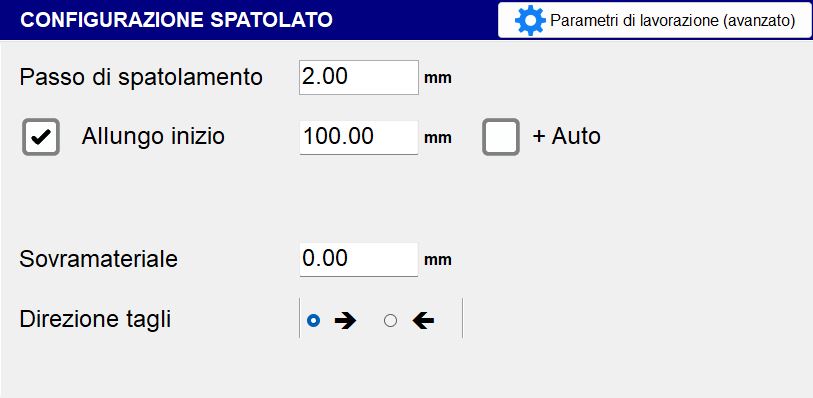
Passo de espatulação | Indica a distância entre um movimento transversal e o seguinte ao longo da direção do perfil. |
|---|
Velocidade e modo de corte
Com base nas seleções anteriores, são apresentados diferentes menus para selecionar os parâmetros necessários para definir a maquinação.
Se o tipo de maquinação selecionado for a Configuração por Cortes, estarão disponíveis dois tipos de parâmetros de trabalho:
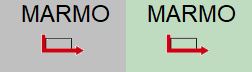 | Modo Mármore |
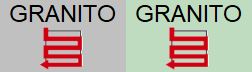 | Modo Granito |
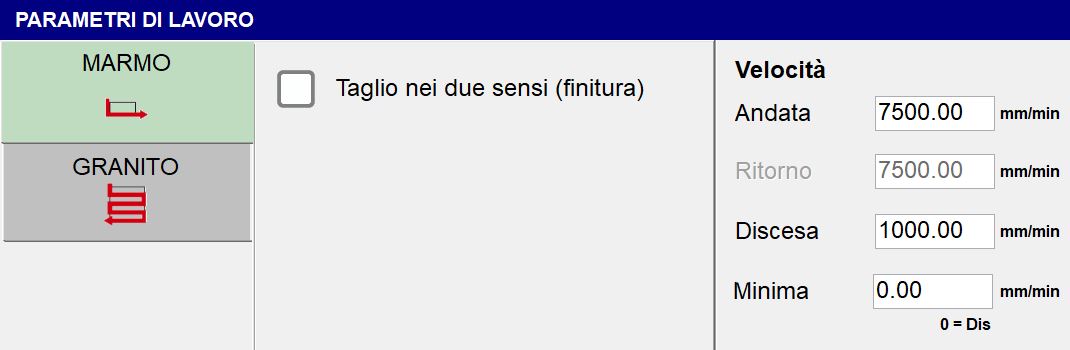
Modo Mármore
Parâmetros gerais:
Cortes nos dois sentidos (acabamento) | Esta opção permite definir uma velocidade de retorno diferente da velocidade de ida. |
Nunca elevar (acabamento) |
Parâmetros de velocidade:
Ida | A velocidade de execução da passagem de ida. |
Retorno | A velocidade de execução da passagem de retorno. |
Penetração | A velocidade de execução da penetração da passagem. |
Mínima | Ao definir um valor diferente de zero, a velocidade de corte dependerá da profundidade do próprio corte; haverá, portanto, um movimento à velocidade de ida para cortes com profundidade nula e à velocidade mínima quando o corte estiver à profundidade máxima para a secção selecionada. |
Modo Granito
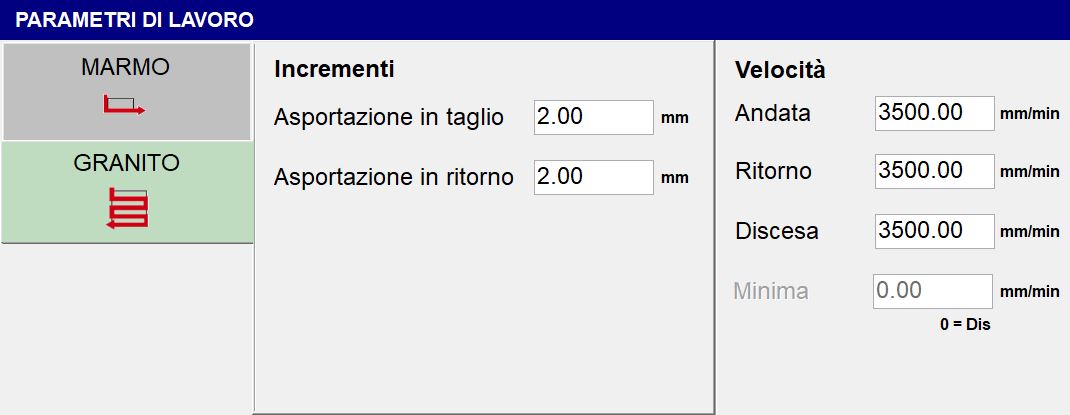
Parâmetros gerais:
Remoção no corte | Quantidade de material removida na passagem de ida. |
Remoção no retorno | Quantidade de material removida na passagem de retorno. |
Se o tipo de maquinação selecionado for a Configuração Espatulada, estará disponível um único parâmetro de trabalho:
Velocidade - Maquinação | Define a velocidade com que o tipo de maquinação espatulada será executado. |
|---|
Parâmetros de maquinação (avançado)
 | Parâmetros de maquinação (avançado) |
Neste ecrã é possível verificar e modificar vários parâmetros, muitos dos quais foram definidos nos steps 2 e 3.
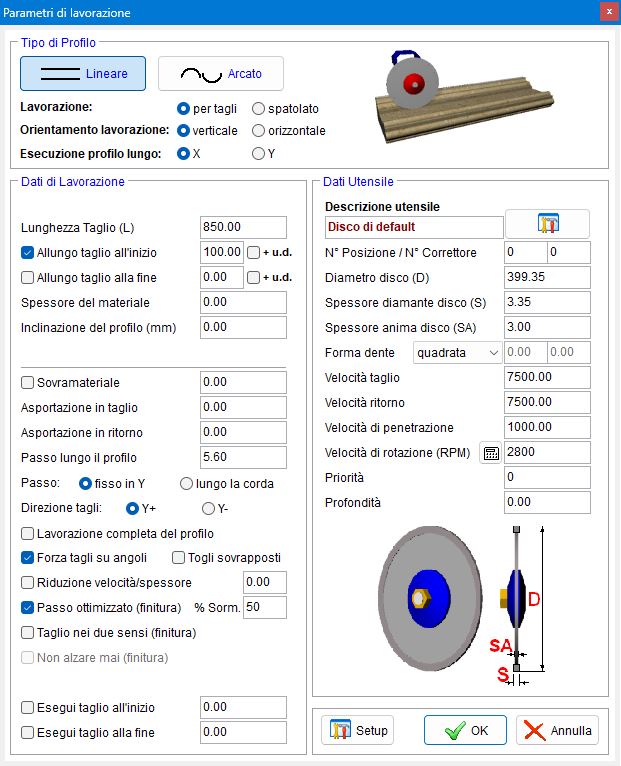
A primeira operação consiste na seleção do tipo de perfil a utilizar:
 | Linear |
 | Em arco |
E, em seguida, os seguintes parâmetros:
Maquinação | Pode ser por cortes ou espatulado. |
Orientação da maquinação | A maquinação pode ser executada na vertical ou na horizontal. |
Execução do perfil ao longo de | Ao longo de X ou Y. |
Dados de Maquinação
Para o perfil Linear, é possível definir os seguintes parâmetros:
Espessura do material | Define a medida da espessura do material (em mm) |
Inclinação do perfil (mm) | Permite definir a inclinação do perfil indicando a diferença de altura entre o ponto final e o ponto inicial. |
Para o perfil em Arco, estão disponíveis os parâmetros configuráveis nos passos anteriores.
Além disso, ambos os perfis têm em comum os seguintes dados de maquinação:
Passo | Fixo em Y: mantém a distância fixa entre os cortes, independentemente da secção subjacente |
Direção dos cortes | Escolha entre “Y_“ ou “Y-“. |
Maquinação completa do perfil | Permite escolher se pretende ou não executar a maquinação completa do perfil. |
Forçar cortes nos ângulos | Adiciona cortes nos pontos de variação de inclinação. |
Remover sobrepostos | Se esta opção estiver ativada e o valor “Passo“ for superior ao valor “Espessura“, os cortes sobrepostos serão eliminados. |
Passo otimizado (tingimento) % Sobrep. | Se o valor “Passo“ for inferior ao valor “Espessura“, o passo será otimizado nas linhas horizontais. |
Executar corte no início | Permite escolher se pretende ou não executar um corte no início do perfil. Através da caixa adjacente, é possível definir a profundidade deste corte. |
Executar corte no fim | Permite escolher se pretende ou não executar um corte no fim do perfil. Através da caixa adjacente, é possível definir a profundidade deste corte. |
Dados da Ferramenta
Aqui são apresentados alguns dados anteriormente definidos e outros parâmetros específicos da ferramenta.
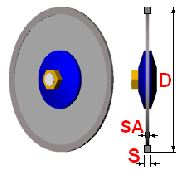
Descrição da ferramenta | Uma breve descrição da ferramenta |
 | Armazém de ferramentas |
N.º Posição | Indica o número da posição dentro do armazém da ferramenta selecionada. |
N.º Corretor | Indica o número que identifica o nome da ferramenta selecionada. |
Espessura da alma do disco (SA) | Espessura do corpo central de suporte do disco. |
Forma do dente | O operador poderá escolher uma de três formas de dente:
|
 | Seleção do material
|
Prioridade | É possível definir um valor de prioridade (estritamente positivo). |
Profundidade | Indica a profundidade do corte da ferramenta. |
Maquinação (step 4 de 4)
Com base nas seleções anteriores, é apresentada uma pré-visualização dos cortes calculados. A página está dividida em várias áreas com comandos para gerir as alterações.
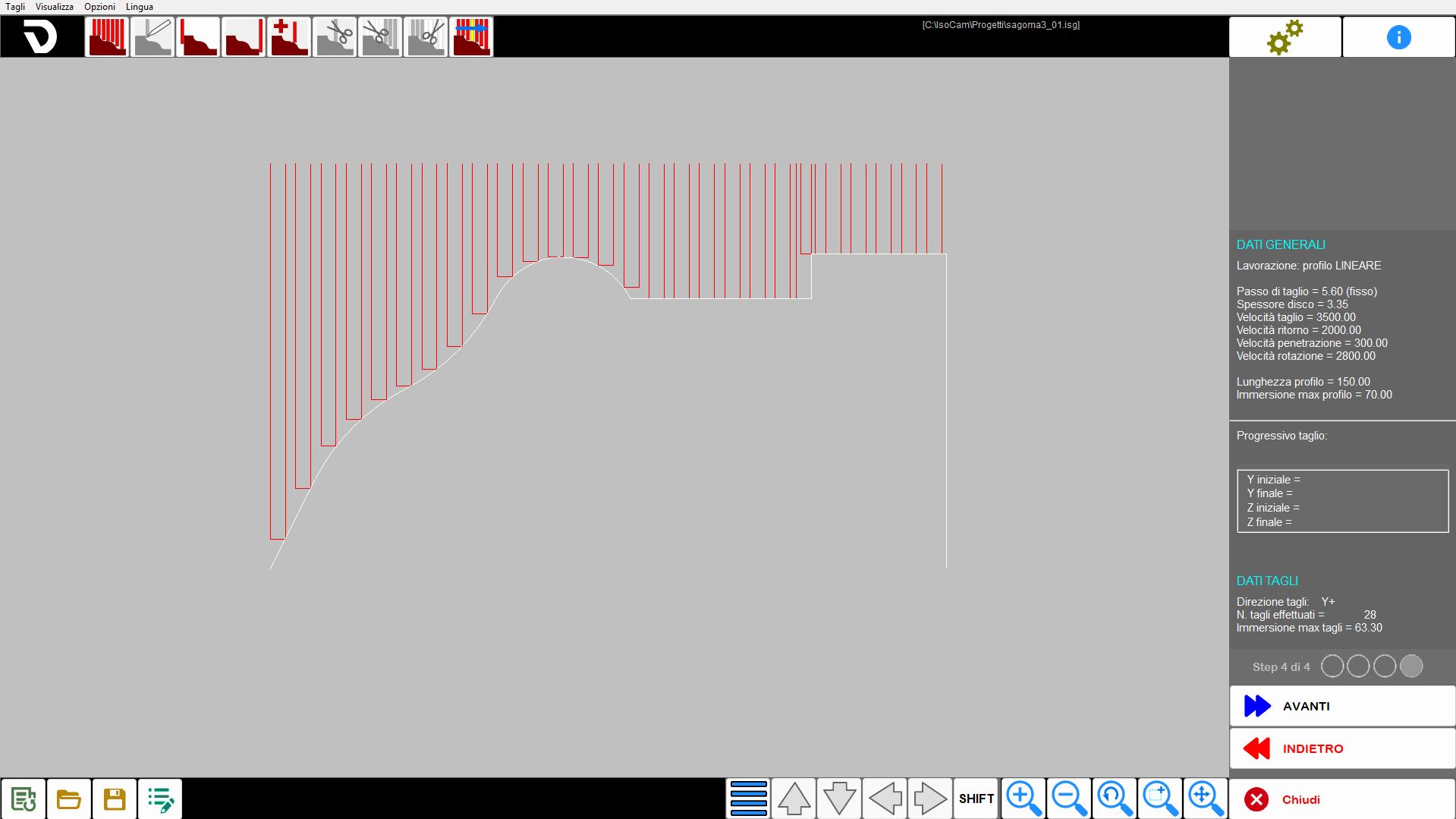
Depois de verificar os cortes ou efetuar as alterações pretendidas, prima o botão “AVANÇAR” para abrir a página de geração do programa de corte.
Menu
No quarto step, fica visível uma entrada adicional no menu superior:
Cortes | Este menu disponibiliza ao operador algumas definições rápidas para os cortes gerados. |
|---|
Barra superior
 | Geração de cortes |
 | Modificar a posição do corte |
 | Adicionar um corte de cabeça para separação das peças |
 | Adicionar um corte de cauda para separação das peças |
 | Adicionar um corte na posição do rato (Ins) |
 | Eliminar o corte selecionado |
 | Eliminar os cortes anteriores ao corte selecionado |
 | Eliminar os cortes seguintes ao corte selecionado |
 | Simulação dos cortes |
Parte central
Barra lateral direita
No quarto step, esta barra contém as seguintes informações:
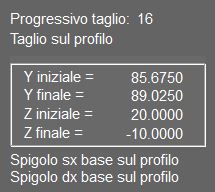 | Número sequencial do corte |
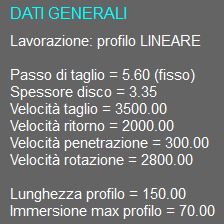 | Dados Gerais |
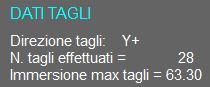 | Dados dos Cortes |
Barra inferior
 | Opções do corte |
  | Mover/alongar cortes |
 | Shift |
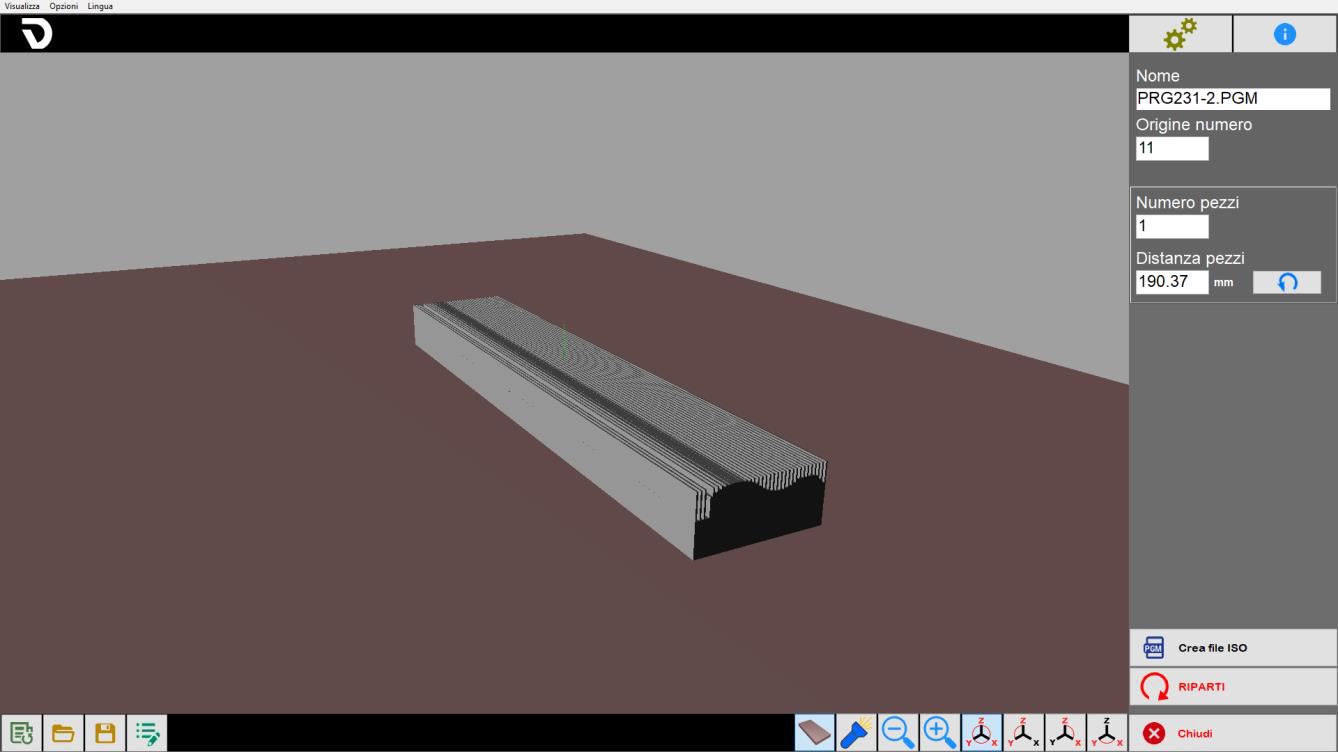
Criação do programa
Depois de concluída a preparação no quarto step, é possível aceder à fase final, que inclui a visualização do resultado obtido e a geração do ficheiro ISO.
Na parte central é apresentado o 3D da maquinação gerada, tendo em consideração o modo de trabalho. Clicando na área, é possível rodar a vista e gerir o zoom.
Procedimento básico
Passo 1
Para começar, prima o botão "Nova maquinação". Certifique-se de que a função "Segmentos ligados" está ativa e, em seguida, ative o comando "linha". Efetue uma série de cliques na área de trabalho para desenhar a secção pretendida. Depois de concluir o desenho, clique novamente no comando "linha" para o desativar. Nesse momento, selecione cada entidade individualmente para verificar e, se necessário, modificar os respetivos parâmetros.
Passo 2
Neste passo, o operador pode definir algumas características gerais básicas relacionadas com o tipo de maquinação pretendida.
Passo 3
Neste momento, é possível definir parâmetros relativos à ferramenta, ao tipo, à orientação e aos parâmetros da maquinação selecionada.
No painel “Parâmetros de maquinação (avançado)“ também é possível obter uma visão geral de todos os parâmetros definidos até ao momento.
Passo 4
É gerada automaticamente uma lista de cortes para a maquinação atual. É possível inserir, modificar e remover cortes consoante as necessidades operativas.
Geração ISO
O passo final da maquinação permite ao operador criar um ficheiro ISO a partir da maquinação obtida ou reiniciar o procedimento.
